Um guia passo a passo para utilizadores, familiares e cuidadores.
Como funciona o Kalinio
O Kalinio lê letras, palavras e opções de menu uma após outra e destaca-as no ecrã. Este percurso automático pelas opções chama-se varrimento auditivo. Não precisa de apontar para a letra ou opção de menu no ecrã: o seu sinal basta para a selecionar.
Aviso sobre a subscrição: Os novos utilizadores podem experimentar o Kalinio gratuitamente durante 14 dias, se forem elegíveis para a oferta de teste. Depois disso, o acesso continuado ao Kalinio requer uma subscrição mensal ou anual paga, com renovação automática e adquirida na aplicação. A aplicação não pode ser utilizada sem uma subscrição ativa.
1
Ouvir
O Kalinio lê as opções disponíveis uma após outra.
2
Escolher
Na opção desejada, acione uma vez o método de entrada escolhido.
3
Comunicar
As letras selecionadas formam palavras. As palavras e frases guardadas podem ser escolhidas diretamente.
O Kalinio apoia a comunicação. Não é um dispositivo médico de diagnóstico, tratamento ou cura.
As imagens mostram um exemplo no iPad, principalmente com interface inglesa. Pode escolher o idioma no Kalinio. Os valores visíveis são exemplos, não definições recomendadas.
Primeiros passosAntes da primeira utilização
A configuração depende do método de entrada escolhido. Posicione o dispositivo, microfone ou câmara, conceda as permissões e escolha o método. Estalos e gestos da câmara têm de ser calibrados: o utilizador repete várias vezes o som ou gesto para o Kalinio o aprender. Depois teste com calma entradas simples e duplas.
1
Selecionar um idioma.
2
Ativar o modo de entrada pretendido.
3
Se necessário, calibrar o microfone ou a câmara.
4
Começar a comunicar.
Ecrã principal e botões de funçãoO botão azul Iniciar/Pausa encontra-se em cima à direita.
Os quatro menus principais
Alfabeto
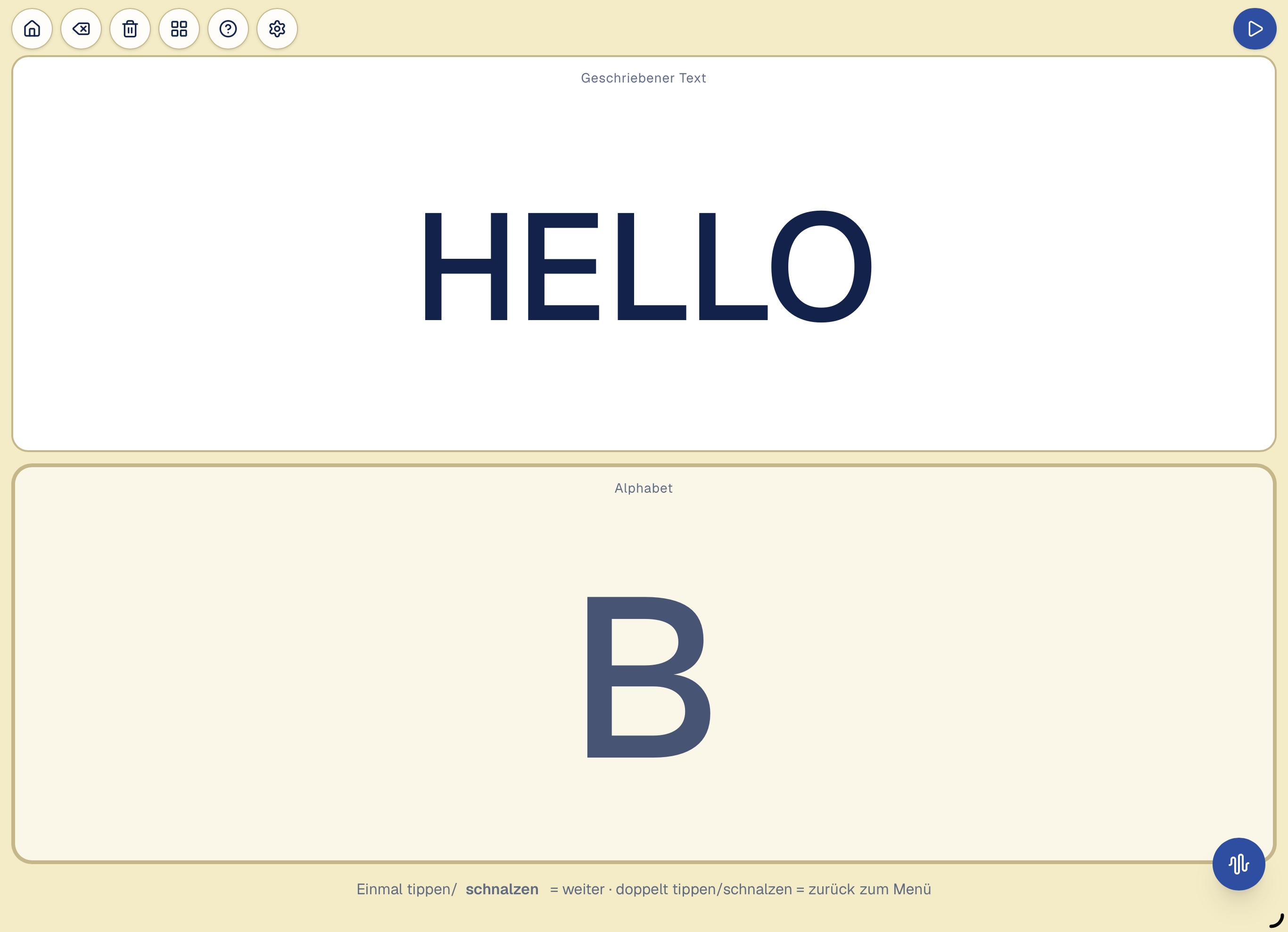
Com o alfabeto pode compor palavras e frases completas, letra a letra. O Kalinio lê as letras uma após outra e destaca-as ao mesmo tempo no ecrã. Quando chegar à letra pretendida, acione o seu sinal uma vez.
Depois da última letra surgem outras opções:
Espaço · Apagar · Limpar tudo · Menu
Em seguida, o alfabeto volta a começar do princípio.
Ao selecionar «Espaço», a letra seguinte inicia uma nova palavra. «Apagar» remove o último caráter introduzido, «Limpar tudo» esvazia todo o texto e «Menu» regressa ao menu principal.
Assim pode compor passo a passo uma palavra, várias palavras ou frases completas. O tamanho da letra no campo de texto superior adapta-se automaticamente ao comprimento do texto.
Números
Selecione os números da mesma forma que as letras.
Palavras
Selecione diretamente palavras e mensagens frequentes. As entradas podem ser alteradas nas definições.
Preciso de ajuda
O Kalinio repete «Preciso de ajuda» até o pedido ser interrompido. Não é necessário formar primeiro uma frase letra a letra.
No menu Palavras, uma palavra selecionada permanece no ecrã e é lida repetidamente até chegar ajuda. Se não estiver ninguém por perto, um clique simples pode colocar em pausa a leitura repetida sem cancelar a seleção – outro clique retoma-a. Um clique duplo regressa ao menu principal.
Uma palavra ganha forma: em cima já está escrito «HELLO». Em baixo o Kalinio mostra a letra atual «B». Durante a utilização, as letras são lidas sucessivamente; um sinal seleciona a letra desejada.
Controlos na margem do ecrã
O botão azul Iniciar/Pausa encontra-se em cima à direita. Familiares ou cuidadores podem usá-lo para iniciar e parar a leitura automática. Em cima à esquerda existem outros pequenos botões de função, por exemplo para o menu principal, apagar e definições. São pequenos de propósito para que o utilizador não os ative sem querer.
Detalhes de Iniciar/Pausa e proteção contra cliques involuntários
Nota sobre o botão azul Iniciar/Pausa: se colocar a leitura em pausa com este botão, só pode retomá-la com o mesmo botão. Toque, rato, botão, estalo e gestos da câmara não têm efeito durante esta pausa. Assim a leitura não recomeça por engano.
Quando não há nenhum método de clique sem contacto ativo, o Kalinio protege no iPhone e no iPad os pequenos botões de função no canto superior esquerdo do ecrã principal contra cliques involuntários de rato ou trackpad. Assim, um desses sinais não pode abrir subitamente um menu ou outra função quando se pretendia escolher uma letra, um número ou uma palavra.
A proteção também se aplica a interruptores externos cujo sinal o dispositivo identifica claramente como clique de rato ou trackpad. Outros interruptores enviam sinais de teclado ou acessibilidade; o Kalinio não consegue identificá-los de forma fiável como cliques de rato ou trackpad.
O toque com o dedo ou a caneta e as ajudas de acessibilidade que não enviam cliques de rato não são afetados.
Quando também está ativo e pronto a usar um método de entrada sem contacto, esta proteção é desativada e os botões podem ser utilizados com rato ou trackpad.
Resolução de problemas
No ecrã principal, toque no botão de função com o ponto de interrogação. Depois escolha o que acabou de acontecer, por exemplo «Estalo não reconhecido», «Um ruído provocou uma ativação» ou «Abertura da boca ou sorriso não reconhecidos». O Kalinio apresenta então uma primeira verificação ou definição adequada.
Exemplo: em «Estalo não reconhecido», a ajuda abre a calibração do estalo e recomenda verificar a captação, a calibração e a precisão do reconhecimento. A resolução de problemas não altera nada automaticamente; apenas abre a definição existente correspondente.
Métodos de entrada e função duplaUm sinal, várias possibilidades
Toque, rato ou botão
Toque no ecrã do iPad ou iPhone, clique com o rato ou pressione um botão externo.
Estalido da língua
Um breve estalido permite selecionar. O microfone reconhece o som aprendido anteriormente.
Abrir a boca ou sorrir
A câmara frontal reconhece a abertura da boca ou o sorriso calibrado e efetua uma seleção.
Ativar língua como clique
A câmara frontal deteta o gesto de pôr a língua de fora como entrada. Assim, é possível acionar uma seleção sem tocar no ecrã.
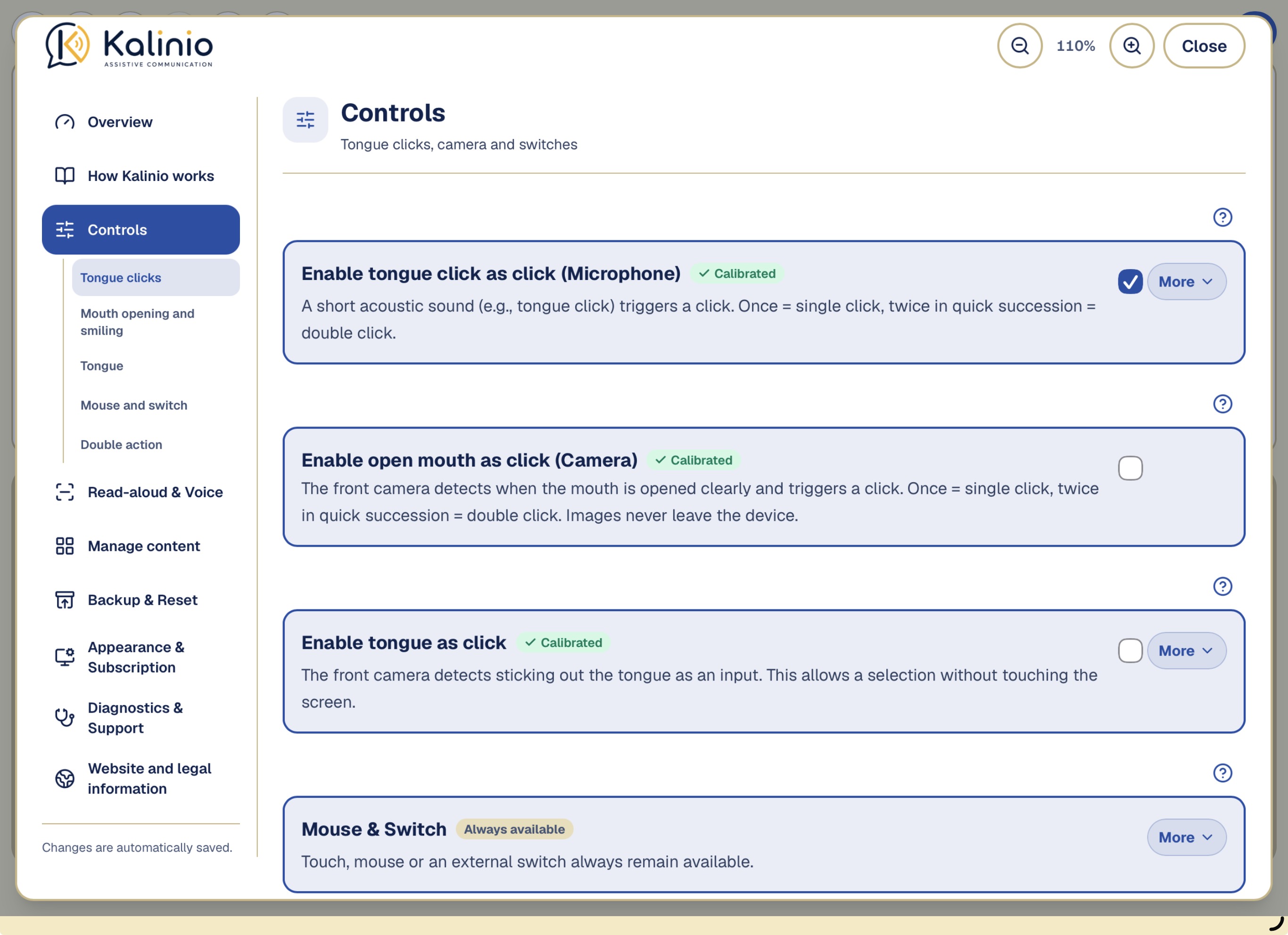
Só pode estar ativo um método sem contacto: estalido, boca/sorriso ou língua. O toque, o rato e os botões continuam disponíveis em complemento.
Calibrar significa repetir várias vezes o estalido ou gesto para que o Kalinio aprenda o sinal pessoal. Escolha um movimento confortável e que consiga repetir com fiabilidade no dia a dia.
Vista dos controlos: escolha aqui o método de entrada. O toque, o rato e os botões continuam disponíveis.
Ativar uma vez
seleciona a letra, palavra ou opção de menu que está a ser lida e realçada. Se a leitura estiver em pausa, continua.
Função dupla
O Kalinio pode reconhecer duas entradas realizadas com pouco intervalo como uma ação distinta. Isto aplica-se, por exemplo, a dois cliques, dois estalos de língua ou duas aberturas da boca. Isto também se aplica a dois movimentos da língua claramente separados.
Durante a leitura automática, uma ação dupla pausa o varrimento. Duas novas ativações durante a pausa fazem o Kalinio regressar ao menu principal.
Para alguns utilizadores é difícil ativar duas vezes de forma consciente. Movimentos lentos, por etapas ou involuntários podem levar ao reconhecimento de dois sinais, embora apenas se pretendesse uma seleção.
Neste caso, a função dupla pode ser desativada. A seleção individual normal mantém-se totalmente disponível. A pausa e o regresso ao menu principal passam então a ser efetuados, quando necessário, através dos botões de função no topo do ecrã.
Recomendação: mantenha a função dupla ativa se o utilizador conseguir ativar duas vezes de forma consciente e fiável. Desative-a se ocorrerem frequentemente ações duplas involuntárias.
Rato e acionador
O controlo por toque no ecrã do iPad ou iPhone e por rato ou botão externo está sempre disponível.
Para entradas duplas, como duplo clique ou duplo estalo, o controlo Intervalo máximo do clique duplo (apenas para rato ou interruptor) / Intervalo máx. do clique duplo (estalido) define o tempo máximo entre as duas ações para o Kalinio as reconhecer como uma ação dupla. Se passar mais tempo, são tratadas separadamente.
Para rato e botões existe também o controlo Intervalo mínimo do clique duplo (apenas para rato ou interruptor), que evita que dois sinais quase simultâneos sejam considerados um duplo clique. Altere estes controlos apenas se as entradas duplas do utilizador não forem reconhecidas de forma fiável.
Na aplicação: Controlos → Rato e acionador
Estalo e microfoneUm breve estalido permite selecionar.
Interruptor “Ativar o estalido de língua como clique (microfone)”
Quando Estalo como clique está ativo, o microfone selecionado escuta estalos breves. Antes da primeira utilização é necessário calibrá-los. O controlo Limiar de captação durante a calibração define que sons são gravados. O controlo Com que rigor os cliques posteriores devem corresponder ao clique calibrado? (Este valor pode ser alterado a qualquer momento.) define depois quanto um novo estalo deve parecer-se com os sons aprendidos.
Perfil de microfone
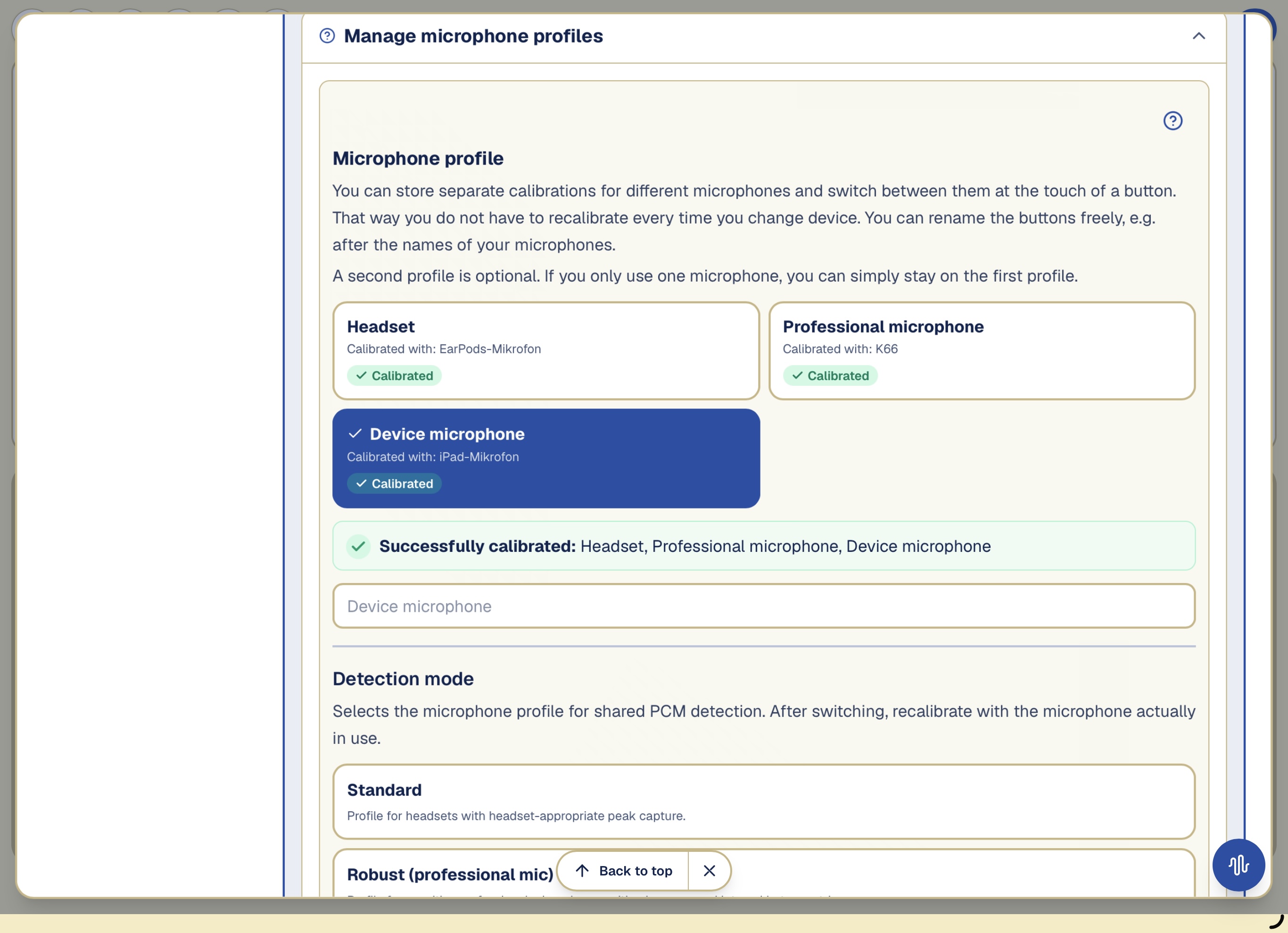
Um estalido soa de forma diferente consoante o microfone. O Kalinio pode guardar calibrações separadas. Calibre cada perfil com o microfone correspondente. Ao regressar a um microfone já configurado, escolha o perfil guardado. Calibre novamente para um microfone novo.
Auscultadores
Padrão
Perfil para auscultadores com captura de pico adequada.
Microfone profissional
Robusto (microfone profissional)
Perfil para microfones profissionais sensíveis, com um intervalo de proteção maior entre ativações.
Microfone do dispositivo
Microfone do dispositivo
Para o microfone integrado de um iPad, iPhone ou portátil.
Os perfis de microfone guardam as calibrações pessoais separadamente, por exemplo para um auricular e o microfone integrado.
Calibração do estalo
Calibrar significa repetir várias vezes o estalido ou gesto para que o Kalinio aprenda o sinal pessoal. Escolha um movimento confortável e que consiga repetir com fiabilidade no dia a dia.
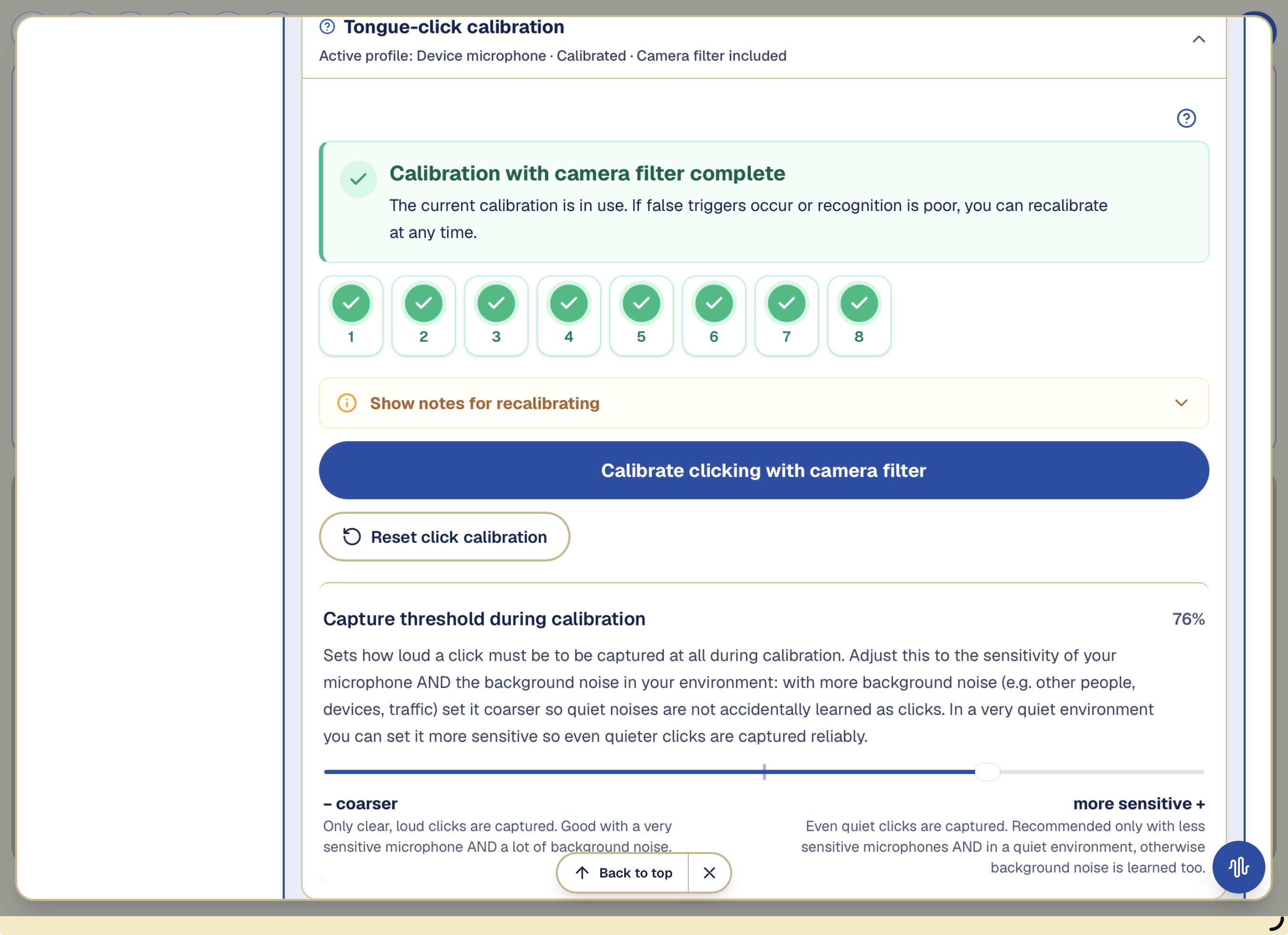
Varie os seus cliques: ora forte, ora fraco, ora mais agudo, ora mais grave. Certifique-se de que nenhum ruído de fundo obtém acidentalmente um visto verde durante a gravação. E: cada clique só pode obter um visto verde, não dois por engano.
Na aplicação: Controlos → Estalo de língua e microfone → Calibrar o clique
Durante a calibração o Kalinio aprende vários exemplos do estalido. As marcas verdes confirmam os exemplos captados.
Interruptor “Filtro de câmara para o estalido”
Com o Filtro de câmara para o estalo ativo, um estalo só conta como clique se a câmara vir ao mesmo tempo um pequeno movimento da boca. Assim o Kalinio ignora muitos ruídos sem movimento correspondente. O movimento da boca sozinho não clica; para isso existe o método separado «Abrir a boca como clique».
Após a ativação, o clique tem de ser recalibrado uma vez para que a câmara conheça o seu movimento da boca ao clicar.
Interruptor “Saída de voz com o microfone do dispositivo”
Quando o Kalinio usa o microfone integrado para detetar estalidos da língua, a saída de voz normal fica desativada por predefinição. O altifalante está perto do microfone, pelo que alguns sons lidos podem ser confundidos com um estalido.
Boca, sorriso e línguaA câmara frontal reconhece a abertura da boca ou o sorriso calibrado e efetua uma seleção.
Boca e câmara
A câmara frontal pode reconhecer abertura da boca ou sorriso como método sem contacto. Escolha o gesto que o utilizador consegue repetir de forma clara e fiável. Calibre-o na posição habitual do utilizador, sentado ou deitado. O rosto e a boca devem estar totalmente visíveis, suficientemente grandes e bem iluminados.
Interruptor “Ativar a boca aberta como clique (câmara)”
A câmara frontal deteta quando a boca é aberta de forma clara e aciona um clique. Uma vez = clique simples, duas vezes em rápida sucessão = clique duplo. As imagens nunca saem do dispositivo.
Interruptor “Ativar o sorriso como clique (câmara)”
A câmara frontal deteta um sorriso evidente e aciona um clique. Uma vez = clique simples, duas vezes em rápida sucessão = clique duplo. As imagens nunca saem do dispositivo.
Calibrar a abertura da boca ou o sorriso
Antes de o Kalinio conseguir reconhecer com fiabilidade uma abertura da boca ou um sorriso, o gesto escolhido é calibrado uma vez para o utilizador.
Esta calibração é depois utilizada para duas funções:
Seleção: Uma abertura da boca ou um sorriso pode ser usado como um clique.
Aceleração da leitura: Se o utilizador mantiver o gesto calibrado durante mais tempo, o Kalinio pode ler temporariamente as opções mais depressa. Nesse caso, o gesto apenas acelera a leitura e não faz nenhuma seleção.
A seleção e a aceleração da leitura têm controlos deslizantes de sensibilidade separados. Por exemplo, pode ser necessária uma abertura da boca bem nítida para um clique, enquanto a aceleração pode começar com um movimento um pouco mais suave ou mantido durante mais tempo.
Dica para a calibração: Abra a boca ou sorria como pretende usar o gesto mais tarde — de forma nítida, mas sem esforço desnecessário — e mantenha o movimento por um breve momento. Assim, o Kalinio aprende o seu movimento pessoal e consegue distingui-lo melhor dos movimentos habituais da boca ou das expressões faciais.
Interruptor “Ativar língua como clique”
Língua como clique permite selecionar ao pôr claramente a língua de fora. A câmara frontal deteta o movimento diretamente no dispositivo; as imagens são processadas localmente.
Ponha claramente a língua de fora, mantenha-a visível por um breve momento e depois recolha-a completamente. Isto aciona uma seleção.
Para uma ação dupla, faça este movimento duas vezes seguidas. A língua deve ser completamente recolhida entre os dois movimentos. Ambos devem ocorrer dentro do intervalo configurado. Manter a língua continuamente de fora conta apenas como uma entrada.
Faça os movimentos da forma mais calma e clara possível. Teste primeiro a entrada na posição do corpo e da câmara em que o Kalinio será utilizado.
Na aplicação: Controlos → Boca e câmara → Interruptor “Ativar língua como clique”
Leitura, voz e aceleraçãoNas listas longas, pode acelerar temporariamente a leitura.
Controlo deslizante “Velocidade de leitura”
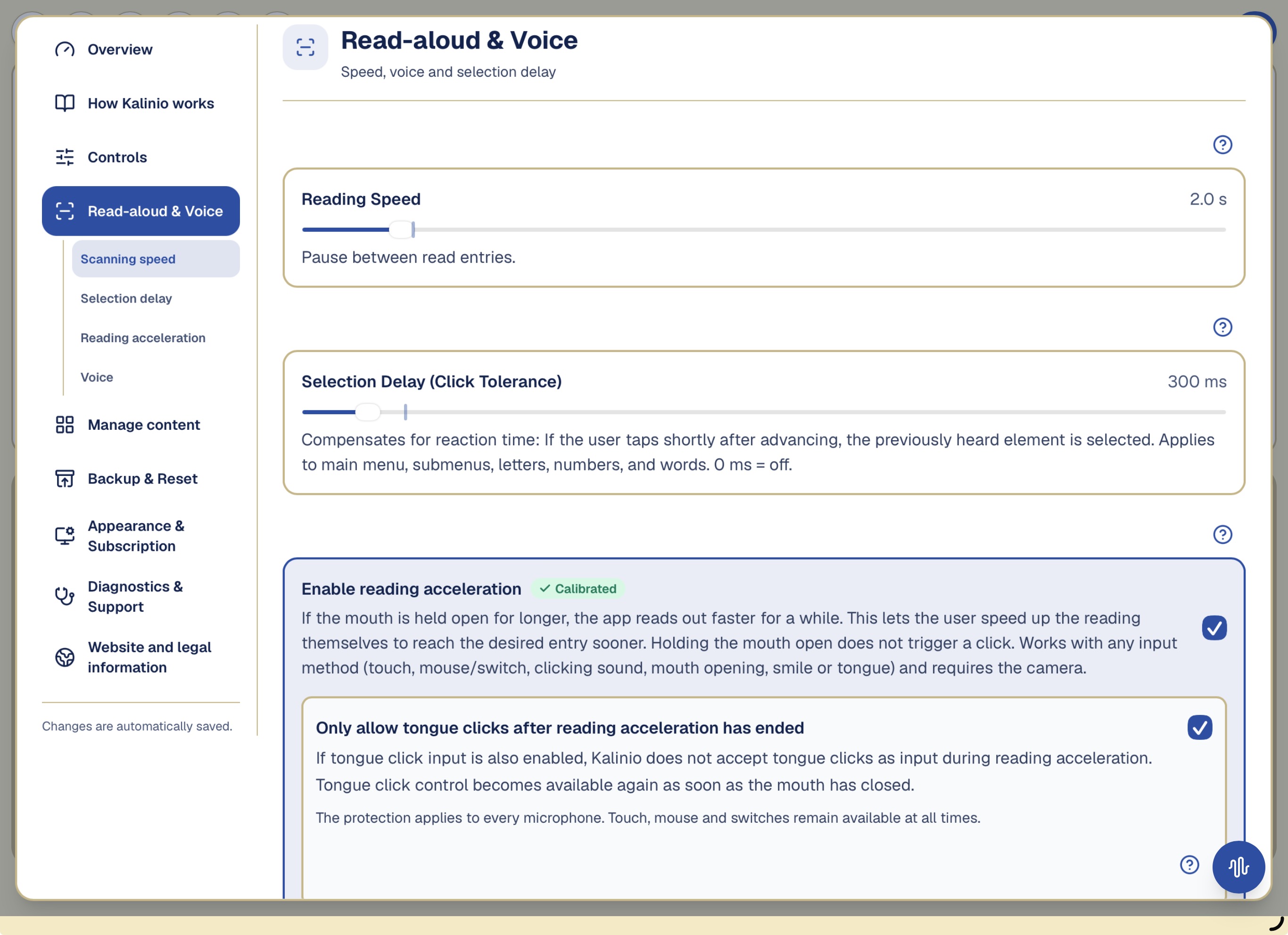
Este controlo define quanto tempo o Kalinio espera antes de ler e realçar o item seguinte.
Controlo deslizante “Atraso de seleção (tolerância de clique)”
Este controlo compensa uma reação atrasada. Se o utilizador ativar logo depois de o Kalinio avançar, ainda é selecionado o item lido anteriormente. A 0 ms esta ajuda está desligada.
Interruptor “Ativar a aceleração da leitura”
Nas listas longas, pode acelerar temporariamente a leitura. Depois de ativar e calibrar a função, mantenha a boca aberta ou o sorriso. O Kalinio lê mais depressa e regressa ao ritmo normal quando o gesto termina. O gesto mantido apenas acelera a leitura; não seleciona uma opção.
Explicar os controlos da aceleração de leitura
Com Aceleração da leitura, o utilizador pode fazer o Kalinio ler temporariamente mais depressa mantendo a boca aberta ou o sorriso. O gesto apenas acelera a leitura e não seleciona nada.
O controlo Tempo até à aceleração define quanto tempo manter o gesto. O controlo Sensibilidade da aceleração da leitura: Quanto é preciso abrir a boca? / Sensibilidade da aceleração da leitura: Quão evidente tem de ser o sorriso? define quanto deve abrir a boca ou marcar o sorriso. São necessários câmara frontal, calibração adequada e luz suficiente.
Leitura e voz: ajuste a pausa entre opções, o atraso de seleção e a aceleração de leitura.
Bloquear estalidos durante a aceleração da leitura
Quando o controlo por estalido da língua e a aceleração da leitura são utilizados em conjunto, pode ativar uma proteção adicional contra seleções involuntárias. O Kalinio deixa então de aceitar estalidos como entrada durante a aceleração da leitura. Assim, os ruídos não podem desencadear uma seleção através do controlo por estalido nesta fase.
Assim que o utilizador fecha a boca ou deixa de sorrir, o controlo por estalido fica automaticamente disponível de novo.
A proteção afeta apenas os estalidos. O toque, o rato e os comutadores continuam sempre disponíveis.
Campo de seleção “Voz da saída de fala”
Escolhe a voz utilizada para ler letras, palavras e anúncios. «Predefinição (automática)» deixa o dispositivo decidir. Só são apresentadas as vozes correspondentes ao idioma selecionado. Toque em «Testar a voz» para ouvir imediatamente como soa a voz selecionada.
Nota: as vozes disponíveis dependem do dispositivo. No iPhone/iPad pode adicionar vozes de som mais natural em: Definições → Acessibilidade → Conteúdo falado → Vozes. Passam então a aparecer aqui para seleção. Limitação técnica no iPhone/iPad: a voz nem sempre pode ser alterada de forma fiável – o sistema continua por vezes a usar a voz predefinida, mesmo que outra esteja selecionada aqui. Isto deve-se ao sistema operativo e, infelizmente, não pode ser totalmente corrigido na aplicação. Use «Testar a voz» para ouvir o que realmente entra em vigor.
Todos os controlos explicadosCada controlo altera apenas uma definição.
Cada controlo altera apenas uma definição. Altere um controlo de cada vez e depois teste várias entradas simples e duplas. As percentagens são definições da aplicação, não medições médicas.
Controlo de precisão: para «strict», a comparação é mais rigorosa; para «loose», são aceites maiores diferenças em relação ao estalido aprendido.
Controlo deslizante “Limiar de captação durante a calibração”
Este controlo define o volume mínimo de um estalo para ser gravado durante a calibração. Num ambiente ruidoso, reduza a sensibilidade para que conversas, aparelhos ou trânsito não sejam guardados como estalos. Num ambiente calmo pode aumentá-la para captar estalos suaves.
Quando deve ser alterado?: Quando estalos reais não contam na calibração ou o ruído recebe marcas.
Mostrar valor inicial, efeitos e possíveis consequências
Definição recomendada
50 %
Definir mais baixo
Só são captados cliques claros e fortes. Bom com um microfone muito sensível E muito ruído de fundo.
Definir mais alto
Até cliques fracos são captados. Recomendado apenas com microfones menos sensíveis E num ambiente silencioso, caso contrário o ruído de fundo também é aprendido.
Controlo deslizante “Intervalo máx. do clique duplo (estalido)”
Este controlo aplica-se apenas ao estalo. Define o tempo máximo entre dois estalos para serem reconhecidos como duplo estalo. Um valor maior dá ao utilizador mais tempo para o segundo estalo.
Quando deve ser alterado?: Quando uma ação dupla é tomada como simples ou duas ações separadas são unidas.
Mostrar valor inicial, efeitos e possíveis consequências
Definição recomendada
1000 ms
Definir mais baixo
Menos tempo entre os dois impulsos.
Definir mais alto
Mais tempo entre os dois impulsos.
O que pode acontecer com uma definição errada?
Demasiado baixo perde duplos lentos; demasiado alto une entradas separadas.
Saiba mais: Porque dois estalidos não devem seguir-se demasiado depressa
Um estalido da língua não produz apenas um som muito breve: pode ressoar por um instante ou conter pequenos sinais posteriores. Sem proteção, o Kalinio poderia confundir esses componentes com um segundo estalido e interpretá-los incorretamente como uma ação dupla.
Por isso, após cada estalido reconhecido existe um intervalo técnico de proteção muito curto. Durante esse intervalo, o Kalinio ignora os impulsos de estalido seguintes. A sua duração depende do perfil de microfone.
Isto ajuda a evitar falsos estalidos duplos, mas tem uma pequena desvantagem: se o segundo estalido for feito extremamente depressa, pode ainda cair nesse intervalo e não ser reconhecido.
Na prática: faça os dois estalidos de forma rápida, mas com uma pequena separação audível. Ao mesmo tempo, não devem ficar tão afastados que ultrapassem o intervalo máximo configurado.
Controlo deslizante “Intervalo máximo do clique duplo (apenas para rato ou interruptor)”
Este controlo define o tempo máximo entre dois cliques do rato ou duas ativações do botão para serem reconhecidos como duplo clique. Um valor maior dá mais tempo para a segunda entrada.
Quando deve ser alterado?: Quando uma ação dupla é tomada como simples ou duas ações separadas são unidas.
Mostrar valor inicial, efeitos e possíveis consequências
Definição recomendada
800 ms
Definir mais baixo
Menos tempo entre os dois impulsos.
Definir mais alto
Mais tempo entre os dois impulsos.
O que pode acontecer com uma definição errada?
Demasiado baixo perde duplos lentos; demasiado alto une entradas separadas.
Controlo deslizante “Intervalo mínimo do clique duplo (apenas para rato ou interruptor)”
Este controlo protege contra dois sinais quase simultâneos. Podem resultar do ressalto técnico de um botão ou de um pequeno movimento involuntário que produz dois cliques. O Kalinio trata-os como um clique. A 0 ms a proteção está desligada.
Quando deve ser alterado?: Quando o ressalto do botão ou pequenos movimentos ativam duas vezes.
Mostrar valor inicial, efeitos e possíveis consequências
Definição recomendada
60 ms
Definir mais baixo
Impulsos muito rápidos contam mais como clique duplo; 0 ms desativa a proteção.
Definir mais alto
Mais impulsos muito rápidos são rejeitados como ressalto.
O que pode acontecer com uma definição errada?
Demasiado baixo protege pouco; demasiado alto pode rejeitar um duplo rápido intencional.
Controlo deslizante “Sensibilidade da seleção: Quanto é preciso abrir a boca para acionar uma seleção?”
A câmara frontal deteta quando a boca é aberta de forma clara e aciona um clique. Uma vez = clique simples, duas vezes em rápida sucessão = clique duplo. As imagens nunca saem do dispositivo.
Quando deve ser alterado?: Verifique a luz e o ângulo da câmara. Volte a calibrar a abertura da boca ou o sorriso e ajuste, se necessário, a Sensibilidade da seleção: Quanto é preciso abrir a boca para acionar uma seleção? / Sensibilidade da seleção: Quão evidente tem de ser o sorriso para acionar uma seleção?.
Mostrar valor inicial, efeitos e possíveis consequências
Definição recomendada
60 %
Definir mais baixo
Só uma boca claramente bem aberta aciona uma seleção. Menos acionamentos falsos, mas a boca tem de abrir de forma clara.
Definir mais alto
Até uma pequena abertura da boca aciona uma seleção. Funciona mais facilmente, mas pode selecionar acidentalmente — por exemplo, ao falar.
O que pode acontecer com uma definição errada?
Se o controlo for demasiado sensível, movimentos normais da boca ou expressões faciais podem ativar por engano. Se for pouco sensível, o utilizador pode ter de exagerar o gesto além do que é confortável ou possível.
Controlo deslizante “Sensibilidade da seleção: Quão evidente tem de ser o sorriso para acionar uma seleção?”
A câmara frontal deteta um sorriso evidente e aciona um clique. Uma vez = clique simples, duas vezes em rápida sucessão = clique duplo. As imagens nunca saem do dispositivo.
Quando deve ser alterado?: Verifique a luz, o ângulo da câmara, a sensibilidade e a calibração pessoal do sorriso.
Mostrar valor inicial, efeitos e possíveis consequências
Definição recomendada
60 %
Definir mais baixo
Só um sorriso evidente aciona uma seleção. Menos acionamentos falsos, mas o sorriso tem de ser bem marcado.
Definir mais alto
Até um sorriso ligeiro aciona uma seleção. Funciona mais facilmente, mas outras expressões podem selecionar acidentalmente.
O que pode acontecer com uma definição errada?
Se o controlo for demasiado sensível, movimentos normais da boca ou expressões faciais podem ativar por engano. Se for pouco sensível, o utilizador pode ter de exagerar o gesto além do que é confortável ou possível.
Controlo deslizante “Sensibilidade da aceleração da leitura: Quanto é preciso abrir a boca?”
Este controlo define quanto o utilizador deve abrir a boca para o Kalinio ler mais depressa.
Quando deve ser alterado?: Verifique luz, ângulo da câmara e calibração. Ajuste depois Tempo até à aceleração e Sensibilidade da aceleração da leitura: Quanto é preciso abrir a boca? / Sensibilidade da aceleração da leitura: Quão evidente tem de ser o sorriso?.
Mostrar valor inicial, efeitos e possíveis consequências
Definição recomendada
60 %
Definir mais baixo
A aceleração da leitura só começa com a boca claramente bem aberta. Menos acelerações involuntárias, mas a boca tem de permanecer bem aberta.
Definir mais alto
Até uma pequena abertura da boca pode acelerar a leitura. Funciona mais facilmente, mas pequenos movimentos podem acelerá-la involuntariamente.
O que pode acontecer com uma definição errada?
Se o controlo for demasiado sensível, movimentos normais da boca ou expressões faciais podem ativar por engano. Se for pouco sensível, o utilizador pode ter de exagerar o gesto além do que é confortável ou possível.
Controlo deslizante “Sensibilidade da aceleração da leitura: Quão evidente tem de ser o sorriso?”
Este controlo define quão claro deve ser o sorriso para o Kalinio ler mais depressa.
Quando deve ser alterado?: Certifique-se de que o rosto está bem iluminado e verifique a câmara, a calibração pessoal do sorriso e a sensibilidade separada da aceleração.
Mostrar valor inicial, efeitos e possíveis consequências
Definição recomendada
60 %
Definir mais baixo
A aceleração da leitura só começa com um sorriso evidente. Menos acelerações involuntárias, mas o sorriso tem de ser mantido claramente.
Definir mais alto
Até um sorriso ligeiro pode acelerar a leitura. Funciona mais facilmente, mas outras expressões podem acelerá-la involuntariamente.
O que pode acontecer com uma definição errada?
Se o controlo for demasiado sensível, movimentos normais da boca ou expressões faciais podem ativar por engano. Se for pouco sensível, o utilizador pode ter de exagerar o gesto além do que é confortável ou possível.
Controlo deslizante “Intervalo máx. da dupla abertura da boca”
Este controlo aplica-se apenas à abertura da boca. Define o tempo máximo entre duas aberturas para serem reconhecidas como ação dupla. Um valor maior dá mais tempo para a segunda abertura.
Quando deve ser alterado?: Quando uma ação dupla é tomada como simples ou duas ações separadas são unidas.
Mostrar valor inicial, efeitos e possíveis consequências
Definição recomendada
1800 ms
Definir mais baixo
Menos tempo entre os dois impulsos.
Definir mais alto
Mais tempo entre os dois impulsos.
O que pode acontecer com uma definição errada?
Demasiado baixo perde duplos lentos; demasiado alto une entradas separadas.
Controlo deslizante “Intervalo máximo para dois sorrisos”
Este controlo aplica-se apenas ao sorriso. Define o tempo máximo entre dois sorrisos para serem reconhecidos como ação dupla. Um valor maior dá mais tempo para o segundo gesto.
Quando deve ser alterado?: Quando uma ação dupla é tomada como simples ou duas ações separadas são unidas.
Mostrar valor inicial, efeitos e possíveis consequências
Definição recomendada
1800 ms
Definir mais baixo
Menos tempo entre os dois impulsos.
Definir mais alto
Mais tempo entre os dois impulsos.
O que pode acontecer com uma definição errada?
Demasiado baixo perde duplos lentos; demasiado alto une entradas separadas.
Controlo deslizante “Intervalo máximo entre dois movimentos da língua”
Aqui define quanto tempo pode decorrer entre dois movimentos separados da língua para que o Kalinio ainda os reconheça como uma ação dupla.
Quando deve ser alterado?: Quando uma ação dupla é tomada como simples ou duas ações separadas são unidas.
Mostrar valor inicial, efeitos e possíveis consequências
Definição recomendada
1800 ms
Definir mais baixo
Movimentos muito rápidos e visíveis apenas por um instante podem ser demasiado curtos para um reconhecimento fiável.
Definir mais alto
Ponha claramente a língua de fora em cada movimento e recolha-a completamente entre ambos. Se precisar de mais tempo para dois movimentos seguidos, aumente o intervalo máximo em conformidade.
O que pode acontecer com uma definição errada?
Demasiado baixo perde duplos lentos; demasiado alto une entradas separadas.
Controlo deslizante “Velocidade de leitura”
Este controlo define quanto tempo o Kalinio espera antes de ler e realçar o item seguinte.
Quando deve ser alterado?: Quando a pessoa perde o item seguinte ou espera demasiado.
Mostrar valor inicial, efeitos e possíveis consequências
Definição recomendada
1,6 s
Definir mais baixo
Os itens avançam mais depressa.
Definir mais alto
Os itens ficam audíveis e visíveis durante mais tempo.
O que pode acontecer com uma definição errada?
Demasiado curto dificulta compreender e ativar; demasiado longo atrasa a comunicação.
Controlo deslizante “Tempo até à aceleração”
Este controlo define quanto tempo o utilizador deve manter a boca aberta ou sorrir antes de o Kalinio ler mais depressa.
Quando deve ser alterado?: Quando começa demasiado cedo ou demasiado tarde.
Mostrar valor inicial, efeitos e possíveis consequências
Definição recomendada
2,00 s
Definir mais baixo
A aceleração começa mais cedo durante o gesto mantido.
Definir mais alto
O gesto tem de ser mantido mais tempo.
O que pode acontecer com uma definição errada?
Demasiado curto pode acelerar sem intenção; demasiado longo pode cansar.
Controlo deslizante “Atraso de seleção (tolerância de clique)”
Este controlo compensa uma reação atrasada. Se o utilizador ativar logo depois de o Kalinio avançar, ainda é selecionado o item lido anteriormente. A 0 ms esta ajuda está desligada.
Quando deve ser alterado?: Quando o tempo de reação seleciona regularmente um item tarde.
Mostrar valor inicial, efeitos e possíveis consequências
Definição recomendada
300 ms
Definir mais baixo
Menos tolerância retrospetiva; 0 ms desativa-a.
Definir mais alto
Mais tempo para escolher o item ouvido anteriormente.
O que pode acontecer com uma definição errada?
Demasiado baixo não compensa a reação; demasiado alto pode escolher o item anterior.
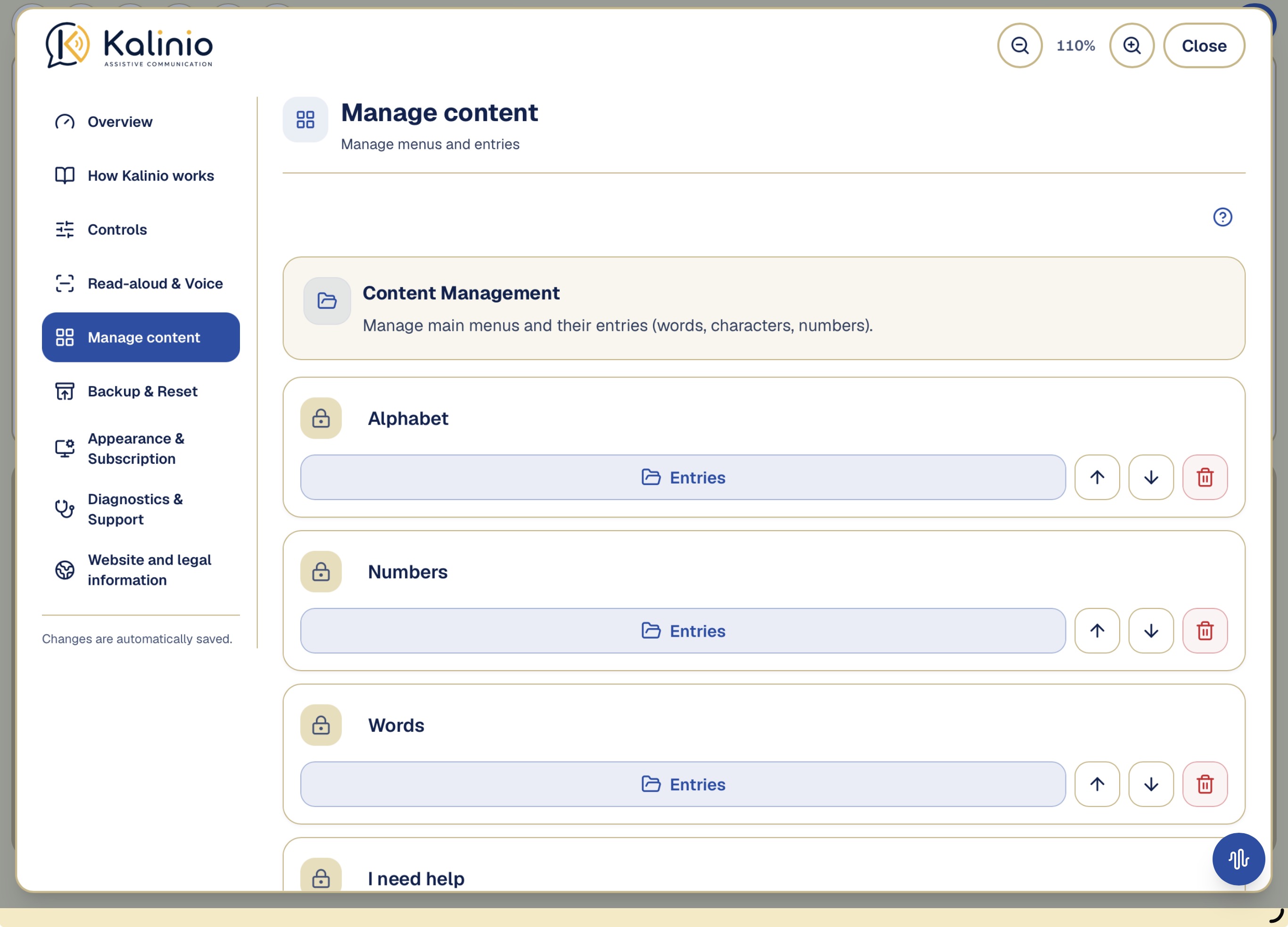
Gerir conteúdosEm Gerir conteúdos pode criar, mudar o nome, ordenar ou apagar menus e entradas.
Em Gerir conteúdos pode criar, mudar o nome, ordenar ou apagar menus e entradas. A cópia de segurança, o restauro e as reposições separadas encontram-se na secção própria Cópia de segurança e reposição.
Nota importante: os quatro menus padrão (Alfabeto, Números, Palavras, Preciso de ajuda), os comandos (Espaço, Apagar, Limpar tudo, Menu) e a voz de leitura seguem automaticamente o idioma selecionado – ou seja, são apresentados e lidos em voz alta nesse idioma. As letras, os números e as palavras predefinidos também se adaptam ao idioma quando repõe os valores predefinidos nas definições: as palavras de exemplo incluídas (por exemplo, «Chamar o enfermeiro») aparecem então automaticamente no idioma selecionado. Apenas as palavras que adiciona ou altera e os menus que cria são apresentados e lidos exatamente como os introduziu. Traduza-os manualmente para o idioma do utilizador – em Definições → Gerir conteúdos. Aí pode renomear cada palavra, adicionar novas e remover as que não precisa. Os símbolos permanecem como orientação.
Na aplicação: Gerir conteúdos
Gerir conteúdos: abra as entradas de um menu para adaptar, por exemplo, palavras frequentes.
Análise imediata e suporteAo ativar Análise imediata no ecrã principal, aparece um botão adicional em baixo à direita.
Análise rápida no ecrã principal
Ao ativar Análise imediata no ecrã principal, aparece um botão adicional em baixo à direita. Toque nele logo após um erro de reconhecimento. O Kalinio conserva os seis segundos anteriores para revisão. Para estalos pode ouvir o som; para boca, sorriso ou língua é mostrada apenas a zona da boca. Depois são sugeridas possíveis causas. A função está normalmente desligada.
Partilhe com o apoio apenas o relatório de texto. O áudio original ou a gravação da câmara contêm dados pessoais e destinam-se apenas à sua própria análise.
Só é mostrada a zona normalizada da boca. O rosto completo não foi gravado.
Mostrar outras funções de diagnóstico e apoio
Diagnóstico de reconhecimento de 20 segundos
Vista técnica prolongada para estalos e abertura da boca. Use-a sobretudo quando solicitada pelo suporte.
O diagnóstico de reconhecimento funciona com uma janela contínua de 15 segundos. Só são avaliadas as medições dos últimos 15 segundos; os dados mais antigos são apagados automaticamente.
Diagnóstico e apoio
Vista geral do estado técnico da aplicação. Útil para encontrar a causa dos problemas ou dar ao apoio informações específicas.
O relatório de diagnóstico contém apenas informações técnicas (versão da aplicação, modelo do dispositivo, sistema operativo, registos de erros e definições). As entradas de texto pessoais ou o conteúdo da comunicação não são transmitidos.
Na aplicação: Diagnóstico e apoio
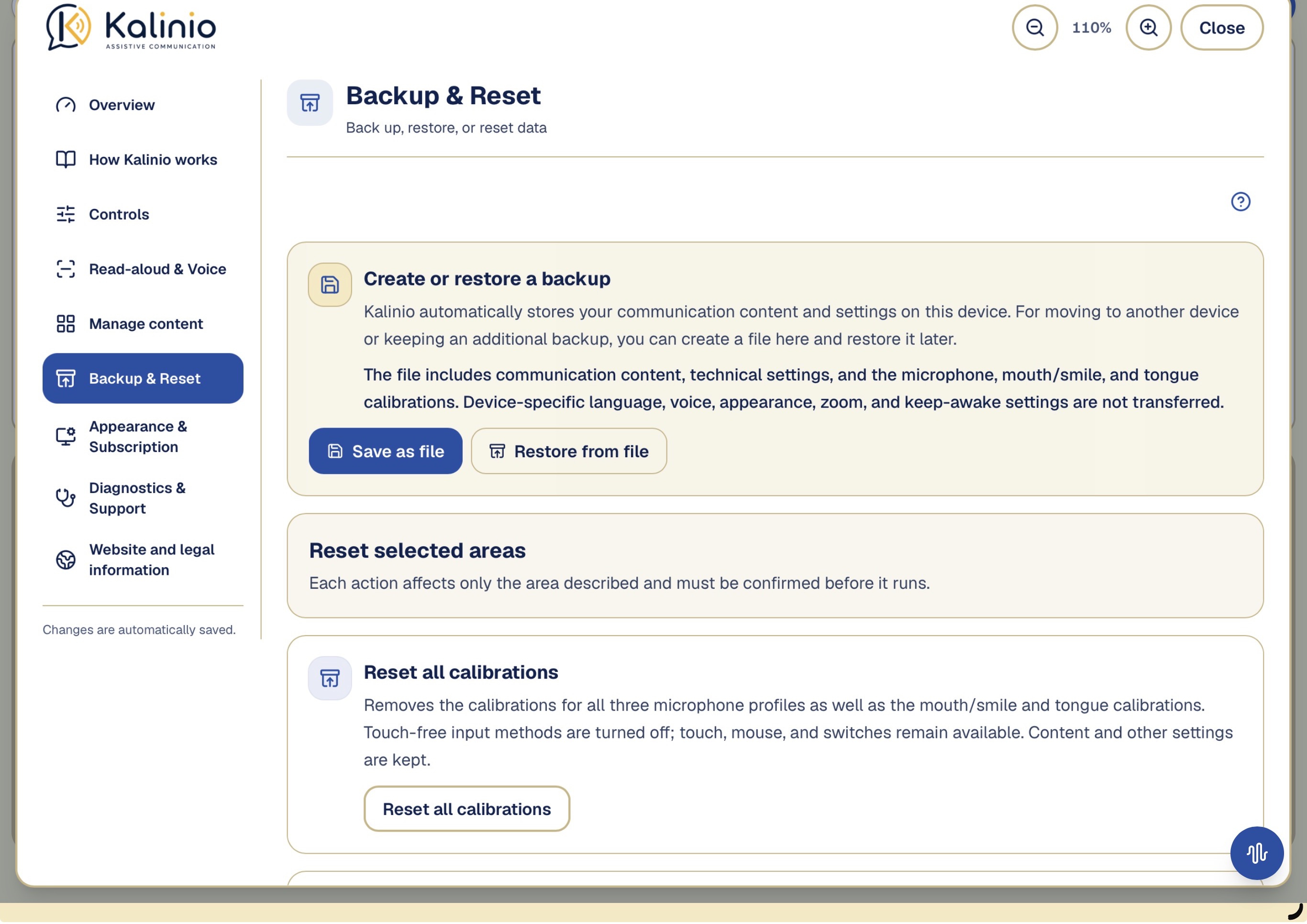
Cópia de segurança e reposiçãoO Kalinio guarda automaticamente os seus conteúdos de comunicação e definições neste dispositivo.
Criar ou restaurar uma cópia de segurança
O Kalinio guarda automaticamente os seus conteúdos de comunicação e definições neste dispositivo. Para mudar de dispositivo ou manter uma cópia adicional, pode criar aqui um ficheiro e restaurá-lo mais tarde.
O ficheiro inclui conteúdos de comunicação, definições técnicas e calibrações do microfone, boca/sorriso e língua. O idioma, a voz, o aspeto, o zoom e a opção de manter o ecrã ativo específicos do dispositivo não são transferidos.
Guardar como ficheiroRestaurar a partir de ficheiro
Criar ou restaurar um ficheiro de cópia de segurança. As secções de reposição são separadas.
Repor áreas selecionadas
Repor todas as calibrações
Remove as calibrações dos três perfis de microfone e as calibrações da boca/sorriso e da língua. Os métodos sem contacto são desligados; o toque, o rato e os acionadores continuam disponíveis. Os conteúdos e as restantes definições são mantidos.
Repor conteúdos de comunicação
Repõe os menus principais, palavras, caracteres, números e a respetiva ordem no estado original. Os menus e entradas criados pelo utilizador são eliminados. As definições e calibrações são mantidas.
Restaurar definições recomendadas
Repõe nos valores recomendados controlos como a velocidade de leitura, o atraso de seleção, a função dupla e a sensibilidade da câmara. Os conteúdos de comunicação e as calibrações pessoais são mantidos.
Repor o Kalinio por completo
Aspeto, privacidade e subscriçãoMicrofone, câmara e reconhecimento são processados localmente.
Campo de seleção “Esquema de cores”
Define se a aplicação é apresentada em claro ou escuro. «Sistema» segue automaticamente a definição do seu dispositivo.
Sistema · Claro · Escuro
Interruptor “Manter o ecrã ligado”
Impede que o ecrã escureça automaticamente após o tempo definido no dispositivo, enquanto a aplicação estiver aberta. Recomendado para que o ecrã não se desligue durante a escuta e a espera.
Privacidade durante análise e reconhecimento
Microfone, câmara e reconhecimento são processados localmente. Gravações de diagnóstico só são criadas e partilhadas após ação explícita.
Nota de privacidade importante: o reconhecimento contínuo de rosto, língua e estalido é processado localmente no dispositivo. As gravações temporárias de diagnóstico só são mantidas localmente quando inicia deliberadamente a gravação correspondente. Nada é transmitido automaticamente. Um relatório, áudio original ou dados da câmara só saem do dispositivo quando escolher explicitamente partilhar/exportar.
Subscrição
Acesso ilimitado a todas as funções de comunicação
Em “Subscrição” nas definições, pode consultar o estado atual e gerir a subscrição através da Apple. Os novos utilizadores podem experimentar o Kalinio gratuitamente durante 14 dias, se forem elegíveis para a oferta de teste. Depois disso, o acesso continuado ao Kalinio requer uma subscrição mensal ou anual paga. A aplicação não pode ser utilizada sem uma subscrição ativa. A subscrição renova-se automaticamente, salvo se for cancelada nas definições de subscrições da Apple.
Gerir subscrição
Informações legais
Informação legal, política de privacidade e termos de utilização desta aplicação
O Contrato de Licença de Utilizador Final padrão (EULA) da Apple aplica-se à utilização da aplicação Kalinio.
Resolver problemas frequentesVerifique primeiro energia, permissões, distância, luz, método ativo e estado; depois altere apenas a definição indicada.
Verifique primeiro energia, permissões, distância, luz, método ativo e estado; depois altere apenas a definição indicada.
O estalido de língua não foi reconhecido
Verificar primeiro
Verifique o perfil do microfone e se o microfone ouve claramente o estalo. Volte a calibrar e verifique os controlos Limiar de captação durante a calibração e Com que rigor os cliques posteriores devem corresponder ao clique calibrado? (Este valor pode ser alterado a qualquer momento.). O som não é audível. Verifique o volume, a distância do microfone e o perfil ativo.
Depois em Definições
Na aplicação: Controlos → Estalo de língua e microfone
Sugestão: durante a calibração, varie deliberadamente os seus cliques – ora forte, ora fraco, ora mais agudo, ora mais grave. Isto permite à aplicação aprender toda a amplitude do seu estalido e reconhecê-lo mais tarde de forma mais fiável, mesmo quando o nervosismo o torna mais forte ou mais fraco.
Um ruído ambiente acionou uma ação
Verificar primeiro
Mova o controlo Com que rigor os cliques posteriores devem corresponder ao clique calibrado? (Este valor pode ser alterado a qualquer momento.) para estrito. Verifique também o perfil e se foram guardados ruídos por engano durante a calibração.
Depois em Definições
Na aplicação: Modo de deteção → Calibração do estalo
Quando faltam estalos calibrados ou sons semelhantes ativam.
Uma entrada simples foi reconhecida como dupla / Uma entrada dupla foi reconhecida como simples
Verificar primeiro
Se uma entrada única for tratada como ação dupla, reduza o Intervalo máximo correspondente. Para rato ou botão, um Intervalo mínimo maior também pode ajudar. Se duas entradas pretendidas só forem reconhecidas separadamente, aumente o Intervalo máximo correspondente. O utilizador terá mais tempo para a segunda entrada.
Depois em Definições
Na aplicação: Comportamento comum da entrada
Quando uma ação dupla é tomada como simples ou duas ações separadas são unidas.
A abertura da boca ou o sorriso não foi reconhecido
Verificar primeiro
Verifique a luz e o ângulo da câmara. Volte a calibrar a abertura da boca ou o sorriso e ajuste, se necessário, a Sensibilidade da seleção: Quanto é preciso abrir a boca para acionar uma seleção? / Sensibilidade da seleção: Quão evidente tem de ser o sorriso para acionar uma seleção?.
Depois em Definições
Na aplicação: Controlos → Boca e câmara
A câmara frontal pode reconhecer **abertura da boca** ou **sorriso** como método sem contacto. Escolha o gesto que o utilizador consegue repetir de forma clara e fiável. Calibre-o na posição habitual do utilizador, sentado ou deitado. O rosto e a boca devem estar totalmente visíveis, suficientemente grandes e bem iluminados.
A calibração não conta
Verificar primeiro
Garanta silêncio ou boa luz, verifique distância e visão livre e repita claramente com pausas curtas. Só o estalo pretendido deve receber uma marca.
Depois em Definições
Na aplicação: Calibração do estalo / Calibrar a abertura da boca / Calibrar o sorriso
{n} não contada(s) – mantenha a boca aberta um pouco mais
Rosto perdido por instantes – repita a abertura da boca.
Verificar primeiro
A câmara perdeu brevemente o rosto várias vezes. Mesmo com o alinhamento correto, o rosto pode parecer demasiado pequeno a esta distância. Aproxime um pouco o iPad e repita a abertura da boca.
Depois em Definições
Na aplicação: Boca e câmara
Coloque o dispositivo de forma estável e, se possível, à altura do rosto. O utilizador pode manter a posição natural da cabeça. Oriente a câmara para que rosto e boca estejam totalmente visíveis, suficientemente grandes e bem iluminados.
A aceleração da leitura não funciona
Verificar primeiro
Verifique luz, ângulo da câmara e calibração. Ajuste depois Tempo até à aceleração e Sensibilidade da aceleração da leitura: Quanto é preciso abrir a boca? / Sensibilidade da aceleração da leitura: Quão evidente tem de ser o sorriso?.
Depois em Definições
Na aplicação: Leitura em voz alta e voz → Interruptor “Ativar a aceleração da leitura”
Com **Aceleração da leitura**, o utilizador pode fazer o Kalinio ler temporariamente mais depressa mantendo a boca aberta ou o sorriso. O gesto apenas acelera a leitura e não seleciona nada.
O controlo **Tempo até à aceleração** define quanto tempo manter o gesto. O controlo **Sensibilidade da aceleração da leitura: Quanto é preciso abrir a boca? / Sensibilidade da aceleração da leitura: Quão evidente tem de ser o sorriso?** define quanto deve abrir a boca ou marcar o sorriso. São necessários câmara frontal, calibração adequada e luz suficiente.
Ruído durante a aceleração
Verificar primeiro
Confirme que o gesto da boca ou sorriso terminou. Mantenha ativa a proteção que só aceita estalos após a aceleração e use a análise imediata se necessário.
Depois em Definições
Na aplicação: Leitura em voz alta e voz → Interruptor “Aceitar estalos apenas após terminar a aceleração da leitura”
A proteção aplica-se a qualquer microfone. O toque, o rato e os acionadores permanecem sempre disponíveis.
Método de entrada errado
Verificar primeiro
Em Controlo, verifique o método sem contacto ativo. Estalo, boca/sorriso e língua são alternativas; toque, rato e botões continuam disponíveis.
Depois em Definições
Na aplicação: Controlos
Microfone e altifalante interferem
Verificar primeiro
Com Microfone do dispositivo, deixe inicialmente a voz normal desligada. Se necessária, ative-a conscientemente e teste ativações involuntárias.
Depois em Definições
Na aplicação: Estalo de língua e microfone → Microfone do dispositivo
O altifalante do dispositivo fica perto do microfone integrado. O Kalinio pode confundir a própria voz com um estalo, enquanto um utilizador mais distante pode ser ouvido muito baixo. Isto pode causar seleções involuntárias. Ative a voz apenas quando necessária e teste depois cuidadosamente o reconhecimento.
A voz não se ouve
Verificar primeiro
Verifique volume, silêncio e saída de áudio. Use Testar voz; um microfone ligado pode desviar o som.
Depois em Definições
Na aplicação: Leitura em voz alta e voz → Campo de seleção “Voz da saída de fala” → Testar a voz
Nota: as vozes disponíveis dependem do dispositivo. No iPhone/iPad pode adicionar vozes de som mais natural em: Definições → Acessibilidade → Conteúdo falado → Vozes. Passam então a aparecer aqui para seleção. Limitação técnica no iPhone/iPad: a voz nem sempre pode ser alterada de forma fiável – o sistema continua por vezes a usar a voz predefinida, mesmo que outra esteja selecionada aqui. Isto deve-se ao sistema operativo e, infelizmente, não pode ser totalmente corrigido na aplicação. Use «Testar a voz» para ouvir o que realmente entra em vigor.
Repor calibrações ou definições
Verificar primeiro
Crie uma cópia antes de uma reposição ampla. Reponha separadamente calibrações, conteúdo ou valores recomendados; o estado de fábrica elimina todos os dados locais.
Depois em Definições
Na aplicação: Cópia de segurança e reposição → Repor áreas selecionadas