Una guida passo passo per utenti, familiari e assistenti.
Come funziona Kalinio
Kalinio legge lettere, parole e voci di menu una dopo l’altra e le evidenzia sullo schermo. Questo scorrimento automatico delle opzioni si chiama scansione uditiva. Non occorre puntare alla lettera o alla voce di menu sullo schermo: basta il vostro segnale per selezionarla.
Avviso sull’abbonamento: I nuovi utenti possono provare Kalinio gratuitamente per 14 giorni, se idonei all’offerta di prova. Successivamente, per continuare ad accedere a Kalinio è necessario un abbonamento mensile o annuale a pagamento con rinnovo automatico, acquistato in-app. Senza un abbonamento attivo, l’app non può essere utilizzata.
1
Ascoltare
Kalinio legge le voci disponibili una dopo l’altra.
2
Scegliere
Alla voce desiderata, attivate una volta il metodo di input scelto.
3
Comunicare
Le lettere selezionate formano parole. Parole e frasi salvate possono essere selezionate direttamente.
Kalinio supporta la comunicazione. Non è uno strumento medico diagnostico, terapeutico o curativo.
Le immagini mostrano un esempio su iPad, soprattutto con interfaccia inglese. La lingua si sceglie in Kalinio. I valori visibili sono esempi, non impostazioni consigliate.
Primi passiPrima del primo utilizzo
La configurazione dipende dal metodo di input scelto. Posizionate dispositivo, microfono o fotocamera, concedete i permessi e scegliete il metodo. Schiocchi e gesti della fotocamera devono essere calibrati: l’utente ripete più volte il suono o il gesto perché Kalinio lo impari. Poi provate con calma input singoli e doppi.
1
Selezionare una lingua.
2
Attivare la modalità di immissione desiderata.
3
Se necessario, calibrare il microfono o la fotocamera.
4
Iniziare a comunicare.
Schermata principale e pulsanti funzioneIl pulsante blu Avvio/Pausa si trova in alto a destra.
I quattro menu principali
Alfabeto
Con l’alfabeto potete comporre parole e frasi intere, lettera per lettera. Kalinio legge le lettere una dopo l’altra e le evidenzia contemporaneamente sullo schermo. Quando arriva alla lettera desiderata, attivate una volta il vostro segnale.
Dopo l’ultima lettera seguono altre opzioni:
Spazio · Cancella · Cancella tutto · Menu
L’alfabeto ricomincia quindi dall’inizio.
Selezionando «Spazio», la lettera successiva inizia una nuova parola. «Cancella» elimina l’ultimo carattere inserito, «Cancella tutto» svuota l’intero testo e «Menu» riporta al menu principale.
In questo modo potete comporre passo dopo passo singole parole, più parole o frasi intere. La dimensione dei caratteri nel campo di testo superiore si adatta automaticamente alla lunghezza del testo.
Numeri
Selezionate i numeri come le lettere.
Parole
Selezionate direttamente parole e messaggi frequenti. Le voci si modificano nelle impostazioni.
Ho bisogno di aiuto
Kalinio ripete «Ho bisogno di aiuto» fino all’interruzione della richiesta. Non occorre prima comporre una frase lettera per lettera.
Nel menu Parole, una parola selezionata resta sullo schermo e viene letta ripetutamente finché non arriva aiuto. Se non c'è nessuno nelle vicinanze, un clic singolo può mettere in pausa la lettura ripetuta senza annullare la selezione – un altro clic la riprende. Un doppio clic riporta al menu principale.
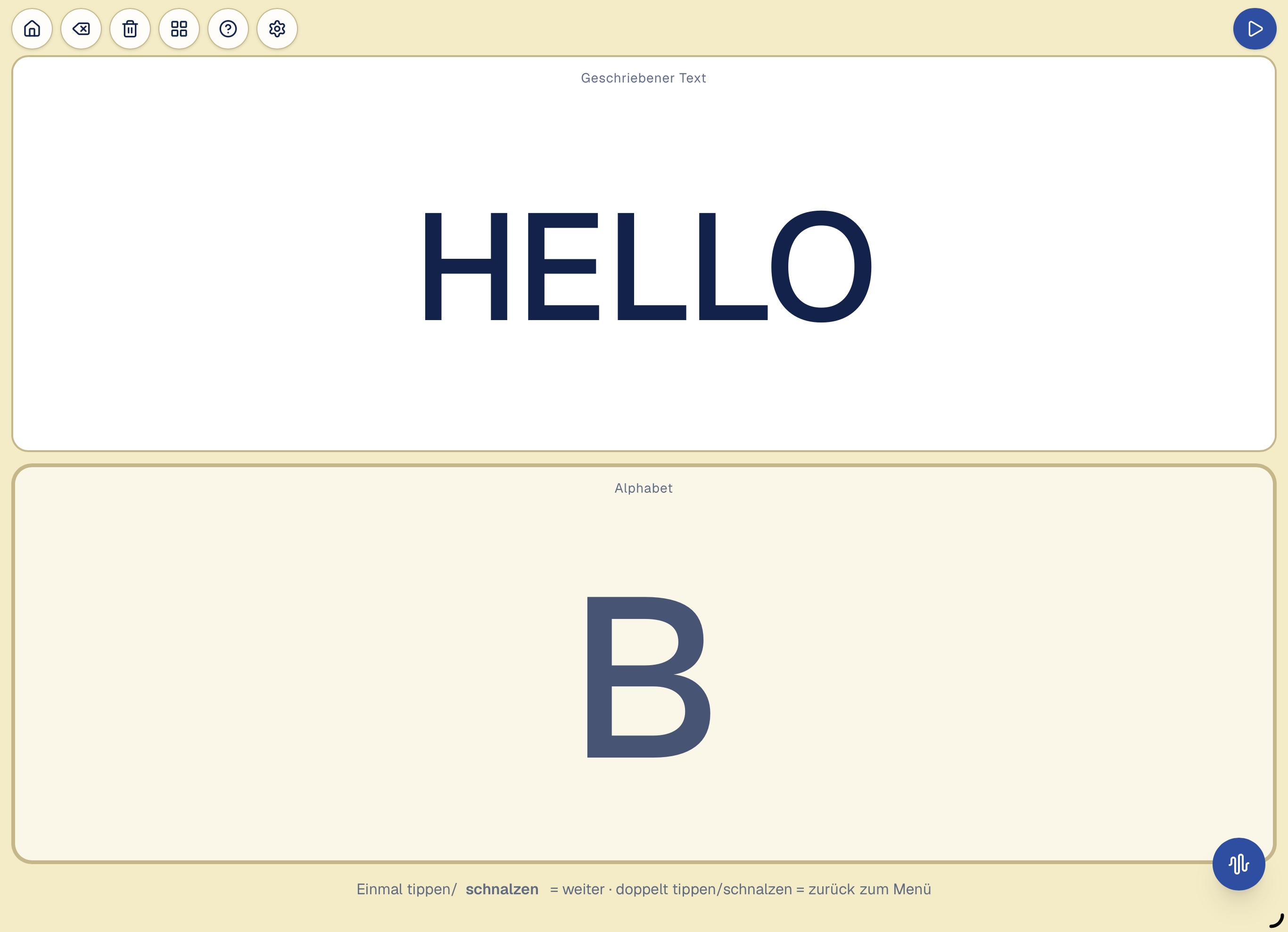
Una parola prende forma: in alto è già scritto «HELLO». Sotto Kalinio mostra la lettera attuale «B». Durante l’uso, le lettere vengono lette in successione; un segnale seleziona quella desiderata.
Comandi ai bordi dello schermo
Il pulsante blu Avvio/Pausa si trova in alto a destra. Familiari o assistenti possono usarlo per avviare e fermare la lettura automatica. In alto a sinistra si trovano altri piccoli pulsanti funzione, per esempio per il menu principale, l’eliminazione e le impostazioni. Sono volutamente piccoli per evitare che l’utente li attivi per errore.
Dettagli su Avvio/Pausa e protezione dai clic involontari
Nota sul pulsante blu Avvio/Pausa: se mettete in pausa la lettura con questo pulsante in alto a destra, potete riavviarla solo con lo stesso pulsante. Tocco, mouse, pulsante, schiocco e gesti della fotocamera non hanno effetto durante questa pausa. Così la lettura non riparte per errore.
Quando non è attivo alcun metodo di clic senza contatto, su iPhone e iPad Kalinio protegge i piccoli pulsanti funzione in alto a sinistra nella schermata principale dai clic involontari di mouse o trackpad. Un segnale del genere non può quindi aprire improvvisamente un menu o un’altra funzione mentre si voleva selezionare una lettera, un numero o una parola.
La protezione vale anche per i pulsanti esterni il cui segnale viene chiaramente identificato dal dispositivo come clic di mouse o trackpad. Altri pulsanti inviano segnali da tastiera o accessibilità; Kalinio non può identificarli in modo affidabile come clic di mouse o trackpad.
Il tocco con il dito o lo stilo e gli ausili di accessibilità che non inviano clic del mouse non sono interessati.
Quando è attivo e utilizzabile anche un metodo di input senza contatto, questa protezione viene rimossa e i pulsanti funzione possono essere usati anche con mouse o trackpad.
Risoluzione dei problemi
Nella schermata principale, toccate il pulsante funzione con il punto interrogativo. Scegliete quindi ciò che è appena accaduto, per esempio «Schiocco non riconosciuto», «Un rumore ha causato un’attivazione» oppure «Apertura della bocca o sorriso non riconosciuti». Kalinio mostra un primo controllo o un’impostazione adatta.
Esempio: per «Schiocco non riconosciuto», la guida apre la calibrazione dello schiocco e consiglia di controllare acquisizione, calibrazione e precisione del riconoscimento. La risoluzione dei problemi non cambia nulla automaticamente; apre soltanto l’impostazione esistente pertinente.
Metodi di input e doppia funzioneUn segnale, diverse possibilità
Tocco, mouse o pulsante
Toccate lo schermo dell’iPad o iPhone, fate clic con il mouse o premete un pulsante esterno.
Schiocco della lingua
Un breve schiocco permette di selezionare. Il microfono riconosce il suono appreso in precedenza.
Aprire la bocca o sorridere
La fotocamera frontale riconosce l’apertura della bocca o il sorriso calibrato e seleziona una voce.
Attiva la lingua come clic
La fotocamera anteriore rileva il gesto di tirare fuori la lingua come input. In questo modo è possibile effettuare una selezione senza toccare lo schermo.
Può essere attivo un solo metodo senza contatto: schiocco, bocca/sorriso o lingua. Tocco, mouse e pulsanti restano disponibili in aggiunta.
Calibrare significa ripetere più volte lo schiocco o il gesto per insegnare a Kalinio il segnale personale. Scegliete un movimento comodo e ripetibile con affidabilità nella vita quotidiana.
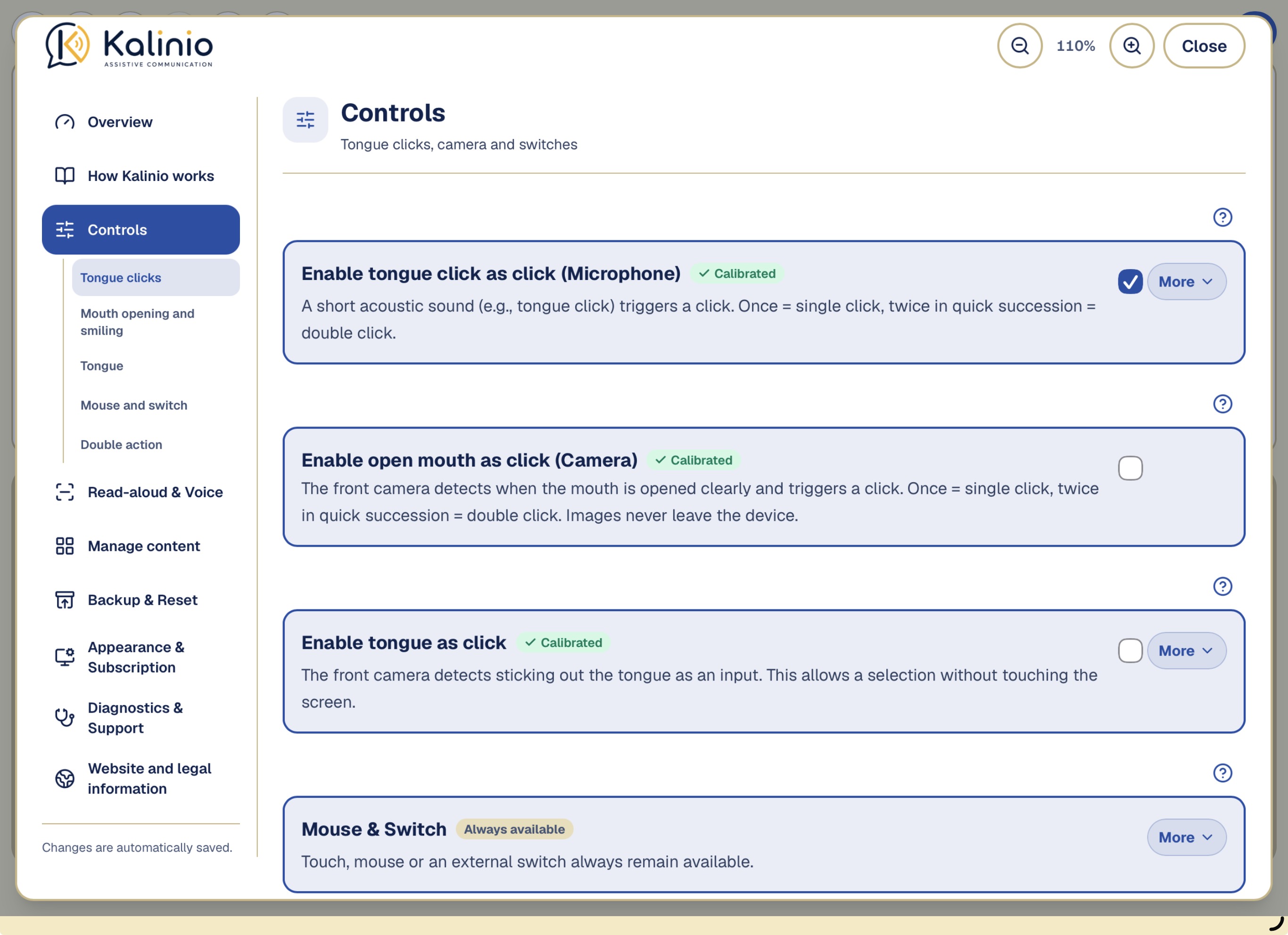
Panoramica dei comandi: scegliete qui il metodo di input. Tocco, mouse e pulsanti restano disponibili.
Attivare una volta
Kalinio seleziona la lettera, la parola o la voce di menu che sta leggendo ed evidenziando. Se la lettura è in pausa, riprende.
Doppia funzione
Kalinio può riconoscere due input eseguiti a breve distanza come un’azione distinta. Questo vale, per esempio, per due clic, due schiocchi di lingua o due aperture della bocca. Questo vale anche per due movimenti della lingua chiaramente separati.
Durante la lettura automatica, una doppia azione mette in pausa la scansione. Due nuove attivazioni durante la pausa riportano Kalinio al menu principale.
Per alcuni utenti è difficile attivare volontariamente due volte. Movimenti lenti, a scatti o involontari possono far riconoscere due segnali anche se era prevista una sola selezione.
In questo caso è possibile disattivare la doppia funzione. La normale selezione singola resta completamente disponibile. La pausa e il ritorno al menu principale si gestiscono quindi, quando necessario, tramite i pulsanti di funzione nella parte superiore dello schermo.
Consiglio: lasciate attiva la doppia funzione se l’utente riesce ad attivare due volte in modo consapevole e affidabile. Disattivatela se le doppie azioni involontarie si verificano spesso.
Mouse e pulsante
Il comando tramite tocco, cioè toccando lo schermo di iPad o iPhone, e tramite mouse o pulsante esterno è sempre disponibile.
Per gli input doppi, come doppio clic o doppio schiocco, il cursore Intervallo massimo del doppio clic (solo per mouse o sensore) / Intervallo massimo del doppio clic (suono di clic) stabilisce il tempo massimo tra le due azioni perché Kalinio le riconosca come un’unica azione doppia. Se passa più tempo, vengono trattate separatamente.
Per mouse e pulsanti c’è anche il cursore Intervallo minimo del doppio clic (solo per mouse o sensore), che evita che due segnali quasi simultanei siano considerati un doppio clic. Modificate questi cursori solo se gli input doppi dell’utente non vengono riconosciuti in modo affidabile.
Nell’app: Controlli → Mouse e pulsante
Schiocco e microfonoUn breve schiocco permette di selezionare.
Interruttore “Attiva lo schiocco della lingua come clic (microfono)”
Quando Schiocco come clic è attivo, il microfono selezionato ascolta brevi schiocchi della lingua. Prima del primo utilizzo occorre calibrarli. Il cursore Soglia di acquisizione durante la calibrazione stabilisce quali suoni vengono registrati. Il cursore Quanto devono corrispondere i clic successivi a quello calibrato? (Questo valore può essere modificato in qualsiasi momento.) stabilisce poi quanto un nuovo schiocco deve assomigliare a quelli appresi.
Profilo del microfono
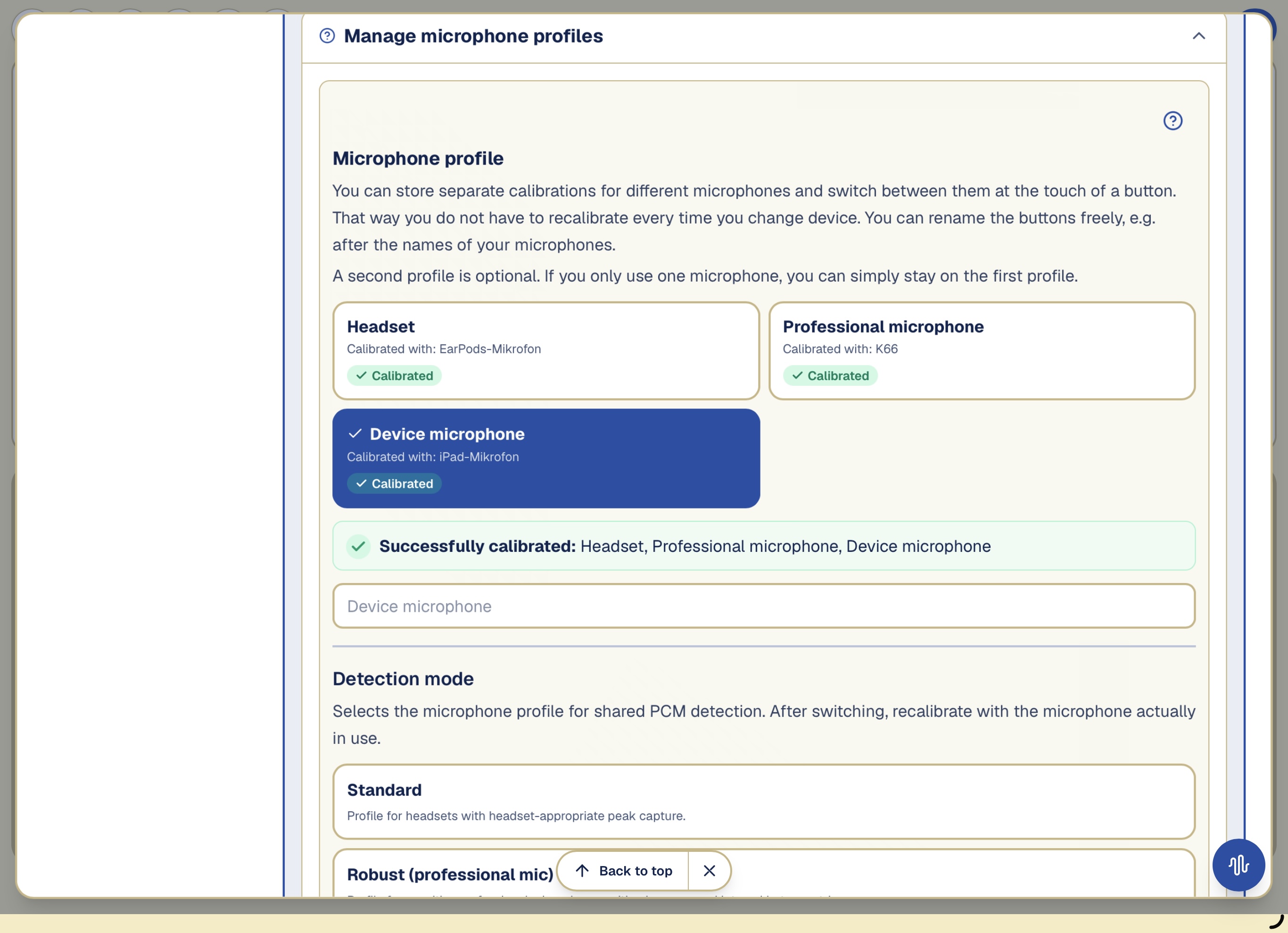
Uno schiocco suona diversamente a seconda del microfono. Kalinio può salvare calibrazioni separate. Calibrate ogni profilo con il microfono corrispondente. Tornando a un microfono già configurato, scegliete il suo profilo salvato. Calibrate nuovamente per un nuovo microfono.
Auricolare
Standard
Profilo per cuffie con acquisizione del picco adeguata.
Microfono professionale
Robusto (microfono professionale)
Profilo per microfoni professionali sensibili, con un intervallo di protezione più lungo tra le attivazioni.
Microfono del dispositivo
Microfono del dispositivo
Per il microfono integrato di iPad, iPhone o laptop.
I profili microfono conservano separatamente le calibrazioni personali, ad esempio per una cuffia e il microfono integrato.
Calibrazione dello schiocco
Calibrare significa ripetere più volte lo schiocco o il gesto per insegnare a Kalinio il segnale personale. Scegliete un movimento comodo e ripetibile con affidabilità nella vita quotidiana.
Varia i tuoi clic: a volte forte, a volte piano, a volte più acuto, a volte più grave. Assicurati che nessun rumore di fondo ottenga per sbaglio un segno di spunta verde durante la registrazione. E: ogni clic può ottenere un solo segno di spunta verde, non per sbaglio due.
Nell’app: Controlli → Schiocco della lingua e microfono → Calibra il clic
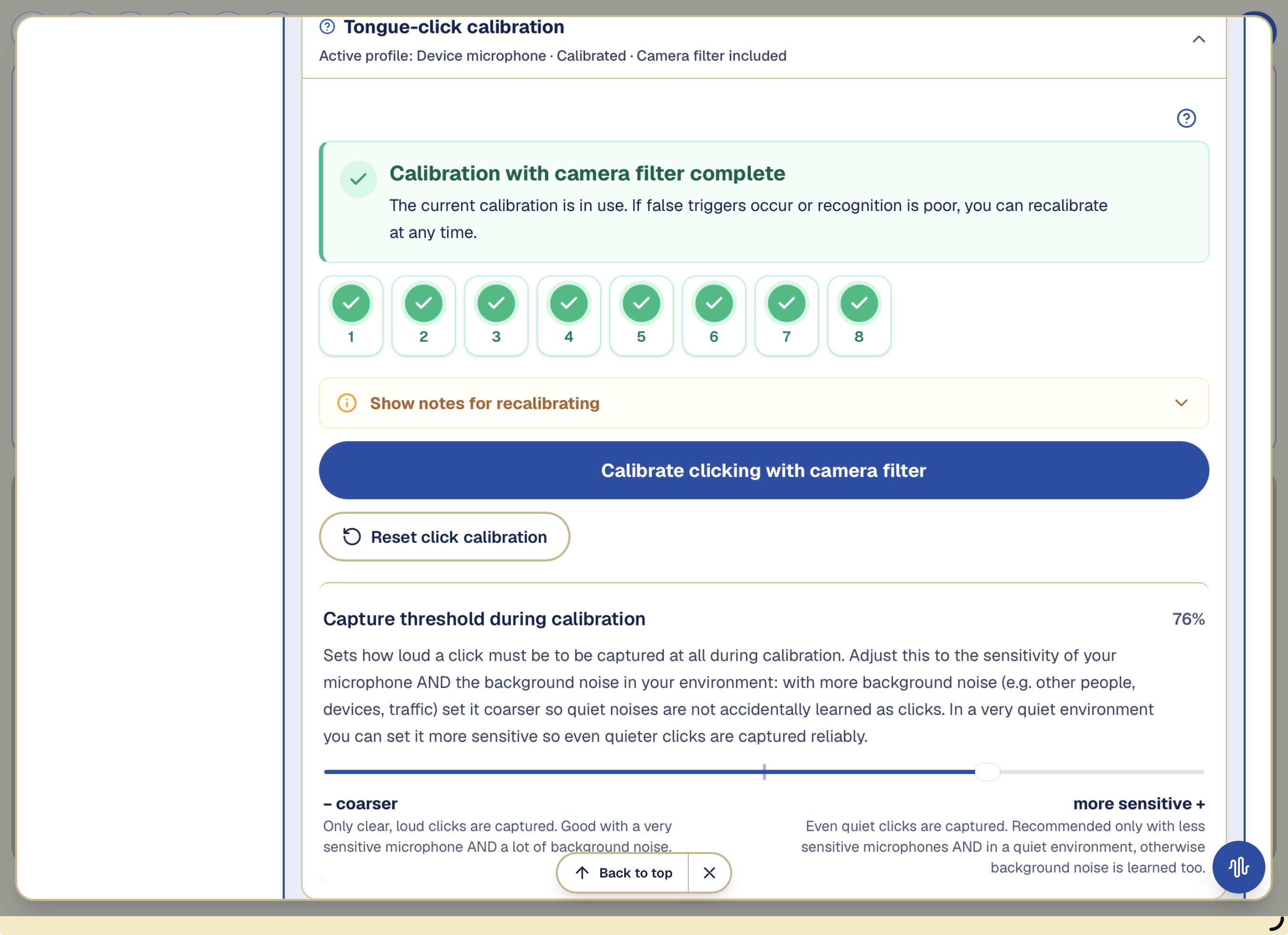
Durante la calibrazione Kalinio apprende diversi esempi dello schiocco. I segni verdi confermano gli esempi acquisiti.
Interruttore “Filtro fotocamera per il suono di clic”
Quando è attivo il Filtro fotocamera per lo schiocco, uno schiocco conta come clic solo se la fotocamera vede contemporaneamente un piccolo movimento della bocca. Kalinio può così ignorare molti rumori senza il movimento corrispondente. Il movimento della bocca da solo non produce un clic; per questo esiste il metodo separato «Apri la bocca come clic».
Dopo l'attivazione, il clic deve essere ricalibrato una volta affinché la fotocamera conosca il movimento della tua bocca mentre fai clic.
Interruttore “Sintesi vocale con il microfono del dispositivo”
Quando Kalinio usa il microfono integrato per rilevare gli schiocchi della lingua, la sintesi vocale normale è disattivata per impostazione predefinita. L’altoparlante è vicino al microfono, quindi alcuni suoni letti possono essere scambiati per uno schiocco.
Bocca, sorriso e linguaLa fotocamera frontale riconosce l’apertura della bocca o il sorriso calibrato e seleziona una voce.
Bocca e fotocamera
La fotocamera frontale può riconoscere apertura della bocca o sorriso come metodo senza contatto. Scegliete il gesto che l’utente riesce a ripetere in modo chiaro e affidabile. Calibratelo nella normale posizione seduta o distesa dell’utente. Viso e bocca devono essere interamente visibili, abbastanza grandi e ben illuminati.
Interruttore “Attiva l'apertura della bocca come clic (fotocamera)”
La fotocamera frontale rileva quando la bocca viene aperta in modo netto e attiva un clic. Una volta = clic singolo, due volte in rapida successione = doppio clic. Le immagini non lasciano mai il dispositivo.
Interruttore “Attiva il sorriso come clic (fotocamera)”
La fotocamera frontale rileva un sorriso evidente e attiva un clic. Una volta = clic singolo, due volte in rapida successione = doppio clic. Le immagini non lasciano mai il dispositivo.
Calibrare l’apertura della bocca o il sorriso
Prima che Kalinio possa riconoscere in modo affidabile un’apertura della bocca o un sorriso, il gesto scelto viene calibrato una volta per l’utente.
Questa calibrazione viene poi utilizzata per due funzioni:
Selezione: Un’apertura della bocca o un sorriso può essere usato come un clic.
Accelerazione della lettura: Se l’utente mantiene il gesto calibrato più a lungo, Kalinio può leggere temporaneamente le opzioni più velocemente. In questo caso il gesto accelera soltanto la lettura e non effettua alcuna selezione.
La selezione e l’accelerazione della lettura hanno cursori di sensibilità separati. Ad esempio, per un clic può essere richiesta un’apertura della bocca ben evidente, mentre l’accelerazione può iniziare con un movimento un po’ meno marcato o mantenuto più a lungo.
Consiglio per la calibrazione: Aprite la bocca o sorridete nel modo in cui intendete usare il gesto in seguito: in modo evidente, ma senza sforzi inutili, e mantenete il movimento per un breve momento. Così Kalinio impara il vostro movimento personale e può distinguerlo meglio dai normali movimenti della bocca o dalle espressioni del viso.
Interruttore “Attiva la lingua come clic”
Lingua come clic consente di effettuare una selezione tirando chiaramente fuori la lingua. La fotocamera anteriore rileva il movimento direttamente sul dispositivo; le immagini vengono elaborate localmente.
Tira chiaramente fuori la lingua, lasciala visibile per un breve momento e poi ritrarla completamente. In questo modo viene attivata una selezione.
Per un’azione doppia, esegui questo movimento due volte di seguito. La lingua deve essere ritratta completamente tra i due movimenti. Entrambi i movimenti devono avvenire entro l’intervallo impostato. Tenere la lingua fuori in modo continuo conta come un solo input.
Esegui i movimenti nel modo più calmo e chiaro possibile. Prova prima l’input nella posizione del corpo e della fotocamera in cui Kalinio verrà poi utilizzato.
Nell’app: Controlli → Bocca e fotocamera → Interruttore “Attiva la lingua come clic”
Lettura, voce e accelerazioneNelle liste lunghe potete accelerare temporaneamente la lettura.
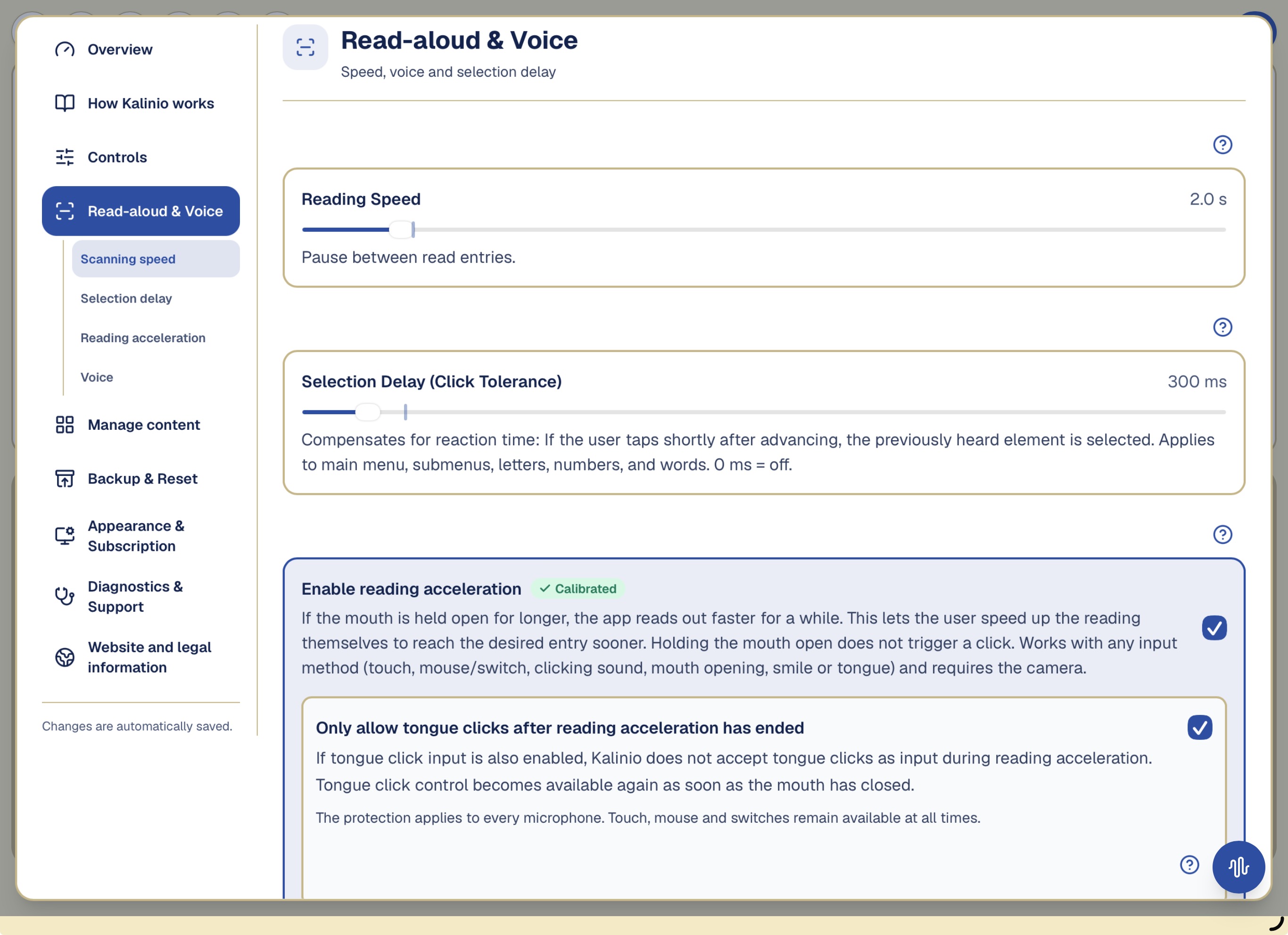
Cursore “Velocità di lettura”
Questo cursore stabilisce quanto Kalinio attende prima di leggere ed evidenziare l’elemento seguente.
Cursore “Ritardo di selezione (tolleranza del clic)”
Questo cursore compensa una reazione ritardata. Se l’utente attiva subito dopo il passaggio all’elemento seguente, viene ancora selezionato quello letto prima. A 0 ms l’aiuto è disattivato.
Interruttore “Attiva l'accelerazione della lettura”
Nelle liste lunghe potete accelerare temporaneamente la lettura. Dopo aver attivato e calibrato la funzione, mantenete la bocca aperta o il sorriso. Kalinio legge più rapidamente e torna al ritmo normale quando termina il gesto. Il gesto mantenuto accelera solo la lettura, senza selezionare una voce.
Spiegare i controlli dell’accelerazione di lettura
Con Accelerazione della lettura, l’utente può far leggere Kalinio temporaneamente più velocemente mantenendo la bocca aperta o il sorriso. Il gesto accelera solo la lettura e non seleziona nulla.
Il cursore Tempo fino all'accelerazione stabilisce quanto a lungo mantenere il gesto. Il cursore Sensibilità dell’accelerazione della lettura: quanto deve aprirsi la bocca? / Sensibilità dell’accelerazione della lettura: quanto deve essere evidente il sorriso? stabilisce quanto deve essere evidente l’apertura o il sorriso. Servono fotocamera frontale, calibrazione adatta e luce sufficiente.
Lettura e voce: regolate la pausa tra le voci, il ritardo di selezione e l’accelerazione di lettura.
Bloccare gli schiocchi durante l’accelerazione della lettura
Quando il controllo tramite schiocco della lingua e l’accelerazione della lettura vengono usati insieme, potete attivare una protezione aggiuntiva contro le selezioni involontarie. Kalinio non accetta allora schiocchi come input durante l’accelerazione della lettura. In questa fase i rumori non possono quindi attivare una selezione tramite il controllo a schiocco.
Non appena l’utente richiude la bocca o smette di sorridere, il controllo tramite schiocco torna automaticamente disponibile.
La protezione riguarda soltanto gli schiocchi. Il tocco, il mouse e i pulsanti esterni restano sempre disponibili.
Campo di selezione “Voce della sintesi vocale”
Sceglie la voce usata per leggere lettere, parole e annunci. "Predefinita (automatica)" lascia decidere al dispositivo. Vengono mostrate solo le voci corrispondenti alla lingua selezionata. Tocca "Prova la voce" per sentire subito come suona la voce scelta.
Nota: le voci disponibili dipendono dal dispositivo. Su iPhone/iPad puoi aggiungere voci dal suono più naturale in: Impostazioni → Accessibilità → Contenuto letto ad alta voce → Voci. Compaiono poi qui per la selezione. Limitazione tecnica su iPhone/iPad: la voce non sempre può essere cambiata in modo affidabile – il sistema a volte continua a usare la voce predefinita anche se qui ne è selezionata un'altra. Ciò dipende dal sistema operativo e purtroppo non può essere risolto del tutto nell'app. Usa "Prova la voce" per sentire cosa viene effettivamente applicato.
Tutti i controlli spiegatiOgni cursore modifica una sola impostazione.
Ogni cursore modifica una sola impostazione. Modificate un solo cursore alla volta e poi provate più input singoli e doppi. Le percentuali sono impostazioni dell’app, non misure mediche.
Controllo di precisione: verso «strict» il confronto è più rigoroso; verso «loose» sono ammesse maggiori differenze rispetto allo schiocco appreso.
Cursore “Soglia di acquisizione durante la calibrazione”
Questo cursore stabilisce quanto deve essere forte uno schiocco perché Kalinio lo registri durante la calibrazione. In un ambiente rumoroso riducete la sensibilità, così conversazioni, apparecchi o traffico non vengono memorizzati come schiocchi. In un ambiente silenzioso potete aumentarla per rilevare anche schiocchi deboli.
Quando va modificato?: Quando gli schiocchi reali non vengono contati in calibrazione o il rumore riceve una spunta.
Mostrare valore iniziale, effetti e possibili conseguenze
Impostazione consigliata
50 %
Impostare più in basso
Vengono acquisiti solo clic chiari e forti. Indicato con un microfono molto sensibile E molto rumore di fondo.
Impostare più in alto
Vengono acquisiti anche i clic deboli. Consigliato solo con microfoni meno sensibili E in un ambiente silenzioso, altrimenti viene appreso anche il rumore di fondo.
Che cosa può accadere con un valore errato?
Troppo sensibile apprende i rumori; troppo grossolano scarta schiocchi deboli. Ricalibrare dopo la modifica.
Cursore “Quanto devono corrispondere i clic successivi a quello calibrato? (Questo valore può essere modificato in qualsiasi momento.)”
Questo controllo stabilisce quanto un nuovo schiocco debba assomigliare agli esempi appresi durante la calibrazione.
Quando va modificato?: Quando mancano schiocchi calibrati o si attivano suoni simili.
Mostrare valore iniziale, effetti e possibili conseguenze
Impostazione consigliata
58 %
Impostare più in basso
Lo schiocco successivo deve essere molto simile a quelli calibrati per la persona. Meno attivazioni errate.
Impostare più in alto
Consente maggiori variazioni rispetto agli schiocchi appresi. Tutto a destra, il confronto personale è volutamente molto ampio.
Che cosa può accadere con un valore errato?
Troppo permissivo aumenta i falsi positivi; troppo severo scarta schiocchi voluti ma variabili.
Cursore “Intervallo massimo del doppio clic (suono di clic)”
Questo cursore vale solo per lo schiocco. Stabilisce il tempo massimo tra due schiocchi perché Kalinio li riconosca come doppio schiocco. Un valore più alto dà all’utente più tempo per il secondo schiocco.
Quando va modificato?: Quando un doppio comando diventa singolo o due comandi separati vengono uniti.
Mostrare valore iniziale, effetti e possibili conseguenze
Approfondimento: Perché due schiocchi non devono susseguirsi troppo rapidamente
Uno schiocco della lingua non produce soltanto un suono molto breve: può risuonare per un istante o contenere piccoli segnali successivi. Senza protezione, Kalinio potrebbe scambiare questi elementi per un secondo schiocco e interpretarli erroneamente come una doppia azione.
Per questo, dopo ogni schiocco riconosciuto c’è un brevissimo intervallo tecnico di protezione. Durante questo intervallo Kalinio ignora gli impulsi di schiocco successivi. La sua durata dipende dal profilo del microfono.
Questo aiuta a evitare falsi doppi schiocchi, ma ha un piccolo svantaggio: se il secondo schiocco viene eseguito estremamente rapidamente, può cadere ancora in questo intervallo e non essere riconosciuto.
In pratica: eseguite i due schiocchi rapidamente, ma lasciando un piccolo intervallo udibile. Allo stesso tempo, non devono essere così distanti da superare l’intervallo massimo impostato.
Cursore “Intervallo massimo del doppio clic (solo per mouse o sensore)”
Questo cursore stabilisce il tempo massimo tra due clic del mouse o due pressioni del pulsante perché Kalinio li riconosca come doppio clic. Un valore più alto dà più tempo per il secondo input.
Quando va modificato?: Quando un doppio comando diventa singolo o due comandi separati vengono uniti.
Mostrare valore iniziale, effetti e possibili conseguenze
Cursore “Intervallo minimo del doppio clic (solo per mouse o sensore)”
Questo cursore protegge da due segnali quasi simultanei. Possono derivare dal rimbalzo tecnico di un pulsante o da un piccolo movimento involontario che produce due clic. Kalinio li tratta allora come un solo clic. A 0 ms la protezione è disattivata.
Quando va modificato?: Quando il rimbalzo del pulsante o piccoli movimenti attivano due volte.
Mostrare valore iniziale, effetti e possibili conseguenze
Impostazione consigliata
60 ms
Impostare più in basso
Gli impulsi molto rapidi contano più facilmente come doppio clic; 0 ms disattiva la protezione.
Impostare più in alto
Più impulsi molto rapidi vengono scartati come rimbalzo.
Che cosa può accadere con un valore errato?
Troppo basso protegge poco; troppo alto può scartare un doppio clic rapido intenzionale.
Cursore “Sensibilità della selezione: quanto deve aprirsi la bocca per attivare una selezione?”
La fotocamera frontale rileva quando la bocca viene aperta in modo netto e attiva un clic. Una volta = clic singolo, due volte in rapida successione = doppio clic. Le immagini non lasciano mai il dispositivo.
Quando va modificato?: Controllate luce e angolo della fotocamera. Ricalibrate apertura della bocca o sorriso e, se necessario, regolate la Sensibilità della selezione: quanto deve aprirsi la bocca per attivare una selezione? / Sensibilità della selezione: quanto deve essere evidente il sorriso per attivare una selezione?.
Mostrare valore iniziale, effetti e possibili conseguenze
Impostazione consigliata
60 %
Impostare più in basso
Solo una bocca chiaramente spalancata attiva una selezione. Meno azionamenti errati, ma la bocca deve aprirsi in modo netto.
Impostare più in alto
Anche una piccola apertura della bocca attiva una selezione. Funziona più facilmente, ma può selezionare per sbaglio, ad es. mentre si parla.
Che cosa può accadere con un valore errato?
Se il cursore è troppo sensibile, normali movimenti della bocca o espressioni del viso possono attivare per errore. Se è poco sensibile, l’utente può dover accentuare il gesto oltre ciò che è comodo o possibile.
Cursore “Sensibilità della selezione: quanto deve essere evidente il sorriso per attivare una selezione?”
La fotocamera frontale rileva un sorriso evidente e attiva un clic. Una volta = clic singolo, due volte in rapida successione = doppio clic. Le immagini non lasciano mai il dispositivo.
Quando va modificato?: Controllate luce, angolo della fotocamera, sensibilità e calibrazione personale del sorriso.
Mostrare valore iniziale, effetti e possibili conseguenze
Impostazione consigliata
60 %
Impostare più in basso
Solo un sorriso evidente attiva una selezione. Meno attivazioni errate, ma il sorriso deve essere ben marcato.
Impostare più in alto
Anche un lieve sorriso attiva una selezione. Funziona più facilmente, ma altre espressioni possono selezionare per sbaglio.
Che cosa può accadere con un valore errato?
Se il cursore è troppo sensibile, normali movimenti della bocca o espressioni del viso possono attivare per errore. Se è poco sensibile, l’utente può dover accentuare il gesto oltre ciò che è comodo o possibile.
Cursore “Sensibilità dell’accelerazione della lettura: quanto deve aprirsi la bocca?”
Questo cursore stabilisce quanto l’utente deve aprire la bocca perché Kalinio legga più velocemente.
Quando va modificato?: Controllate luce, angolo della fotocamera e calibrazione. Regolate poi Tempo fino all'accelerazione e Sensibilità dell’accelerazione della lettura: quanto deve aprirsi la bocca? / Sensibilità dell’accelerazione della lettura: quanto deve essere evidente il sorriso?.
Mostrare valore iniziale, effetti e possibili conseguenze
Impostazione consigliata
60 %
Impostare più in basso
L’accelerazione della lettura inizia solo con la bocca chiaramente spalancata. Meno accelerazioni involontarie, ma la bocca deve rimanere ben aperta.
Impostare più in alto
Anche una piccola apertura della bocca può accelerare la lettura. Funziona più facilmente, ma piccoli movimenti possono accelerarla involontariamente.
Che cosa può accadere con un valore errato?
Se il cursore è troppo sensibile, normali movimenti della bocca o espressioni del viso possono attivare per errore. Se è poco sensibile, l’utente può dover accentuare il gesto oltre ciò che è comodo o possibile.
Cursore “Sensibilità dell’accelerazione della lettura: quanto deve essere evidente il sorriso?”
Questo cursore stabilisce quanto deve essere evidente il sorriso perché Kalinio legga più velocemente.
Quando va modificato?: Assicuratevi che il viso sia ben illuminato e controllate fotocamera, calibrazione personale del sorriso e sensibilità separata dell’accelerazione.
Mostrare valore iniziale, effetti e possibili conseguenze
Impostazione consigliata
60 %
Impostare più in basso
L’accelerazione della lettura inizia solo con un sorriso evidente. Meno accelerazioni involontarie, ma il sorriso deve essere mantenuto chiaramente.
Impostare più in alto
Anche un lieve sorriso può accelerare la lettura. Funziona più facilmente, ma altre espressioni possono accelerarla involontariamente.
Che cosa può accadere con un valore errato?
Se il cursore è troppo sensibile, normali movimenti della bocca o espressioni del viso possono attivare per errore. Se è poco sensibile, l’utente può dover accentuare il gesto oltre ciò che è comodo o possibile.
Cursore “Intervallo massimo della doppia apertura della bocca”
Questo cursore vale solo per l’apertura della bocca. Stabilisce il tempo massimo tra due aperture perché Kalinio le riconosca come azione doppia. Un valore più alto dà più tempo per la seconda apertura.
Quando va modificato?: Quando un doppio comando diventa singolo o due comandi separati vengono uniti.
Mostrare valore iniziale, effetti e possibili conseguenze
Questo cursore vale solo per il sorriso. Stabilisce il tempo massimo tra due sorrisi perché Kalinio li riconosca come azione doppia. Un valore più alto dà più tempo per il secondo gesto.
Quando va modificato?: Quando un doppio comando diventa singolo o due comandi separati vengono uniti.
Mostrare valore iniziale, effetti e possibili conseguenze
Cursore “Intervallo massimo tra due movimenti della lingua”
Qui puoi impostare quanto tempo può trascorrere tra due movimenti separati della lingua affinché Kalinio li riconosca ancora come un’azione doppia.
Quando va modificato?: Quando un doppio comando diventa singolo o due comandi separati vengono uniti.
Mostrare valore iniziale, effetti e possibili conseguenze
Impostazione consigliata
1800 ms
Impostare più in basso
I movimenti molto rapidi e visibili solo per un istante possono essere troppo brevi per un riconoscimento affidabile.
Impostare più in alto
Tira chiaramente fuori la lingua a ogni movimento e ritrarla completamente tra i due. Se hai bisogno di più tempo per due movimenti consecutivi, aumenta di conseguenza l’intervallo massimo.
Questo cursore stabilisce quanto Kalinio attende prima di leggere ed evidenziare l’elemento seguente.
Quando va modificato?: Quando la persona perde spesso l’elemento seguente o attende troppo.
Mostrare valore iniziale, effetti e possibili conseguenze
Impostazione consigliata
1,6 s
Impostare più in basso
Gli elementi avanzano più velocemente.
Impostare più in alto
Gli elementi restano udibili e visibili più a lungo.
Che cosa può accadere con un valore errato?
Troppo breve ostacola comprensione e attivazione; troppo lungo rallenta la comunicazione.
Cursore “Tempo fino all'accelerazione”
Questo cursore stabilisce quanto a lungo l’utente deve tenere la bocca aperta o sorridere prima che Kalinio legga più velocemente.
Quando va modificato?: Quando l’accelerazione parte troppo presto o troppo tardi.
Mostrare valore iniziale, effetti e possibili conseguenze
Impostazione consigliata
2,00 s
Impostare più in basso
L’accelerazione inizia prima durante il gesto mantenuto.
Impostare più in alto
Il gesto deve essere mantenuto più a lungo.
Che cosa può accadere con un valore errato?
Troppo breve può accelerare involontariamente; troppo lungo può affaticare.
Cursore “Ritardo di selezione (tolleranza del clic)”
Questo cursore compensa una reazione ritardata. Se l’utente attiva subito dopo il passaggio all’elemento seguente, viene ancora selezionato quello letto prima. A 0 ms l’aiuto è disattivato.
Quando va modificato?: Quando il tempo di reazione seleziona regolarmente un elemento in ritardo.
Mostrare valore iniziale, effetti e possibili conseguenze
Impostazione consigliata
300 ms
Impostare più in basso
Meno tolleranza retroattiva; 0 ms la disattiva.
Impostare più in alto
Più tempo per scegliere l’elemento appena ascoltato.
Che cosa può accadere con un valore errato?
Troppo basso non compensa la reazione; troppo alto può scegliere l’elemento precedente.
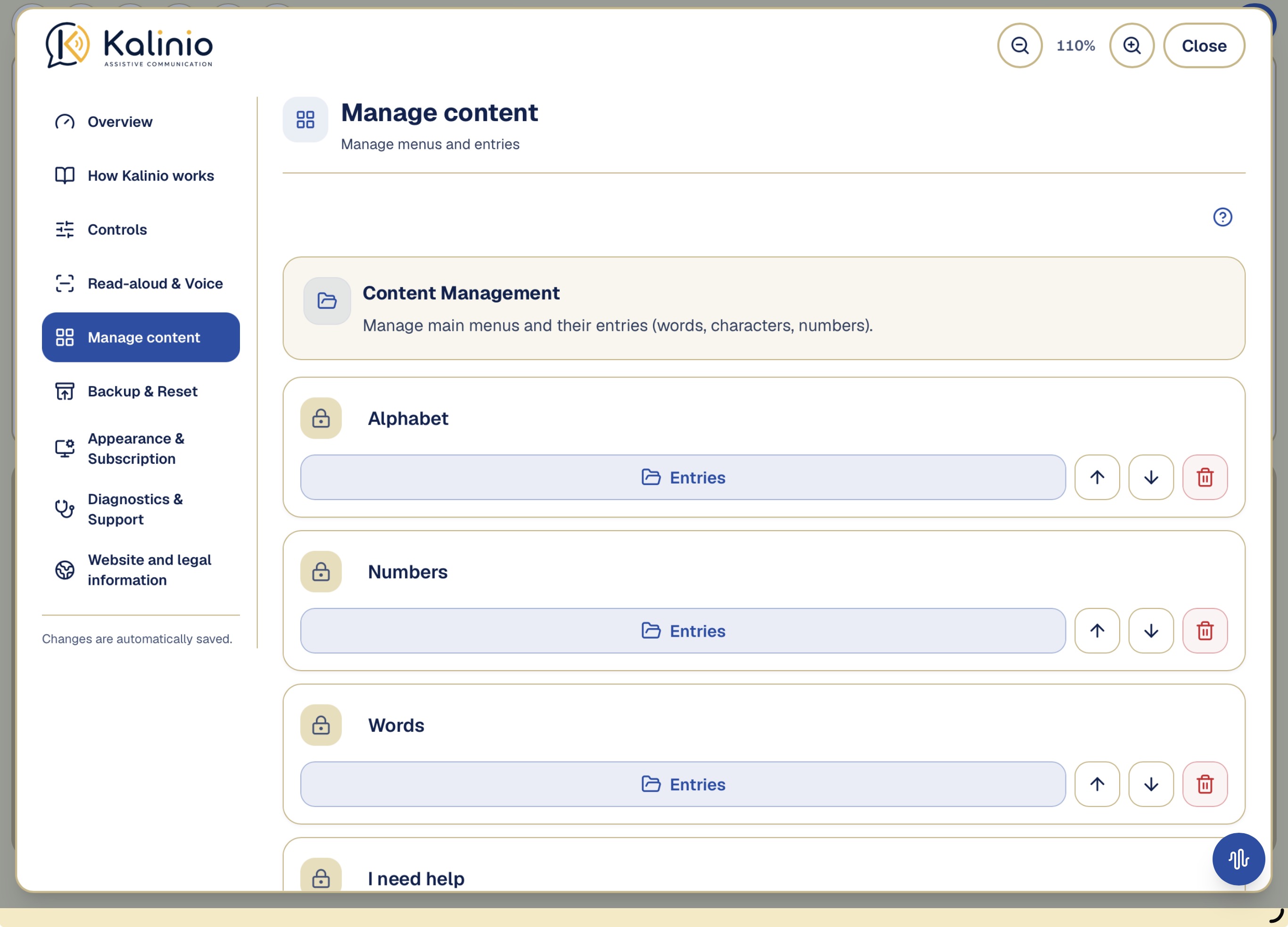
Gestire i contenutiIn Gestisci contenuti puoi creare, rinominare, ordinare o eliminare menu e voci.
In Gestisci contenuti puoi creare, rinominare, ordinare o eliminare menu e voci. Backup, ripristino e le funzioni di azzeramento separate si trovano nell’area dedicata Backup e ripristino.
Nota importante: i quattro menu standard (Alfabeto, Numeri, Parole, Ho bisogno di aiuto), i comandi (Spazio, Cancella, Cancella tutto, Menu) e la voce di lettura seguono automaticamente la lingua selezionata, quindi vengono mostrati e letti in quella lingua. Anche le lettere, i numeri e le parole preimpostati si adattano alla lingua quando ripristini i valori predefiniti nelle impostazioni: le parole di esempio incluse (ad es. "Chiama l'infermiere") compaiono allora automaticamente nella lingua selezionata. Solo le parole che aggiungi o modifichi tu e i menu che crei tu vengono mostrati e letti esattamente come li inserisci. Traducili manualmente nella lingua dell'utente, tramite Impostazioni → Gestisci contenuti. Lì puoi rinominare ogni parola, aggiungerne di nuove e rimuovere quelle che non servono. I simboli restano come orientamento.
Nell’app: Gestisci contenuti
Gestire i contenuti: aprite le voci di un menu per adattare, ad esempio, le parole usate spesso.
Analisi immediata e assistenzaAttivando Analisi immediata nella schermata principale, compare un pulsante aggiuntivo in basso a destra.
Analisi rapida nella schermata principale
Attivando Analisi immediata nella schermata principale, compare un pulsante aggiuntivo in basso a destra. Toccatelo subito dopo un errore di riconoscimento. Kalinio conserva i sei secondi precedenti per il controllo. Per lo schiocco potete ascoltare il suono; per bocca, sorriso o lingua viene mostrata solo la zona della bocca. Kalinio suggerisce poi possibili cause. La funzione è normalmente disattivata.
Condividi con l’assistenza solo il rapporto di testo. L’audio originale o la registrazione della fotocamera contengono dati personali e sono destinati solo alla tua analisi.
Viene mostrata solo l’area normalizzata della bocca. Il volto completo non è stato registrato.
Mostrare altre funzioni di diagnostica e supporto
Diagnostica di riconoscimento di 20 secondi
Vista tecnica prolungata per schiocco e apertura della bocca. Usala soprattutto su richiesta dell’assistenza.
La diagnostica di riconoscimento lavora con una finestra mobile di 15 secondi. Vengono sempre valutate solo le misurazioni degli ultimi 15 secondi; i dati più vecchi vengono eliminati automaticamente.
Diagnostica e supporto
Panoramica dello stato tecnico dell'app. Utile per individuare la causa dei problemi o fornire al supporto informazioni mirate.
Il report diagnostico contiene solo informazioni tecniche (versione dell'app, modello del dispositivo, sistema operativo, registri degli errori e impostazioni). Gli inserimenti di testo personali o i contenuti della comunicazione non vengono trasmessi.
Nell’app: Diagnostica e supporto
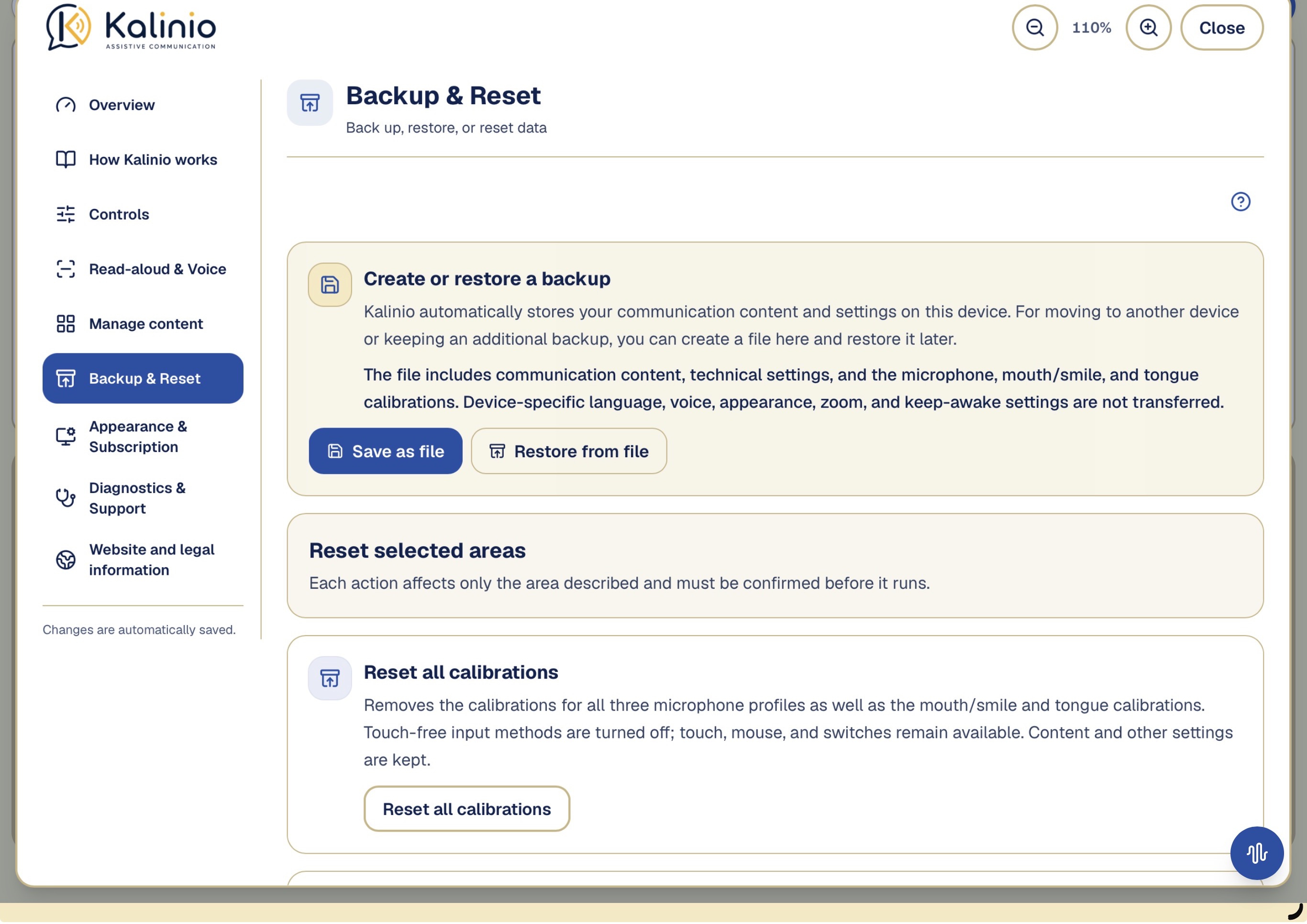
Backup e ripristinoKalinio salva automaticamente i contenuti di comunicazione e le impostazioni su questo dispositivo.
Crea o ripristina un backup
Kalinio salva automaticamente i contenuti di comunicazione e le impostazioni su questo dispositivo. Per cambiare dispositivo o conservare una copia aggiuntiva, puoi creare qui un file e ripristinarlo in seguito.
Il file include contenuti di comunicazione, impostazioni tecniche e calibrazioni di microfono, bocca/sorriso e lingua. Lingua, voce, aspetto, zoom e mantenimento dello schermo specifici del dispositivo non vengono trasferiti.
Salva come fileRipristina da file
Creare o ripristinare un file di backup. Le sezioni di azzeramento sono separate.
Ripristina aree selezionate
Ripristina tutte le calibrazioni
Rimuove le calibrazioni di tutti e tre i profili microfono e quelle di bocca/sorriso e lingua. Gli input senza contatto vengono disattivati; tocco, mouse e sensori restano disponibili. I contenuti e le altre impostazioni vengono conservati.
Ripristina i contenuti di comunicazione
Ripristina i menu principali, le parole, i caratteri, i numeri e il loro ordine allo stato originale. I menu e le voci creati dall’utente vengono eliminati. Impostazioni e calibrazioni restano invariate.
Ripristina le impostazioni consigliate
Ripristina ai valori consigliati controlli come velocità di lettura, ritardo di selezione, doppia funzione e sensibilità della fotocamera. I contenuti di comunicazione e le calibrazioni personali restano invariati.
Ripristina completamente Kalinio
Aspetto, privacy e abbonamentoMicrofono, fotocamera e riconoscimento sono elaborati localmente.
Campo di selezione “Combinazione di colori”
Definisce se l'app viene mostrata in chiaro o in scuro. «Sistema» segue automaticamente l'impostazione del tuo dispositivo.
Sistema · Chiaro · Scuro
Interruttore “Mantieni lo schermo acceso”
Impedisce che lo schermo si oscuri automaticamente dopo il tempo impostato sul dispositivo, mentre l'app è aperta. Consigliato affinché il display non si spenga durante l'ascolto e l'attesa.
Privacy durante analisi e riconoscimento
Microfono, fotocamera e riconoscimento sono elaborati localmente. Le registrazioni diagnostiche nascono e vengono condivise solo dopo un’azione esplicita.
Importante nota sulla privacy: il riconoscimento continuo di viso, lingua e schiocco viene elaborato localmente sul dispositivo. Le registrazioni temporanee di diagnostica vengono conservate solo localmente quando avvii consapevolmente la registrazione corrispondente. Nulla viene trasmesso automaticamente. Un rapporto, l’audio originale o dati della fotocamera lasciano il dispositivo solo se scegli esplicitamente condivisione/esportazione.
Abbonamento
Accesso illimitato a tutte le funzioni di comunicazione
Nella sezione “Abbonamento” delle impostazioni potete vedere lo stato attuale e gestire l’abbonamento tramite Apple. I nuovi utenti possono provare Kalinio gratuitamente per 14 giorni, se idonei all’offerta di prova. Successivamente, per continuare ad accedere a Kalinio è necessario un abbonamento mensile o annuale a pagamento. Senza un abbonamento attivo, l’app non può essere utilizzata. L’abbonamento si rinnova automaticamente, salvo disdetta nelle impostazioni degli abbonamenti Apple.
Gestisci abbonamento
Informazioni legali
Note legali, informativa sulla privacy e condizioni d’uso di questa app
L’Accordo di licenza con l’utente finale standard (EULA) di Apple si applica all’uso dell’app Kalinio.
Risolvere i problemi frequentiControlla prima alimentazione, permessi, distanza, luce, metodo attivo e stato; poi modifica solo l’impostazione indicata.
Controlla prima alimentazione, permessi, distanza, luce, metodo attivo e stato; poi modifica solo l’impostazione indicata.
Lo schiocco della lingua non è stato riconosciuto
Controlla prima
Controllate il profilo del microfono e che il microfono senta chiaramente lo schiocco. Ripetete poi la calibrazione e verificate i cursori Soglia di acquisizione durante la calibrazione e Quanto devono corrispondere i clic successivi a quello calibrato? (Questo valore può essere modificato in qualsiasi momento.). Il suono non è udibile. Controlla volume, distanza del microfono e profilo attivo.
Poi in Impostazioni
Nell’app: Controlli → Schiocco della lingua e microfono
Suggerimento: durante la calibrazione, varia intenzionalmente i tuoi clic – a volte forte, a volte piano, a volte più acuto, a volte più grave. Ciò consente all'app di apprendere l'intera gamma del tuo clic e di riconoscerlo in seguito in modo più affidabile, anche quando l'emozione lo rende più forte o più debole.
Un rumore di fondo ha attivato un’azione
Controlla prima
Spostate il cursore Quanto devono corrispondere i clic successivi a quello calibrato? (Questo valore può essere modificato in qualsiasi momento.) verso rigoroso. Controllate anche il profilo e se durante la calibrazione sono stati memorizzati rumori per errore.
Poi in Impostazioni
Nell’app: Modalità di riconoscimento → Calibrazione dello schiocco
Quando mancano schiocchi calibrati o si attivano suoni simili.
Un input singolo è stato scambiato per doppio / Un input doppio è stato scambiato per singolo
Controlla prima
Se un singolo input viene interpretato come azione doppia, riducete il relativo Intervallo massimo. Per mouse o pulsante può aiutare anche un Intervallo minimo maggiore. Se due input intenzionali vengono riconosciuti solo separatamente, aumentate il relativo Intervallo massimo. L’utente avrà più tempo per il secondo input.
Poi in Impostazioni
Nell’app: Comportamento comune di input
Quando un doppio comando diventa singolo o due comandi separati vengono uniti.
L’apertura della bocca o il sorriso non è stato riconosciuto
Controlla prima
Controllate luce e angolo della fotocamera. Ricalibrate apertura della bocca o sorriso e, se necessario, regolate la Sensibilità della selezione: quanto deve aprirsi la bocca per attivare una selezione? / Sensibilità della selezione: quanto deve essere evidente il sorriso per attivare una selezione?.
Poi in Impostazioni
Nell’app: Controlli → Bocca e fotocamera
La fotocamera frontale può riconoscere **apertura della bocca** o **sorriso** come metodo senza contatto. Scegliete il gesto che l’utente riesce a ripetere in modo chiaro e affidabile. Calibratelo nella normale posizione seduta o distesa dell’utente. Viso e bocca devono essere interamente visibili, abbastanza grandi e ben illuminati.
La calibrazione non conta
Controlla prima
Garantire silenzio o buona luce, controllare distanza e visuale libera, poi ripetere chiaramente con brevi pause. Solo lo schiocco voluto deve ricevere una spunta.
Poi in Impostazioni
Nell’app: Calibrazione dello schiocco / Calibra l'apertura della bocca / Calibra il sorriso
{n} non conteggiata/e – tieni la bocca aperta un po' più a lungo
Volto perso per un momento: ripeti l'apertura della bocca.
Controlla prima
La fotocamera ha perso brevemente il volto più volte. Anche con un allineamento corretto, a questa distanza il volto può apparire troppo piccolo. Avvicina un po' l'iPad e ripeti l'apertura della bocca.
Poi in Impostazioni
Nell’app: Bocca e fotocamera
Posizionate il dispositivo in modo stabile e, se possibile, all’altezza del viso. L’utente può mantenere la posizione naturale della testa. Orientate la fotocamera in modo che viso e bocca siano interamente visibili, abbastanza grandi e ben illuminati.
L’accelerazione della lettura non funziona
Controlla prima
Controllate luce, angolo della fotocamera e calibrazione. Regolate poi Tempo fino all'accelerazione e Sensibilità dell’accelerazione della lettura: quanto deve aprirsi la bocca? / Sensibilità dell’accelerazione della lettura: quanto deve essere evidente il sorriso?.
Poi in Impostazioni
Nell’app: Lettura ad alta voce e voce → Interruttore “Attiva l'accelerazione della lettura”
Con **Accelerazione della lettura**, l’utente può far leggere Kalinio temporaneamente più velocemente mantenendo la bocca aperta o il sorriso. Il gesto accelera solo la lettura e non seleziona nulla.
Il cursore **Tempo fino all'accelerazione** stabilisce quanto a lungo mantenere il gesto. Il cursore **Sensibilità dell’accelerazione della lettura: quanto deve aprirsi la bocca? / Sensibilità dell’accelerazione della lettura: quanto deve essere evidente il sorriso?** stabilisce quanto deve essere evidente l’apertura o il sorriso. Servono fotocamera frontale, calibrazione adatta e luce sufficiente.
Rumore durante l’accelerazione
Controlla prima
Verificare che il gesto di bocca o sorriso sia terminato. Lasciare attiva la protezione che consente gli schiocchi solo dopo l’accelerazione e usare l’analisi immediata se serve.
Poi in Impostazioni
Nell’app: Lettura ad alta voce e voce → Interruttore “Accettare gli schiocchi solo al termine dell’accelerazione della lettura”
La protezione vale per ogni microfono. Tocco, mouse e sensori esterni restano sempre disponibili.
Metodo di input errato
Controlla prima
In Controllo verificare il metodo senza contatto attivo. Schiocco, bocca/sorriso e lingua sono alternativi; tocco, mouse e pulsanti restano disponibili.
Poi in Impostazioni
Nell’app: Controlli
Microfono e altoparlante interferiscono
Controlla prima
Con Microfono del dispositivo lasciare inizialmente disattivata la voce normale. Se necessaria, abilitarla consapevolmente e verificare attivazioni involontarie.
Poi in Impostazioni
Nell’app: Schiocco della lingua e microfono → Microfono del dispositivo
L’altoparlante del dispositivo è vicino al microfono integrato. Kalinio può quindi scambiare la propria voce per uno schiocco, mentre un utente più lontano può essere udito debolmente. Ciò può causare selezioni involontarie. Attivate la voce solo se necessaria e poi verificate con cura il riconoscimento.
La voce non si sente
Controlla prima
Controllare volume, modalità silenziosa e uscita audio. Usare Prova voce; un microfono collegato può deviare l’audio.
Poi in Impostazioni
Nell’app: Lettura ad alta voce e voce → Campo di selezione “Voce della sintesi vocale” → Prova la voce
Nota: le voci disponibili dipendono dal dispositivo. Su iPhone/iPad puoi aggiungere voci dal suono più naturale in: Impostazioni → Accessibilità → Contenuto letto ad alta voce → Voci. Compaiono poi qui per la selezione. Limitazione tecnica su iPhone/iPad: la voce non sempre può essere cambiata in modo affidabile – il sistema a volte continua a usare la voce predefinita anche se qui ne è selezionata un'altra. Ciò dipende dal sistema operativo e purtroppo non può essere risolto del tutto nell'app. Usa "Prova la voce" per sentire cosa viene effettivamente applicato.
Ripristinare calibrazioni o impostazioni
Controlla prima
Creare un backup prima di un ripristino ampio. Ripristinare separatamente calibrazioni, contenuti o valori consigliati; lo stato di fabbrica elimina tutti i dati locali.
Poi in Impostazioni
Nell’app: Backup e ripristino → Ripristina aree selezionate