Un guide étape par étape pour les utilisateurs, les proches et le personnel soignant.
Comment fonctionne Kalinio
Kalinio lit les lettres, les mots et les éléments de menu les uns après les autres et les met en évidence à l’écran. Ce parcours automatique des choix s’appelle le balayage auditif. Vous n’avez pas à viser la lettre ou l’élément de menu sur l’écran : votre signal suffit pour le sélectionner.
Information sur l’abonnement : Les nouveaux utilisateurs peuvent essayer Kalinio gratuitement pendant 14 jours s’ils sont admissibles à l’offre d’essai. Ensuite, l’accès à Kalinio nécessite un abonnement mensuel ou annuel payant, renouvelé automatiquement et souscrit par achat intégré. L’application ne peut pas être utilisée sans abonnement actif.
1
Écouter
Kalinio lit les éléments disponibles les uns après les autres.
2
Choisir
À l’élément souhaité, déclenchez une fois avec votre mode de saisie.
3
Communiquer
Les lettres choisies forment des mots. Les mots et phrases enregistrés peuvent être sélectionnés directement.
Kalinio soutient la communication. L’app n’est pas un dispositif médical de diagnostic, de traitement ou de guérison.
Les images montrent un exemple sur iPad, principalement avec une interface anglaise. La langue se choisit dans Kalinio. Les valeurs visibles sont des exemples, pas des réglages recommandés.
Premiers pasAvant la première utilisation
La configuration dépend du mode de saisie choisi. Positionnez l’appareil, le microphone ou la caméra, accordez les autorisations et choisissez le mode. Le claquement et les gestes de caméra doivent être calibrés : l’utilisateur répète plusieurs fois le son ou le geste afin que Kalinio l’apprenne. Testez ensuite calmement les activations simples et doubles.
1
Choisir une langue.
2
Activer le mode de saisie souhaité.
3
Si nécessaire, calibrer le microphone ou la caméra.
4
Commencer à communiquer.
Écran principal et boutons de fonctionLe bouton bleu Démarrer/Pause se trouve en haut à droite.
Les quatre menus principaux
Alphabet
Avec l’alphabet, vous pouvez composer des mots et des phrases entières, lettre par lettre. Kalinio lit les lettres les unes après les autres et les met simultanément en évidence à l’écran. Lorsque la lettre souhaitée est atteinte, déclenchez une fois votre signal.
Après la dernière lettre, d’autres choix suivent :
Espace · Effacer · Tout effacer · Menu
L’alphabet recommence ensuite depuis le début.
Si vous sélectionnez « Espace », la lettre suivante commence un nouveau mot. « Effacer » supprime le dernier caractère saisi, « Tout effacer » vide l’ensemble du texte et « Menu » revient au menu principal.
Vous pouvez ainsi composer pas à pas un mot, plusieurs mots ou des phrases entières. La taille des caractères dans le champ de texte supérieur s’adapte automatiquement à la longueur du texte.
Chiffres
Choisissez les chiffres de la même manière que les lettres.
Mots
Sélectionnez directement les mots et messages souvent nécessaires. Les entrées se modifient dans les réglages.
J’ai besoin d’aide
Kalinio répète « J’ai besoin d’aide » jusqu’à l’arrêt de l’appel. Vous n’avez pas à composer d’abord une phrase lettre par lettre.
Dans le menu Mots, un mot sélectionné reste à l'écran et est lu à plusieurs reprises jusqu'à ce que de l'aide arrive. Si personne n'est présent, un simple clic peut mettre en pause la lecture répétée sans effacer la sélection – un autre clic la reprend. Un double-clic ramène au menu principal.
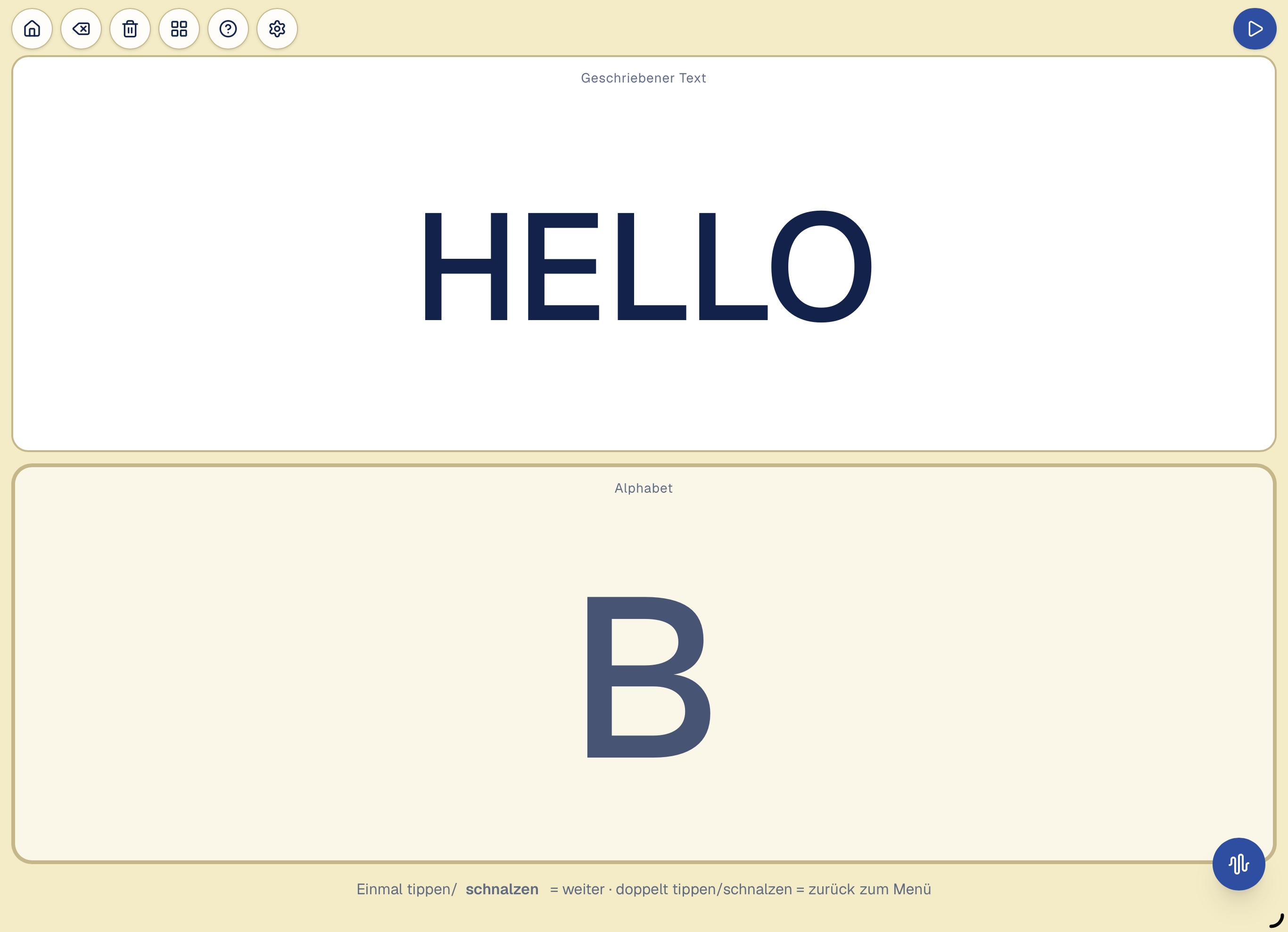
Un mot se construit : « HELLO » est déjà écrit en haut. En dessous, Kalinio affiche la lettre actuelle « B ». Pendant l’utilisation, les lettres sont lues successivement ; un signal sélectionne la lettre souhaitée.
Commandes au bord de l'écran
Le bouton bleu Démarrer/Pause se trouve en haut à droite. Les proches ou le personnel soignant peuvent l’utiliser pour démarrer et arrêter la lecture automatique. D’autres petits boutons de fonction se trouvent en haut à gauche, notamment pour le menu principal, la suppression et les réglages. Ils sont volontairement petits afin que l’utilisateur ne les déclenche pas par erreur.
Détails sur Marche/Pause et la protection contre les clics involontaires
Remarque sur le bouton bleu Démarrer/Pause : si vous mettez la lecture en pause avec ce bouton en haut à droite, elle ne peut reprendre qu’avec le même bouton. Le toucher, la souris, le contacteur, le claquement et les gestes de caméra restent sans effet pendant cette pause. La lecture ne redémarre donc pas accidentellement.
Lorsqu’aucune méthode de clic sans contact n’est active, Kalinio protège sur iPhone et iPad les petits boutons de fonction en haut à gauche de l’écran principal contre les clics involontaires de souris ou de pavé tactile. Un tel signal ne peut donc pas ouvrir soudainement un menu ou une autre fonction alors que l’on voulait choisir une lettre, un chiffre ou un mot.
Cette protection s’applique aussi aux contacteurs externes dont le signal est clairement identifié par l’appareil comme un clic de souris ou de pavé tactile. D’autres contacteurs envoient des signaux de clavier ou d’accessibilité ; Kalinio ne peut pas les identifier de façon fiable comme des clics de souris ou de pavé tactile.
Le toucher du doigt ou du stylet et les aides à l’accessibilité qui n’envoient pas de clics de souris ne sont pas concernés.
Dès qu’une méthode sans contact est active et utilisable, cette protection est levée et les boutons peuvent aussi être utilisés avec une souris ou un pavé tactile.
Dépannage
Sur l’écran principal, touchez le bouton de fonction portant un point d’interrogation. Choisissez ensuite ce qui vient de se produire, par exemple « Claquement non reconnu », « Un bruit parasite a déclenché une action » ou « Ouverture de la bouche ou sourire non reconnu ». Kalinio indique alors une première vérification ou un réglage approprié.
Exemple : pour « Claquement non reconnu », l’aide ouvre le calibrage du claquement et recommande de vérifier la capture, le calibrage et la précision de reconnaissance. La résolution des problèmes ne modifie rien automatiquement ; elle ouvre seulement le réglage existant correspondant.
Modes de saisie et double actionUn signal, plusieurs possibilités
Toucher, souris ou contacteur
Touchez l’écran de votre iPad ou iPhone, cliquez avec la souris ou appuyez sur un contacteur externe.
Claquement de langue
Un bref claquement de langue permet de choisir. Le microphone reconnaît le son appris auparavant.
Ouvrir la bouche ou sourire
La caméra avant reconnaît l’ouverture de bouche ou le sourire calibré et déclenche une sélection.
Activer la langue comme clic
La caméra avant détecte le fait de tirer la langue comme une saisie. Une sélection peut ainsi être déclenchée sans toucher l’écran.
Un seul mode sans contact peut être activé à la fois : claquement, bouche/sourire ou langue. Le toucher, la souris et les contacteurs restent disponibles en complément.
Calibrer signifie répéter plusieurs fois son claquement ou son geste pour que Kalinio apprenne le signal personnel. Choisissez un mouvement confortable et reproductible au quotidien.
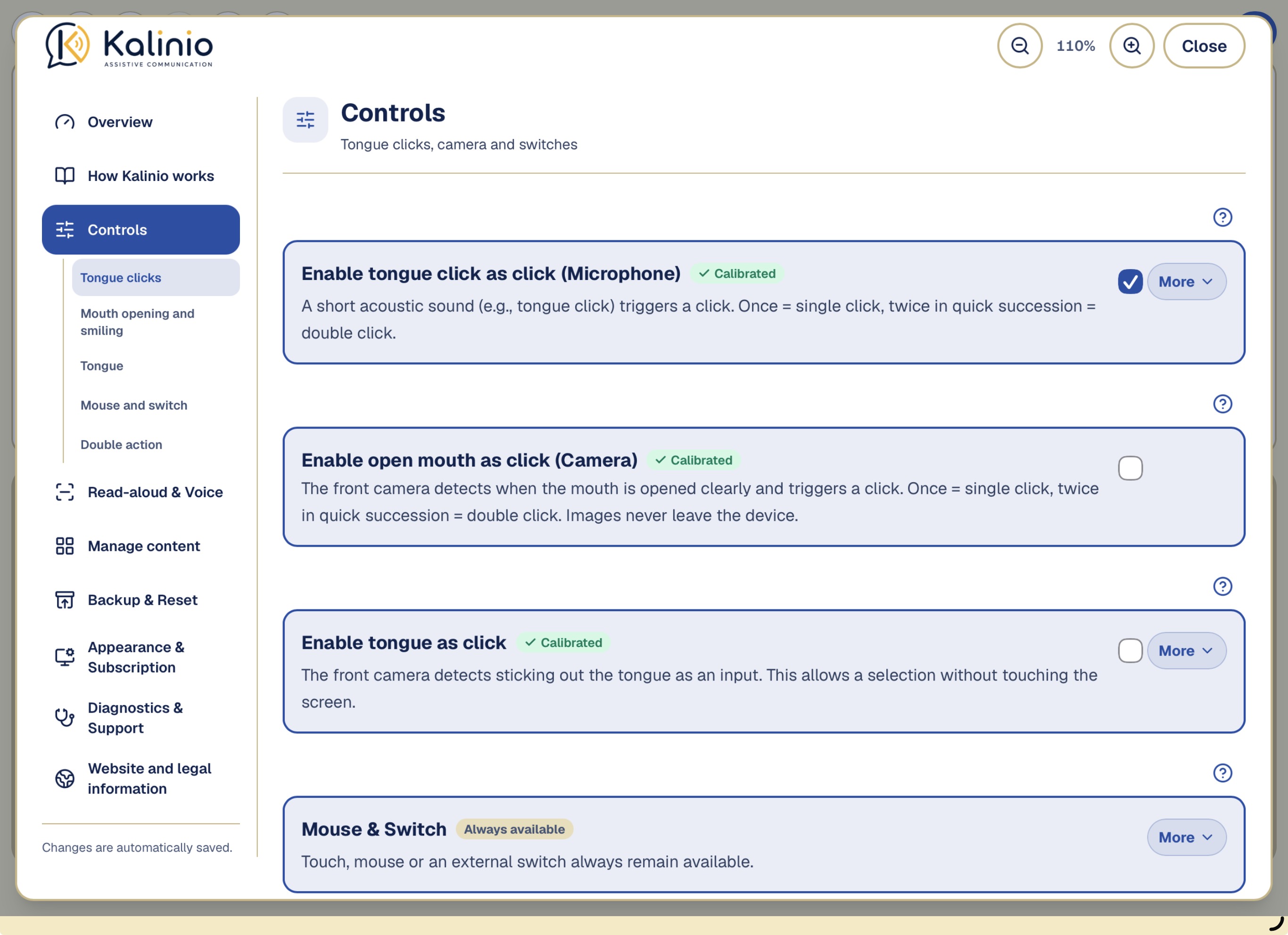
Vue des commandes : choisissez ici le mode de saisie. Le toucher, la souris et les contacteurs restent disponibles.
Déclencher une fois
Kalinio sélectionne la lettre, le mot ou l’élément de menu en cours de lecture et de mise en évidence. Si la lecture est en pause, elle reprend.
Double action
Kalinio peut reconnaître deux activations rapprochées comme une action distincte. Cela s’applique par exemple à deux clics, deux claquements de langue ou deux ouvertures de la bouche. Cela vaut aussi pour deux mouvements de langue clairement séparés.
Pendant la lecture automatique, une double action met le balayage en pause. Deux nouvelles activations pendant la pause ramènent Kalinio au menu principal.
Pour certains utilisateurs, déclencher volontairement deux fois est difficile. Des mouvements lents, progressifs ou involontaires peuvent entraîner la reconnaissance de deux signaux alors qu’une seule sélection était souhaitée.
Dans ce cas, la double action peut être désactivée. La sélection simple reste entièrement disponible. La pause et le retour au menu principal se font alors, si nécessaire, à l’aide des boutons de fonction en haut de l’écran.
Recommandation : laissez la double action activée si l’utilisateur peut déclencher deux fois volontairement et de manière fiable. Désactivez-la si des doubles actions involontaires se produisent fréquemment.
Souris et contacteur
La commande par toucher, c’est-à-dire en touchant l’écran de l’iPad ou de l’iPhone, ainsi que par souris ou contacteur externe, reste toujours disponible.
Pour les doubles activations, par exemple un double clic ou un double claquement, un curseur Intervalle maximum du double-clic (uniquement pour souris ou contacteur) / Intervalle max du double-clic (claquement) définit le temps maximal autorisé entre les deux actions pour que Kalinio les reconnaisse comme une double action. Si ce délai est dépassé, Kalinio les traite séparément.
Pour la souris et les contacteurs, un curseur Intervalle minimum du double-clic (uniquement pour souris ou contacteur) évite que deux signaux presque simultanés soient interprétés comme un double clic. Ne modifiez ces curseurs que si les doubles activations de l’utilisateur ne sont pas reconnues de façon fiable.
Dans l’app: Commandes → Souris et contacteur
Claquement et microphoneUn bref claquement de langue permet de choisir.
Interrupteur “Activer le claquement de langue comme clic (Microphone)”
Lorsque Claquement comme clic est activé, le microphone sélectionné écoute les brefs claquements de langue. Le claquement doit être calibré avant la première utilisation. Le curseur Seuil de capture lors de l'étalonnage détermine quels sons sont enregistrés pendant le calibrage. Le curseur Dans quelle mesure les claquements ultérieurs doivent-ils correspondre au claquement calibré ? (Cette valeur peut être modifiée à tout moment.) détermine ensuite à quel point un nouveau claquement doit ressembler aux sons appris.
Profil de microphone
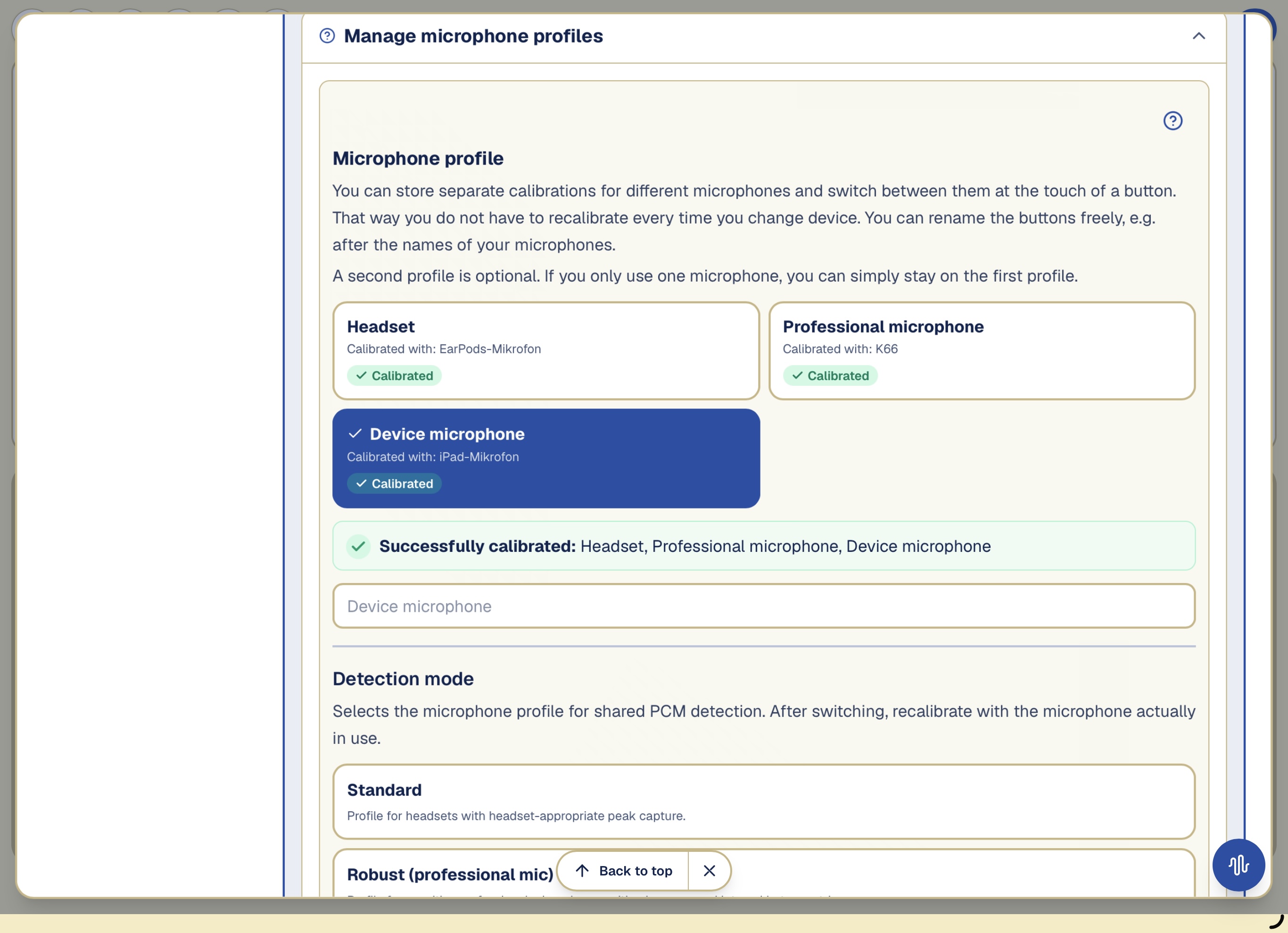
Un claquement sonne différemment selon le microphone. Kalinio peut conserver des calibrations séparées. Calibrez chaque profil avec le microphone correspondant. Pour revenir à un microphone déjà configuré, choisissez son profil enregistré. Calibrez à nouveau pour un nouveau microphone.
Casque
Standard
Pour un microphone porté près de la tête, par exemple un casque-micro.
Microphone professionnel
Robuste (micro pro)
Pour les microphones professionnels sensibles. Ce profil protège davantage contre deux activations involontaires très rapprochées.
Microphone de l'appareil
Micro de l’appareil
Pour le micro intégré d’un iPad, iPhone ou ordinateur portable.
Les profils de microphone conservent séparément les calibrations personnelles, par exemple pour un casque et le microphone intégré.
Étalonnage du claquement
Calibrer signifie répéter plusieurs fois son claquement ou son geste pour que Kalinio apprenne le signal personnel. Choisissez un mouvement confortable et reproductible au quotidien.
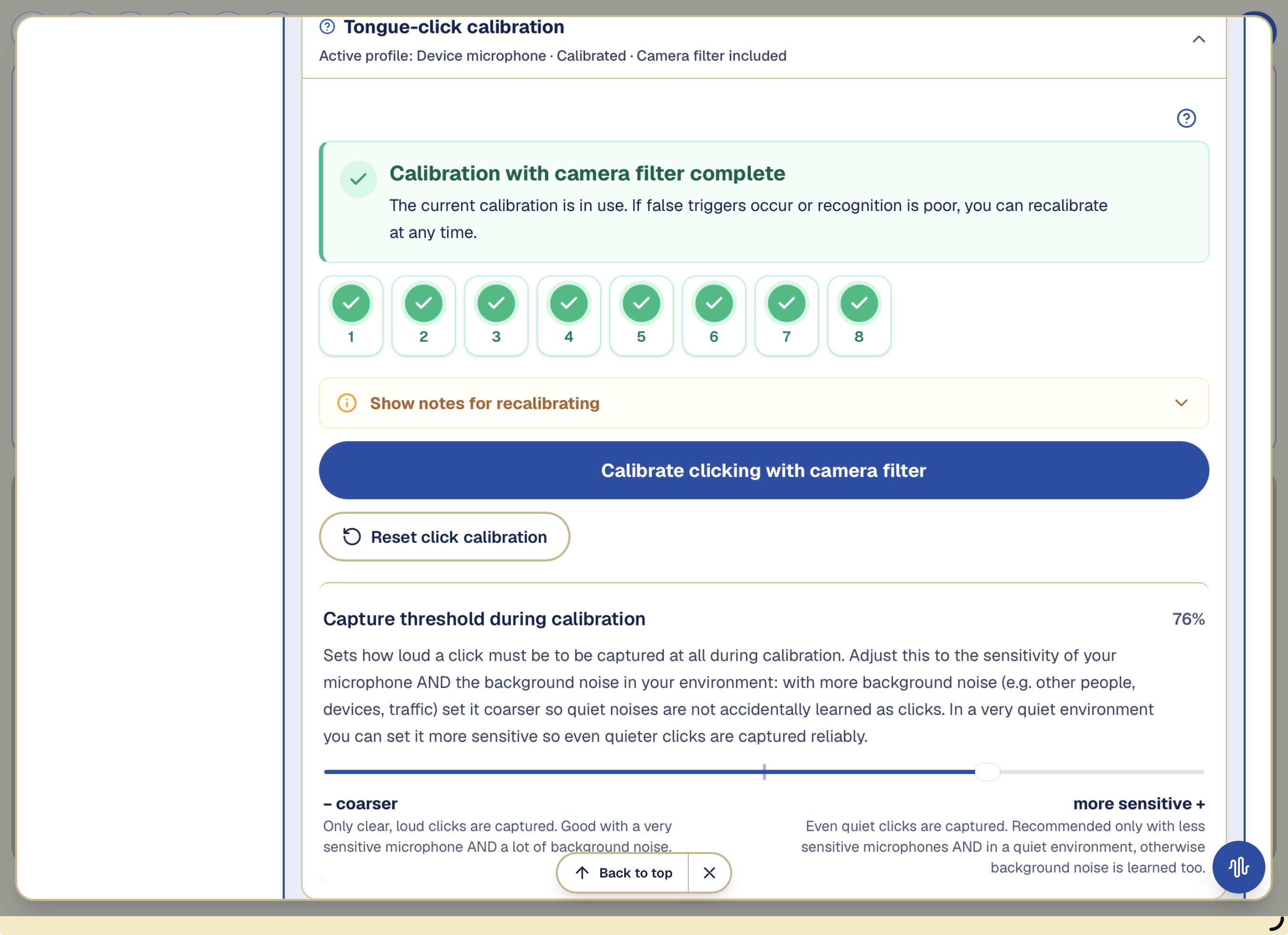
Veuillez claquer de façon variée : tantôt fort, tantôt doucement, tantôt plus aigu, tantôt plus grave. Veillez à ce qu'aucun bruit parasite n'obtienne par erreur une coche verte pendant l'enregistrement. Et : chaque claquement ne doit obtenir qu'une seule coche verte, et pas deux par erreur.
Dans l’app: Commandes → Claquement de langue et microphone → Calibrer le claquement
Pendant la calibration, Kalinio apprend plusieurs exemples du claquement. Les coches vertes confirment les exemples capturés.
Interrupteur “Filtre caméra pour le claquement”
Lorsque le Filtre caméra pour le claquement est activé, un claquement ne compte comme clic que si la caméra détecte en même temps un petit mouvement de la bouche. Kalinio peut ainsi ignorer de nombreux bruits sans mouvement correspondant. Le mouvement de bouche seul ne déclenche pas de clic ; utilisez pour cela le mode séparé « Ouvrir la bouche comme clic ».
Après activation, le claquement doit être recalibré une fois pour que la caméra connaisse le mouvement de votre bouche pendant le claquement.
Interrupteur “Synthèse vocale avec le micro de l’appareil”
Lorsque Kalinio utilise le micro intégré pour détecter les claquements de langue, la synthèse vocale normale est désactivée par défaut. Le haut-parleur est proche du micro ; certains sons lus peuvent donc être pris à tort pour un claquement.
Bouche, sourire et langueLa caméra avant reconnaît l’ouverture de bouche ou le sourire calibré et déclenche une sélection.
Bouche et caméra
La caméra frontale peut reconnaître soit l’ouverture de la bouche, soit le sourire comme mode de saisie sans contact. Choisissez le geste que l’utilisateur peut répéter clairement et de façon fiable. Calibrez-le dans sa position assise ou allongée habituelle. Le visage et la bouche doivent être entièrement visibles, suffisamment grands dans l’image et bien éclairés.
Interrupteur “Activer l'ouverture de la bouche comme clic (Caméra)”
La caméra frontale détecte l'ouverture nette de la bouche et déclenche un clic. Une fois = clic simple, deux fois rapidement = double-clic. Les images ne quittent jamais l'appareil.
Interrupteur “Activer le sourire comme clic (caméra)”
La caméra frontale détecte un sourire net et déclenche un clic. Une fois = clic simple, deux fois rapidement = double-clic. Les images ne quittent jamais l'appareil.
Calibrer l’ouverture de bouche ou le sourire
Avant que Kalinio puisse reconnaître de manière fiable une ouverture de bouche ou un sourire, le geste choisi est calibré une fois pour l’utilisateur.
Cette calibration sert ensuite à deux fonctions :
Sélection : Une ouverture de bouche ou un sourire peut être utilisé comme un clic.
Accélération de lecture : Si l’utilisateur maintient le geste calibré plus longtemps, Kalinio peut lire temporairement les choix plus vite. Le geste accélère alors uniquement la lecture et ne déclenche aucune sélection.
La sélection et l’accélération de lecture disposent de curseurs de sensibilité distincts. Par exemple, une ouverture de bouche nette peut être nécessaire pour un clic, tandis que l’accélération peut commencer avec un mouvement un peu moins marqué ou maintenu plus longtemps.
Conseil pour la calibration : Ouvrez la bouche ou souriez comme vous souhaitez utiliser le geste par la suite — de façon nette, mais sans effort inutile — et maintenez le mouvement un bref instant. Kalinio apprend ainsi votre mouvement personnel et peut mieux le distinguer des mouvements habituels de la bouche ou des expressions du visage.
Interrupteur “Activer la langue comme clic”
Langue comme clic permet de sélectionner en tirant nettement la langue. La caméra avant détecte le mouvement directement sur l’appareil ; les images sont traitées localement.
Tirez nettement la langue, laissez-la visible un court instant, puis rentrez-la complètement. Cela déclenche une sélection.
Pour une double action, effectuez ce mouvement deux fois de suite. La langue doit être complètement rentrée entre les deux mouvements. Les deux mouvements doivent avoir lieu dans le délai réglé. Garder la langue sortie en permanence ne compte que comme une seule saisie.
Effectuez les mouvements aussi calmement et nettement que possible. Essayez d’abord la saisie dans la position du corps et de la caméra dans laquelle Kalinio sera ensuite utilisé.
Dans l’app: Commandes → Bouche et caméra → Interrupteur “Activer la langue comme clic”
Lecture, voix et accélérationDans les longues listes, vous pouvez accélérer temporairement la lecture.
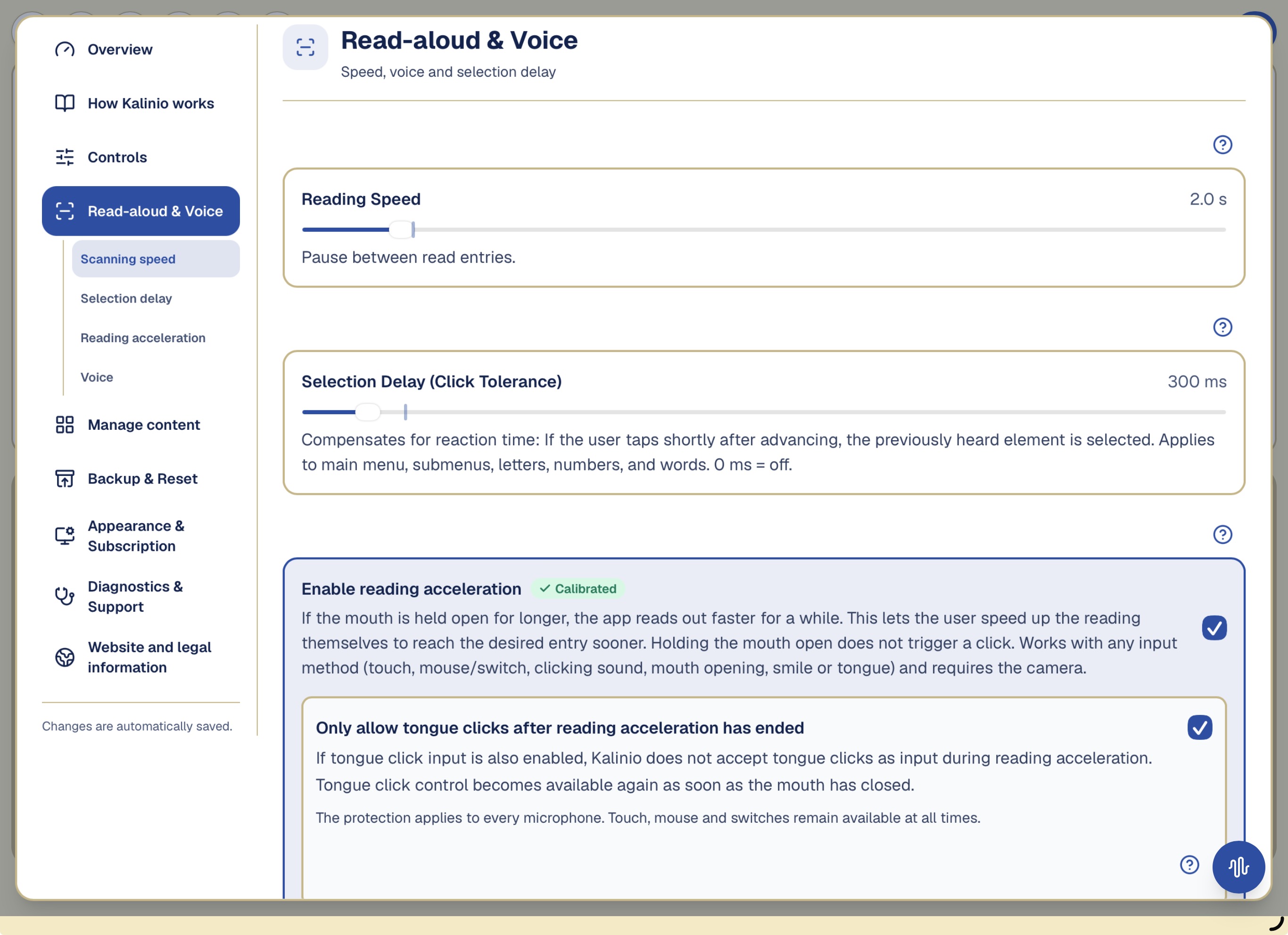
Curseur “Vitesse de lecture”
Ce curseur définit combien de temps Kalinio attend avant de lire et de mettre en évidence l’élément suivant.
Curseur “Délai de sélection (Tolérance de clic)”
Ce curseur compense une réaction retardée. Si l’utilisateur déclenche juste après le passage à l’élément suivant, l’élément lu précédemment est encore sélectionné. À 0 ms, cette aide est désactivée.
Interrupteur “Activer l’accélération de la lecture”
Dans les longues listes, vous pouvez accélérer temporairement la lecture. Une fois la fonction activée et calibrée, maintenez la bouche ouverte ou un sourire. Kalinio lit plus vite, puis retrouve le rythme normal à la fin du geste. Le geste maintenu accélère seulement la lecture ; il ne sélectionne aucun élément.
Expliquer les réglages de l’accélération de lecture
Avec l’accélération de lecture, l’utilisateur peut faire lire Kalinio temporairement plus vite en gardant la bouche ouverte ou en maintenant un sourire. Le geste accélère uniquement la lecture et ne sélectionne rien.
Le curseur Délai avant l'accélération définit la durée de maintien du geste. Le curseur Sensibilité de l’accélération de la lecture : jusqu’où faut-il ouvrir la bouche ? / Sensibilité de l’accélération de la lecture : à quel point faut-il sourire ? définit à quel point la bouche doit être ouverte ou le sourire marqué. Cette fonction nécessite la caméra frontale, un calibrage adapté et une lumière suffisante.
Lecture et voix : réglez ici la pause entre les éléments, le délai de sélection et l’accélération de lecture.
Bloquer les claquements pendant l’accélération de lecture
Lorsque la commande par claquement de langue et l’accélération de lecture sont utilisées ensemble, vous pouvez activer une protection supplémentaire contre les sélections involontaires. Kalinio n’accepte alors aucun claquement comme saisie pendant l’accélération de lecture. Les bruits ne peuvent donc pas déclencher de sélection par la commande au claquement durant cette phase.
Dès que l’utilisateur referme la bouche ou cesse de sourire, la commande par claquement est automatiquement à nouveau disponible.
La protection concerne uniquement les claquements. Le toucher, la souris et les contacteurs restent disponibles à tout moment.
Champ de sélection “Voix de la synthèse vocale”
Choisit la voix utilisée pour lire les lettres, les mots et les annonces. « Par défaut (automatique) » laisse l'appareil décider. Seules les voix correspondant à la langue sélectionnée sont affichées. Appuyez sur « Tester la voix » pour entendre immédiatement comment sonne la voix sélectionnée.
Remarque : les voix disponibles dépendent de l'appareil. Sur iPhone/iPad, vous pouvez ajouter des voix au son plus naturel sous : Réglages → Accessibilité → Contenu énoncé → Voix. Elles apparaissent ensuite ici. Limitation technique sur iPhone/iPad : la voix ne peut pas toujours être changée de façon fiable – le système continue parfois d'utiliser la voix par défaut même si une autre est sélectionnée ici. Cela est dû au système d'exploitation et ne peut malheureusement pas être entièrement corrigé dans l'application. Utilisez « Tester la voix » pour entendre ce qui est réellement appliqué.
Tous les réglages expliquésChaque curseur modifie un seul réglage.
Chaque curseur modifie un seul réglage. Ne changez qu’un curseur à la fois, puis testez plusieurs activations simples et doubles. Les pourcentages sont des réglages de l’app, pas des mesures médicales.
Le réglage de précision : vers « strict », la comparaison est plus stricte ; vers « loose », davantage de différences avec le claquement appris sont acceptées.
Curseur “Seuil de capture lors de l'étalonnage”
Ce curseur définit le volume minimal d’un claquement pour que Kalinio l’enregistre pendant le calibrage. Dans un environnement bruyant, réduisez la sensibilité afin que les conversations, appareils ou bruits de circulation ne soient pas mémorisés comme des claquements. Dans un environnement calme, augmentez-la pour capter également les claquements faibles.
Quand faut-il le modifier ?: Quand de vrais claquements ne comptent pas pendant le calibrage ou que des bruits reçoivent une coche.
Afficher la valeur de départ, les effets et les conséquences possibles
Réglage recommandé
50 %
Régler plus bas
Seuls les claquements nets et forts sont capturés. Idéal avec un microphone très sensible ET de nombreux bruits ambiants.
Régler plus haut
Même les claquements faibles sont capturés. Recommandé uniquement avec des microphones moins sensibles ET dans un environnement calme, sinon les bruits ambiants sont appris aussi.
Que peut provoquer un mauvais réglage ?
Trop sensible apprend les bruits ; trop grossier rejette les claquements faibles. Recalibrez après modification.
Curseur “Dans quelle mesure les claquements ultérieurs doivent-ils correspondre au claquement calibré ? (Cette valeur peut être modifiée à tout moment.)”
Ce réglage détermine à quel point un nouveau claquement doit ressembler aux exemples appris pendant la calibration.
Quand faut-il le modifier ?: Quand des claquements calibrés manquent ou que des sons similaires déclenchent.
Afficher la valeur de départ, les effets et les conséquences possibles
Réglage recommandé
58 %
Régler plus bas
Le claquement suivant doit être très proche des claquements étalonnés pour la personne. Moins de déclenchements intempestifs.
Régler plus haut
Autorise davantage de variations par rapport aux claquements appris. Tout à droite, la comparaison personnelle est volontairement très tolérante.
Que peut provoquer un mauvais réglage ?
Trop généreux augmente les faux déclenchements ; trop strict rejette des claquements voulus mais variables.
Curseur “Intervalle max du double-clic (claquement)”
Ce curseur concerne uniquement le claquement. Il définit le temps maximal entre deux claquements pour que Kalinio les reconnaisse comme un double claquement. Une valeur plus élevée donne davantage de temps à l’utilisateur pour le second claquement.
Quand faut-il le modifier ?: Quand une double action voulue devient simple ou que deux actions séparées sont associées.
Afficher la valeur de départ, les effets et les conséquences possibles
Réglage recommandé
1000 ms
Régler plus bas
Moins de temps entre les deux impulsions.
Régler plus haut
Plus de temps entre les deux impulsions.
Que peut provoquer un mauvais réglage ?
Trop bas manque les doubles lents ; trop haut relie des entrées séparées.
Pour comprendre : Pourquoi deux claquements ne doivent pas se suivre trop vite
Un claquement de langue ne produit pas seulement un son très bref : il peut résonner un court instant ou contenir de petits signaux supplémentaires. Sans protection, Kalinio pourrait prendre ces éléments pour un deuxième claquement et déclencher à tort une double action.
C’est pourquoi chaque claquement reconnu est suivi d’un très court intervalle de protection technique. Pendant cet intervalle, Kalinio ignore les impulsions de claquement suivantes. Sa durée dépend du profil de microphone.
Cela aide à éviter les faux doubles claquements, mais présente un petit inconvénient : si le deuxième claquement est effectué extrêmement vite, il peut encore tomber dans cet intervalle et ne pas être reconnu.
En pratique : produisez les deux claquements rapidement, mais avec un petit intervalle audible. Ils ne doivent toutefois pas être espacés au point de dépasser l’intervalle maximal réglé.
Curseur “Intervalle maximum du double-clic (uniquement pour souris ou contacteur)”
Ce curseur définit le temps maximal entre deux clics de souris ou deux activations du contacteur pour que Kalinio les reconnaisse comme un double clic. Une valeur plus élevée donne davantage de temps pour la seconde action.
Quand faut-il le modifier ?: Quand une double action voulue devient simple ou que deux actions séparées sont associées.
Afficher la valeur de départ, les effets et les conséquences possibles
Réglage recommandé
800 ms
Régler plus bas
Moins de temps entre les deux impulsions.
Régler plus haut
Plus de temps entre les deux impulsions.
Que peut provoquer un mauvais réglage ?
Trop bas manque les doubles lents ; trop haut relie des entrées séparées.
Curseur “Intervalle minimum du double-clic (uniquement pour souris ou contacteur)”
Ce curseur protège contre deux signaux reçus presque simultanément. Ils peuvent provenir du rebond technique d’un contacteur ou d’un petit mouvement involontaire produisant deux clics. Kalinio les traite alors comme un seul clic. À 0 ms, cette protection est désactivée.
Quand faut-il le modifier ?: Quand le rebond du contacteur ou de petits mouvements déclenchent deux fois.
Afficher la valeur de départ, les effets et les conséquences possibles
Réglage recommandé
60 ms
Régler plus bas
Les impulsions très rapprochées comptent plus facilement comme double clic ; 0 ms désactive la protection.
Régler plus haut
Davantage d’impulsions très rapides sont rejetées comme rebond.
Que peut provoquer un mauvais réglage ?
Trop bas protège peu ; trop haut peut rejeter un double clic volontaire rapide.
Curseur “Sensibilité de la sélection : jusqu’où faut-il ouvrir la bouche pour déclencher une sélection ?”
La caméra frontale détecte l'ouverture nette de la bouche et déclenche un clic. Une fois = clic simple, deux fois rapidement = double-clic. Les images ne quittent jamais l'appareil.
Quand faut-il le modifier ?: Vérifiez la lumière et l’angle de la caméra. Recalibrez l’ouverture de la bouche ou le sourire, puis ajustez si nécessaire le curseur Sensibilité de la sélection : jusqu’où faut-il ouvrir la bouche pour déclencher une sélection ? / Sensibilité de la sélection : quelle doit être l'intensité du sourire pour déclencher une sélection ?.
Afficher la valeur de départ, les effets et les conséquences possibles
Réglage recommandé
60 %
Régler plus bas
Seule une bouche nettement grande ouverte déclenche une sélection. Moins de faux déclenchements, mais la bouche doit s'ouvrir clairement.
Régler plus haut
Même une légère ouverture déclenche une sélection. Plus facile, mais peut sélectionner accidentellement – par ex. en parlant.
Que peut provoquer un mauvais réglage ?
Si le curseur est trop sensible, des mouvements normaux de la bouche ou des expressions du visage peuvent déclencher une action par erreur. S’il ne l’est pas assez, l’utilisateur peut devoir accentuer le geste au-delà de ce qui est confortable ou possible.
Curseur “Sensibilité de la sélection : quelle doit être l'intensité du sourire pour déclencher une sélection ?”
La caméra frontale détecte un sourire net et déclenche un clic. Une fois = clic simple, deux fois rapidement = double-clic. Les images ne quittent jamais l'appareil.
Quand faut-il le modifier ?: Vérifiez l’éclairage, l’angle de la caméra, la sensibilité et l’étalonnage personnel du sourire.
Afficher la valeur de départ, les effets et les conséquences possibles
Réglage recommandé
60 %
Régler plus bas
Seul un sourire net déclenche une sélection. Moins de faux déclenchements, mais le sourire doit être bien marqué.
Régler plus haut
Même un léger sourire déclenche une sélection. Plus facile, mais d’autres expressions peuvent sélectionner accidentellement.
Que peut provoquer un mauvais réglage ?
Si le curseur est trop sensible, des mouvements normaux de la bouche ou des expressions du visage peuvent déclencher une action par erreur. S’il ne l’est pas assez, l’utilisateur peut devoir accentuer le geste au-delà de ce qui est confortable ou possible.
Curseur “Sensibilité de l’accélération de la lecture : jusqu’où faut-il ouvrir la bouche ?”
Ce curseur définit l’ouverture nécessaire de la bouche pour que Kalinio lise plus vite.
Quand faut-il le modifier ?: Vérifiez la lumière, l’angle de la caméra et le calibrage. Ajustez ensuite les curseurs Délai avant l'accélération et Sensibilité de l’accélération de la lecture : jusqu’où faut-il ouvrir la bouche ? / Sensibilité de l’accélération de la lecture : à quel point faut-il sourire ?.
Afficher la valeur de départ, les effets et les conséquences possibles
Réglage recommandé
60 %
Régler plus bas
L’accélération de la lecture commence uniquement avec la bouche nettement grande ouverte. Moins d’accélérations involontaires, mais la bouche doit rester clairement ouverte.
Régler plus haut
Même une légère ouverture peut accélérer la lecture. Plus facile, mais de petits mouvements de la bouche peuvent l’accélérer involontairement.
Que peut provoquer un mauvais réglage ?
Si le curseur est trop sensible, des mouvements normaux de la bouche ou des expressions du visage peuvent déclencher une action par erreur. S’il ne l’est pas assez, l’utilisateur peut devoir accentuer le geste au-delà de ce qui est confortable ou possible.
Curseur “Sensibilité de l’accélération de la lecture : à quel point faut-il sourire ?”
Ce curseur définit la netteté nécessaire du sourire pour que Kalinio lise plus vite.
Quand faut-il le modifier ?: Veillez à ce que le visage soit suffisamment éclairé et vérifiez la caméra, l’étalonnage personnel du sourire et la sensibilité propre à l’accélération.
Afficher la valeur de départ, les effets et les conséquences possibles
Réglage recommandé
60 %
Régler plus bas
L’accélération de la lecture commence uniquement avec un sourire net. Moins d’accélérations involontaires, mais le sourire doit être maintenu nettement.
Régler plus haut
Même un léger sourire peut accélérer la lecture. Plus facile, mais d’autres expressions peuvent l’accélérer involontairement.
Que peut provoquer un mauvais réglage ?
Si le curseur est trop sensible, des mouvements normaux de la bouche ou des expressions du visage peuvent déclencher une action par erreur. S’il ne l’est pas assez, l’utilisateur peut devoir accentuer le geste au-delà de ce qui est confortable ou possible.
Curseur “Intervalle max. double ouverture de bouche”
Ce curseur concerne uniquement l’ouverture de la bouche. Il définit le temps maximal entre deux ouvertures pour que Kalinio les reconnaisse comme une double action. Une valeur plus élevée donne davantage de temps pour la seconde ouverture.
Quand faut-il le modifier ?: Quand une double action voulue devient simple ou que deux actions séparées sont associées.
Afficher la valeur de départ, les effets et les conséquences possibles
Réglage recommandé
1800 ms
Régler plus bas
Moins de temps entre les deux impulsions.
Régler plus haut
Plus de temps entre les deux impulsions.
Que peut provoquer un mauvais réglage ?
Trop bas manque les doubles lents ; trop haut relie des entrées séparées.
Curseur “Intervalle maximal pour deux sourires”
Ce curseur concerne uniquement le sourire. Il définit le temps maximal entre deux sourires pour que Kalinio les reconnaisse comme une double action. Une valeur plus élevée donne davantage de temps pour le second geste.
Quand faut-il le modifier ?: Quand une double action voulue devient simple ou que deux actions séparées sont associées.
Afficher la valeur de départ, les effets et les conséquences possibles
Réglage recommandé
1800 ms
Régler plus bas
Moins de temps entre les deux impulsions.
Régler plus haut
Plus de temps entre les deux impulsions.
Que peut provoquer un mauvais réglage ?
Trop bas manque les doubles lents ; trop haut relie des entrées séparées.
Curseur “Intervalle maximal entre deux mouvements de langue”
Réglez ici le temps qui peut s’écouler entre deux mouvements distincts de la langue pour que Kalinio les reconnaisse encore comme une double action.
Quand faut-il le modifier ?: Quand une double action voulue devient simple ou que deux actions séparées sont associées.
Afficher la valeur de départ, les effets et les conséquences possibles
Réglage recommandé
1800 ms
Régler plus bas
Les mouvements très rapides et visibles seulement un court instant peuvent être trop brefs pour une reconnaissance fiable.
Régler plus haut
Tirez nettement la langue à chaque mouvement et rentrez-la complètement entre les deux. Si vous avez besoin de plus de temps pour deux mouvements successifs, augmentez l’intervalle maximal en conséquence.
Que peut provoquer un mauvais réglage ?
Trop bas manque les doubles lents ; trop haut relie des entrées séparées.
Curseur “Vitesse de lecture”
Ce curseur définit combien de temps Kalinio attend avant de lire et de mettre en évidence l’élément suivant.
Quand faut-il le modifier ?: Quand la personne manque souvent l’élément suivant ou attend inutilement.
Afficher la valeur de départ, les effets et les conséquences possibles
Réglage recommandé
1,6 s
Régler plus bas
Les éléments avancent plus vite.
Régler plus haut
Les éléments restent audibles et visibles plus longtemps.
Que peut provoquer un mauvais réglage ?
Trop court gêne la compréhension et l’activation ; trop long ralentit la communication.
Curseur “Délai avant l'accélération”
Ce curseur définit combien de temps l’utilisateur doit garder la bouche ouverte ou maintenir le sourire avant que Kalinio lise plus vite.
Quand faut-il le modifier ?: Quand l’accélération commence trop tôt ou trop tard.
Afficher la valeur de départ, les effets et les conséquences possibles
Réglage recommandé
2,00 s
Régler plus bas
L’accélération commence plus tôt pendant le geste maintenu.
Régler plus haut
Le geste doit être maintenu plus longtemps.
Que peut provoquer un mauvais réglage ?
Trop court peut accélérer involontairement ; trop long peut être fatigant.
Curseur “Délai de sélection (Tolérance de clic)”
Ce curseur compense une réaction retardée. Si l’utilisateur déclenche juste après le passage à l’élément suivant, l’élément lu précédemment est encore sélectionné. À 0 ms, cette aide est désactivée.
Quand faut-il le modifier ?: Quand le temps de réaction sélectionne régulièrement un élément trop tard.
Afficher la valeur de départ, les effets et les conséquences possibles
Réglage recommandé
300 ms
Régler plus bas
Moins de tolérance rétrospective ; 0 ms la désactive.
Régler plus haut
Davantage de temps pour sélectionner l’élément entendu juste avant.
Que peut provoquer un mauvais réglage ?
Trop bas ne compense pas la réaction ; trop haut peut sélectionner l’élément précédent.
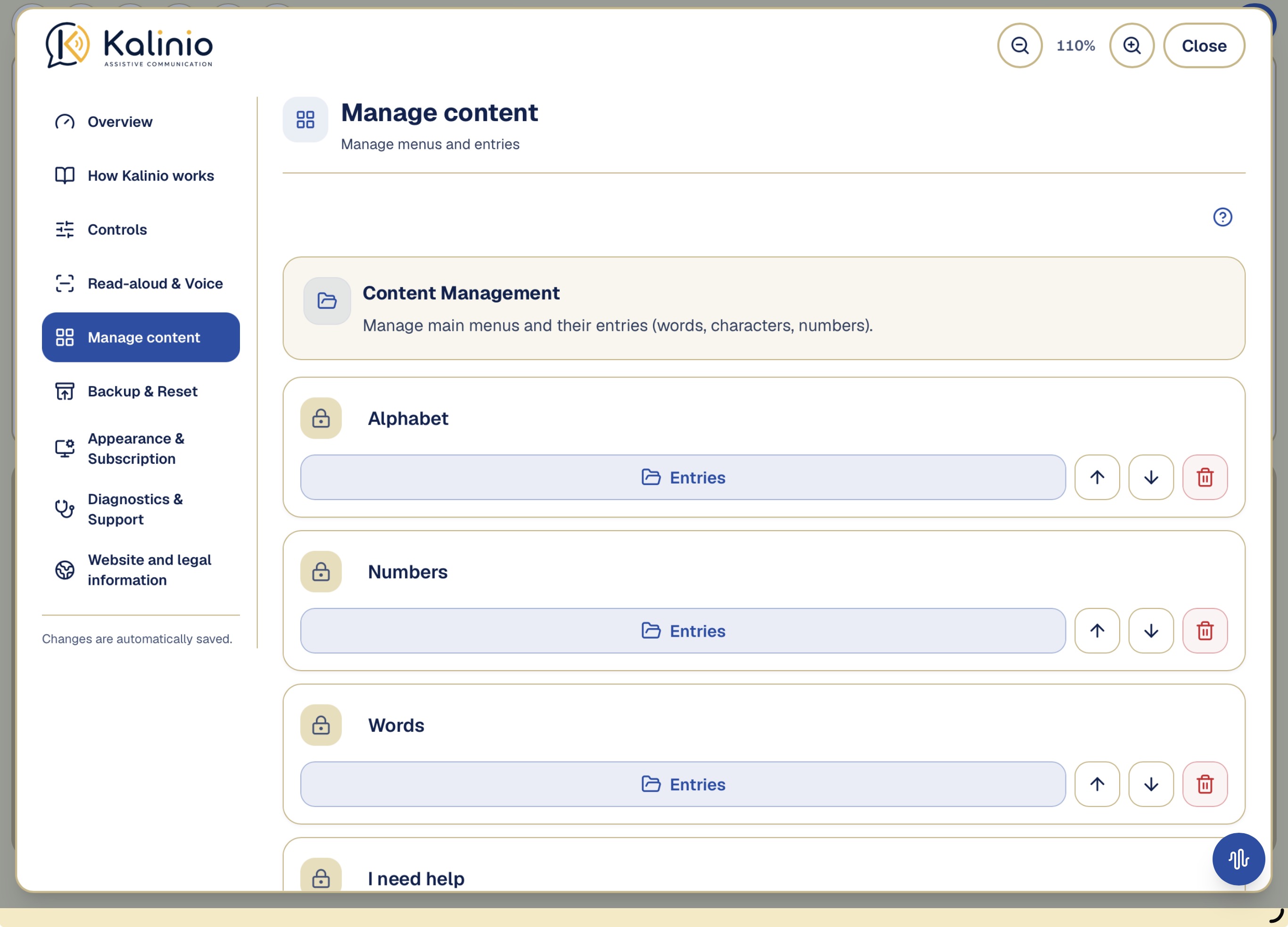
Gérer le contenuSous Gérer le contenu, vous pouvez créer, renommer, trier ou supprimer des menus et des entrées.
Sous Gérer le contenu, vous pouvez créer, renommer, trier ou supprimer des menus et des entrées. La sauvegarde, la restauration et les réinitialisations séparées se trouvent dans la section dédiée Sauvegarde et réinitialisation.
Remarque importante : Les quatre menus standard (Alphabet, Chiffres, Mots, J'ai besoin d'aide), les commandes (Espace, Effacer, Tout effacer, Menu) et la voix de lecture suivent automatiquement la langue choisie – ils sont donc affichés et lus dans cette langue. Les lettres, les chiffres et les mots prédéfinis s'adaptent aussi à la langue lorsque vous restaurez les valeurs par défaut dans les réglages : les mots d'exemple fournis (par ex. « Appeler le personnel soignant ») apparaissent alors automatiquement dans la langue choisie. Seuls les mots que vous ajoutez ou modifiez vous-même et les menus que vous créez vous-même sont affichés et lus exactement tels que vous les saisissez. Veuillez les traduire à la main dans la langue de l'utilisateur – via Réglages → Gérer le contenu. Vous pouvez y renommer chaque mot, en ajouter de nouveaux et supprimer ceux dont vous n'avez pas besoin. Les symboles restent comme repère.
Dans l’app: Gérer le contenu
Gérer les contenus : ouvrez les entrées d’un menu pour adapter, par exemple, les mots souvent nécessaires.
Analyse immédiate et assistanceLorsque vous activez Analyse immédiate sur l’écran principal, un bouton supplémentaire apparaît en bas à droite.
Analyse rapide sur l’écran principal
Lorsque vous activez Analyse immédiate sur l’écran principal, un bouton supplémentaire apparaît en bas à droite. Touchez-le juste après une erreur de reconnaissance. Kalinio conserve alors les six secondes précédentes pour vérification. Pour le claquement, vous pouvez écouter le son ; pour la bouche, le sourire ou la langue, seule la zone de la bouche est affichée. Kalinio propose ensuite des causes possibles. La fonction est normalement désactivée.
Ne partagez avec l’assistance que le rapport texte. Le son original ou l’enregistrement de la caméra contiennent des données personnelles et sont réservés à votre propre analyse.
Seule la zone normalisée de la bouche est affichée. Le visage entier n’a pas été enregistré.
Afficher les autres fonctions de diagnostic et d’assistance
Diagnostic de reconnaissance de 20 secondes
Vue technique longue pour le claquement de langue et l’ouverture de la bouche. Utilisez-la surtout sur demande de l’assistance.
Le diagnostic de détection fonctionne sur une fenêtre glissante de 15 secondes. Seules les mesures des 15 dernières secondes sont analysées ; les données plus anciennes sont supprimées automatiquement.
Diagnostic & assistance
Aperçu de l'état technique de l'application. Utile pour trouver la cause des problèmes ou donner à l'assistance des informations ciblées.
Le rapport de diagnostic contient uniquement des informations techniques (version de l'application, modèle d'appareil, système d'exploitation, journaux d'erreurs et réglages). Aucune saisie de texte personnelle ni contenu de communication n'est transmis.
Dans l’app: Diagnostic & Assistance
Sauvegarde et réinitialisationKalinio enregistre automatiquement votre contenu de communication et vos réglages sur cet appareil.
Créer ou restaurer une sauvegarde
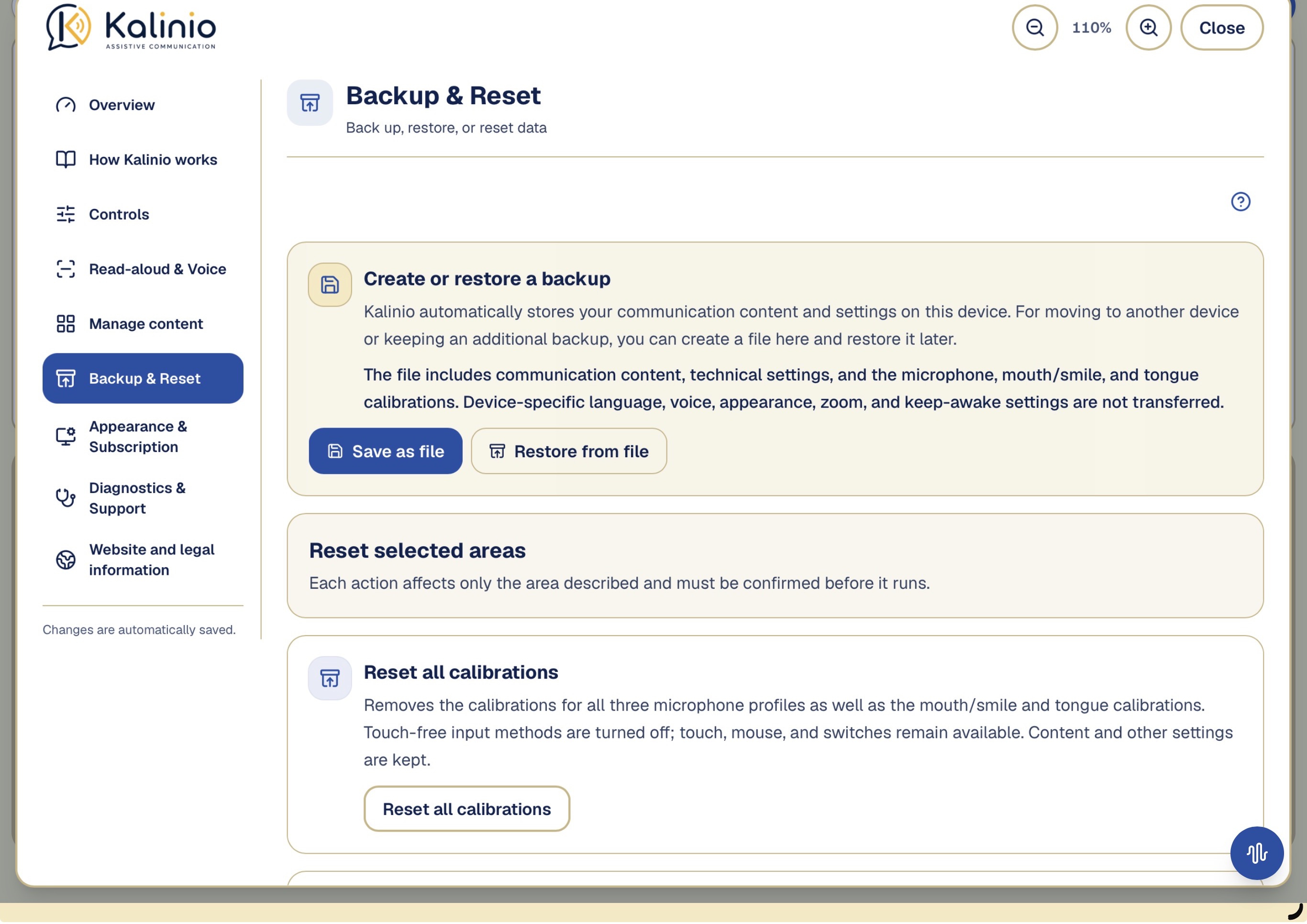
Kalinio enregistre automatiquement votre contenu de communication et vos réglages sur cet appareil. Pour changer d’appareil ou conserver une copie supplémentaire, vous pouvez créer ici un fichier et le restaurer ultérieurement.
Le fichier contient le contenu de communication, les réglages techniques et les calibrages du microphone, de la bouche/du sourire et de la langue. La langue, la voix, l’apparence, le zoom et le maintien de l’écran propres à l’appareil ne sont pas transférés.
Sauvegarder dans un fichierRestaurer depuis un fichier
Créer ou restaurer un fichier de sauvegarde. Les rubriques de réinitialisation sont séparées.
Réinitialiser certaines zones
Réinitialiser tous les calibrages
Supprime les calibrages des trois profils de microphone ainsi que ceux de la bouche/du sourire et de la langue. Les entrées sans contact sont désactivées ; le toucher, la souris et les contacteurs restent disponibles. Le contenu et les autres réglages sont conservés.
Réinitialiser le contenu de communication
Rétablit les menus principaux, les mots, les caractères, les chiffres et leur ordre d’origine. Les menus et entrées créés par vos soins sont supprimés. Les réglages et calibrages sont conservés.
Rétablir les réglages recommandés
Rétablit les valeurs recommandées pour la vitesse de lecture, le délai de sélection, la double action et la sensibilité de la caméra. Le contenu de communication et les calibrages personnels sont conservés.
Réinitialiser complètement Kalinio
Affichage, confidentialité et abonnementLes données du microphone, de la caméra et de reconnaissance sont traitées localement.
Champ de sélection “Thème de couleur”
Définit si l’application s’affiche en clair ou en sombre. « Système » suit automatiquement le réglage de votre appareil.
Système · Clair · Sombre
Interrupteur “Garder l'écran allumé”
Empêche l'écran de s'assombrir automatiquement après le délai réglé sur l'appareil, tant que l'application est ouverte. Recommandé pour que l'écran ne s'éteigne pas pendant l'écoute et l'attente.
Confidentialité de l’analyse et de la reconnaissance
Les données du microphone, de la caméra et de reconnaissance sont traitées localement. Les enregistrements de diagnostic ne sont créés qu’après activation volontaire et ne sont partagés qu’après votre action explicite.
Remarque importante sur la protection des données : la reconnaissance courante du visage, de la langue et du claquement est traitée localement sur votre appareil. Les enregistrements temporaires de diagnostic ne sont conservés que localement lorsque vous lancez volontairement l’enregistrement correspondant. Rien n’est transmis automatiquement. Un rapport, le son original ou des données caméra ne quittent l’appareil que si vous choisissez explicitement partager/exporter.
Abonnement
Accès illimité à toutes les fonctions de communication
Dans la rubrique « Abonnement » des réglages, vous pouvez consulter son état actuel et le gérer via Apple. Les nouveaux utilisateurs peuvent essayer Kalinio gratuitement pendant 14 jours s’ils sont admissibles à l’offre d’essai. Ensuite, l’accès à Kalinio nécessite un abonnement mensuel ou annuel payant. L’application ne peut pas être utilisée sans abonnement actif. L’abonnement est renouvelé automatiquement sauf s’il est résilié dans les réglages des abonnements Apple.
Gérer l’abonnement
Informations juridiques
Mentions légales, politique de confidentialité et conditions d’utilisation de cette application
Le contrat de licence utilisateur final standard (EULA) d’Apple s’applique à l’utilisation de l’application Kalinio.
Résoudre les problèmes fréquentsCommencez par l’alimentation, les autorisations, la distance, la lumière, le mode actif et l’état affiché.
Commencez par l’alimentation, les autorisations, la distance, la lumière, le mode actif et l’état affiché. Modifiez ensuite uniquement le réglage indiqué.
Le claquement de langue n’a pas été reconnu
À vérifier d’abord
Vérifiez que le bon profil de microphone est sélectionné et que le microphone entend clairement le claquement. Recalibrez ensuite et contrôlez les curseurs Seuil de capture lors de l'étalonnage et Dans quelle mesure les claquements ultérieurs doivent-ils correspondre au claquement calibré ? (Cette valeur peut être modifiée à tout moment.). Le son n’est pas audible. Vérifiez le volume, la distance du microphone et le profil de microphone actif.
Puis dans Réglages
Dans l’app: Commandes → Claquement de langue et microphone
Astuce : lors du calibrage, claquez volontairement de façon variée – tantôt fort, tantôt doucement, tantôt plus aigu, tantôt plus grave. L’application apprend ainsi toute l’étendue de votre claquement et le reconnaît ensuite plus fiablement, même s’il devient plus fort ou plus faible sous l’effet de l’émotion.
Un bruit parasite a déclenché une action
À vérifier d’abord
Déplacez le curseur Dans quelle mesure les claquements ultérieurs doivent-ils correspondre au claquement calibré ? (Cette valeur peut être modifiée à tout moment.) vers strict. Vérifiez aussi le profil du microphone et si des bruits ont été mémorisés par erreur pendant le calibrage.
Puis dans Réglages
Dans l’app: Mode de détection → Étalonnage du claquement
Quand des claquements calibrés manquent ou que des sons similaires déclenchent.
Une entrée simple a été prise pour une double / Une entrée double a été prise pour une simple
À vérifier d’abord
Si une activation unique est interprétée comme une double action, réduisez le curseur Intervalle maximal correspondant. Pour la souris ou le contacteur, un Intervalle minimal plus grand peut aussi aider. Si deux activations voulues ne sont reconnues que séparément, augmentez le curseur Intervalle maximal correspondant. L’utilisateur dispose ainsi de plus de temps pour la seconde action.
Puis dans Réglages
Dans l’app: Comportement commun des entrées
Quand une double action voulue devient simple ou que deux actions séparées sont associées.
L’ouverture de la bouche ou le sourire n’a pas été reconnu
À vérifier d’abord
Vérifiez la lumière et l’angle de la caméra. Recalibrez l’ouverture de la bouche ou le sourire, puis ajustez si nécessaire le curseur Sensibilité de la sélection : jusqu’où faut-il ouvrir la bouche pour déclencher une sélection ? / Sensibilité de la sélection : quelle doit être l'intensité du sourire pour déclencher une sélection ?.
Puis dans Réglages
Dans l’app: Commandes → Bouche et caméra
La caméra frontale peut reconnaître soit **l’ouverture de la bouche**, soit **le sourire** comme mode de saisie sans contact. Choisissez le geste que l’utilisateur peut répéter clairement et de façon fiable. Calibrez-le dans sa position assise ou allongée habituelle. Le visage et la bouche doivent être entièrement visibles, suffisamment grands dans l’image et bien éclairés.
Le calibrage ne compte pas
À vérifier d’abord
Assurez une pièce calme ou une bonne lumière, vérifiez distance et visibilité, puis répétez clairement avec de courtes pauses. Seul le claquement voulu doit recevoir une coche.
Puis dans Réglages
Dans l’app: Étalonnage du claquement / Calibrer l'ouverture de la bouche / Calibrer le sourire
{n} non comptée(s) – gardez la bouche ouverte un peu plus longtemps
Visage brièvement perdu – répétez l'ouverture de la bouche.
À vérifier d’abord
La caméra a brièvement perdu le visage à plusieurs reprises. Même avec un bon alignement, le visage peut sembler trop petit à cette distance. Rapprochez légèrement l'iPad et répétez l'ouverture de la bouche.
Puis dans Réglages
Dans l’app: Bouche et caméra
Placez l’appareil de façon stable et, si possible, à hauteur du visage. L’utilisateur peut conserver sa position naturelle de la tête. Orientez la caméra afin que le visage et la bouche soient entièrement visibles, suffisamment grands et bien éclairés.
L’accélération de lecture ne fonctionne pas
À vérifier d’abord
Vérifiez la lumière, l’angle de la caméra et le calibrage. Ajustez ensuite les curseurs Délai avant l'accélération et Sensibilité de l’accélération de la lecture : jusqu’où faut-il ouvrir la bouche ? / Sensibilité de l’accélération de la lecture : à quel point faut-il sourire ?.
Puis dans Réglages
Dans l’app: Lecture à voix haute et voix → Interrupteur “Activer l’accélération de la lecture”
Avec **l’accélération de lecture**, l’utilisateur peut faire lire Kalinio temporairement plus vite en gardant la bouche ouverte ou en maintenant un sourire. Le geste accélère uniquement la lecture et ne sélectionne rien.
Le curseur **Délai avant l'accélération** définit la durée de maintien du geste. Le curseur **Sensibilité de l’accélération de la lecture : jusqu’où faut-il ouvrir la bouche ? / Sensibilité de l’accélération de la lecture : à quel point faut-il sourire ?** définit à quel point la bouche doit être ouverte ou le sourire marqué. Cette fonction nécessite la caméra frontale, un calibrage adapté et une lumière suffisante.
Bruit pendant l’accélération de lecture
À vérifier d’abord
Vérifiez que le geste bouche/sourire est terminé. Laissez activé « Autoriser les claquements seulement après la fin de l’accélération » et utilisez l’analyse rapide si besoin.
Puis dans Réglages
Dans l’app: Lecture à voix haute et voix → Interrupteur “N’autoriser les claquements qu’après la fin de l’accélération de lecture”
La protection s’applique à tous les microphones. Le toucher, la souris et les contacteurs restent disponibles à tout moment.
Mauvais mode de saisie actif
À vérifier d’abord
Dans Commande, vérifiez la méthode sans contact active. Claquement, bouche/sourire et langue sont alternatifs ; toucher, souris et contacteurs restent disponibles.
Puis dans Réglages
Dans l’app: Commandes
Microphone et haut-parleur de l’appareil se gênent
À vérifier d’abord
Avec Microphone de l’appareil, laissez d’abord la sortie vocale normale désactivée. Si nécessaire, autorisez-la consciemment puis testez les faux déclenchements.
Puis dans Réglages
Dans l’app: Claquement de langue et microphone → Micro de l’appareil
Le haut-parleur de l’appareil est proche du microphone intégré. Kalinio peut donc confondre sa propre annonce avec un claquement, tandis qu’un utilisateur plus éloigné peut être entendu faiblement. Cela peut provoquer des sélections involontaires. N’activez la sortie vocale que si nécessaire, puis testez soigneusement la reconnaissance.
Voix inaudible
À vérifier d’abord
Vérifiez volume système, mode silencieux et sortie audio. Utilisez « Tester la voix » ; un microphone connecté peut rediriger le son.
Puis dans Réglages
Dans l’app: Lecture à voix haute et voix → Champ de sélection “Voix de la synthèse vocale” → Tester la voix
Remarque : les voix disponibles dépendent de l'appareil. Sur iPhone/iPad, vous pouvez ajouter des voix au son plus naturel sous : Réglages → Accessibilité → Contenu énoncé → Voix. Elles apparaissent ensuite ici. Limitation technique sur iPhone/iPad : la voix ne peut pas toujours être changée de façon fiable – le système continue parfois d'utiliser la voix par défaut même si une autre est sélectionnée ici. Cela est dû au système d'exploitation et ne peut malheureusement pas être entièrement corrigé dans l'application. Utilisez « Tester la voix » pour entendre ce qui est réellement appliqué.
Réinitialiser calibrages ou réglages
À vérifier d’abord
Créez une sauvegarde avant une réinitialisation importante. Réinitialisez séparément calibrages, contenu ou réglages recommandés ; l’état d’usine supprime toutes les données locales.
Puis dans Réglages
Dans l’app: Sauvegarde et réinitialisation → Réinitialiser certaines zones