Instrukcja krok po kroku dla użytkowników, bliskich i opiekunów.
Jak działa Kalinio
Kalinio odczytuje kolejno litery, słowa i pozycje menu oraz wyróżnia je na ekranie. Takie automatyczne przechodzenie przez opcje nazywa się skanowaniem słuchowym. Nie musisz trafiać w literę ani pozycję menu na ekranie — do wyboru wystarczy Twój sygnał.
Informacja o subskrypcji: Nowi użytkownicy mogą bezpłatnie wypróbować Kalinio przez 14 dni, jeśli kwalifikują się do oferty próbnej. Następnie dalszy dostęp do Kalinio wymaga płatnej, automatycznie odnawianej subskrypcji miesięcznej lub rocznej, zakupionej w aplikacji. Bez aktywnej subskrypcji nie można korzystać z aplikacji.
1
Słuchaj
Kalinio odczytuje dostępne pozycje jedna po drugiej.
2
Wybierz
Przy wybranej pozycji uruchom raz swoją metodę wprowadzania.
3
Komunikuj się
Wybrane litery tworzą słowa. Zapisane słowa i wypowiedzi można wybierać bezpośrednio.
Kalinio wspiera komunikację. Nie jest narzędziem medycznym do diagnozy, leczenia ani terapii.
Obrazy pokazują przykład na iPadzie, głównie z angielskim interfejsem. Język można wybrać w Kalinio. Widoczne wartości suwaków są przykładami, nie zalecanymi ustawieniami.
Pierwsze krokiPrzed pierwszym użyciem
Konfiguracja zależy od wybranej metody wejścia. Ustaw urządzenie, mikrofon lub kamerę, nadaj wymagane uprawnienia i wybierz metodę. Mlaskanie i gesty kamery trzeba skalibrować: użytkownik powtarza dźwięk lub gest kilka razy, aby Kalinio go poznało. Następnie spokojnie przetestuj pojedyncze i podwójne wejścia.
1
Wybierz język.
2
Aktywuj żądany sposób wprowadzania.
3
W razie potrzeby skalibruj mikrofon lub kamerę.
4
Rozpocznij komunikację.
Ekran główny i przyciski funkcyjneNiebieski przycisk Start/Pauza znajduje się w prawym górnym rogu.
Cztery menu główne
Alfabet
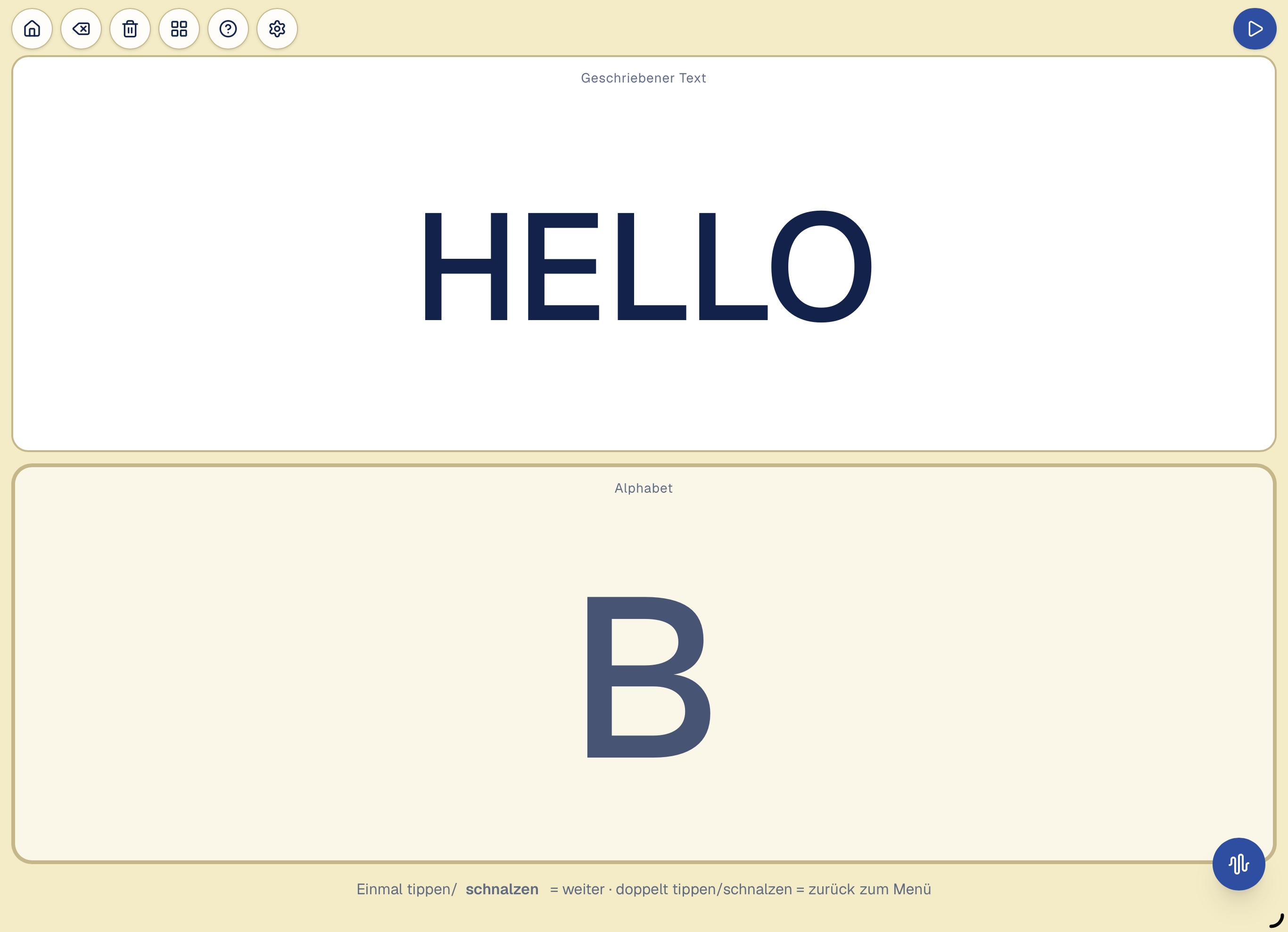
Za pomocą alfabetu możesz układać słowa i całe zdania, litera po literze. Kalinio odczytuje kolejno litery i jednocześnie wyróżnia je na ekranie. Gdy dotrze do wybranej litery, uruchom swój sygnał jeden raz.
Po ostatniej literze pojawiają się kolejne opcje:
Spacja · Usuń · Wyczyść wszystko · Menu
Następnie alfabet zaczyna się od początku.
Po wybraniu „Spacja” kolejna litera rozpoczyna nowe słowo. „Usuń” usuwa ostatni wprowadzony znak, „Wyczyść wszystko” usuwa cały tekst, a „Menu” wraca do menu głównego.
W ten sposób możesz krok po kroku tworzyć pojedyncze słowa, kilka słów lub całe zdania. Rozmiar czcionki w górnym polu tekstowym automatycznie dostosowuje się do długości tekstu.
Cyfry
Wybieraj cyfry tak samo jak litery.
Słowa
Wybieraj bezpośrednio często potrzebne słowa i wypowiedzi. Wpisy można zmieniać w ustawieniach.
Potrzebuję pomocy
Kalinio powtarza „Potrzebuję pomocy”, aż wezwanie zostanie zatrzymane. Nie trzeba wcześniej układać zdania litera po literze.
W menu Słowa wybrane słowo pozostaje na ekranie i jest wielokrotnie odczytywane, aż nadejdzie pomoc. Jeśli nikogo nie ma w pobliżu, pojedyncze kliknięcie może wstrzymać powtarzane odczytywanie bez usuwania wyboru – kolejne kliknięcie je wznawia. Podwójne kliknięcie wraca do menu głównego.
Powstaje słowo: u góry jest już „HELLO”. Poniżej Kalinio pokazuje bieżącą literę „B”. Podczas używania litery są kolejno odczytywane; jeden sygnał wybiera żądaną literę.
Elementy sterujące przy krawędzi ekranu
Niebieski przycisk Start/Pauza znajduje się w prawym górnym rogu. Bliscy lub opiekunowie mogą nim uruchamiać i zatrzymywać automatyczny odczyt. W lewym górnym rogu są inne małe przyciski funkcji, między innymi menu głównego, usuwania i ustawień. Są celowo małe, aby użytkownik nie uruchomił ich przypadkowo.
Szczegóły Start/Pauza i ochrony przed przypadkowymi kliknięciami
Uwaga o niebieskim przycisku Start/Pauza: jeśli wstrzymasz odczyt tym przyciskiem, można go wznowić tylko tym samym przyciskiem. Dotyk, mysz, przycisk, mlaskanie i gesty kamery nie działają podczas tej pauzy. Zapobiega to przypadkowemu wznowieniu.
Gdy nie jest aktywna żadna bezdotykowa metoda klikania, Kalinio na iPhonie i iPadzie chroni małe przyciski funkcyjne w lewym górnym rogu ekranu głównego przed przypadkowymi kliknięciami myszy lub gładzika. Taki sygnał nie otworzy więc nagle menu ani innej funkcji, gdy użytkownik chciał wybrać literę, cyfrę lub słowo.
Ochrona obejmuje też zewnętrzne przełączniki, których sygnał urządzenie jednoznacznie rozpoznaje jako kliknięcie myszy lub gładzika. Inne przełączniki wysyłają sygnały klawiatury albo ułatwień dostępu; Kalinio nie może niezawodnie rozpoznać ich jako kliknięć myszy lub gładzika.
Dotyk palcem lub rysikiem oraz ułatwienia dostępu, które nie wysyłają kliknięć myszy, pozostają dostępne.
Gdy dodatkowo aktywna i gotowa do użycia jest metoda bezdotykowa, ochrona zostaje wyłączona i przyciski można obsługiwać również myszą lub gładzikiem.
Rozwiązywanie problemów
Na ekranie głównym dotknij przycisku funkcyjnego ze znakiem zapytania. Następnie wybierz to, co właśnie się wydarzyło, na przykład „Mlaskanie nierozpoznane”, „Hałas wywołał aktywację” albo „Nie rozpoznano otwarcia ust lub uśmiechu”. Kalinio pokaże odpowiednią pierwszą kontrolę lub ustawienie.
Przykład: przy „Mlaskanie nierozpoznane” pomoc otwiera kalibrację mlaskania i zaleca sprawdzenie rejestrowania, kalibracji oraz dokładności rozpoznawania. Rozwiązywanie problemów nie zmienia niczego automatycznie; otwiera jedynie odpowiednie istniejące ustawienie.
Metody wejścia i funkcja podwójnaJeden sygnał, różne możliwości
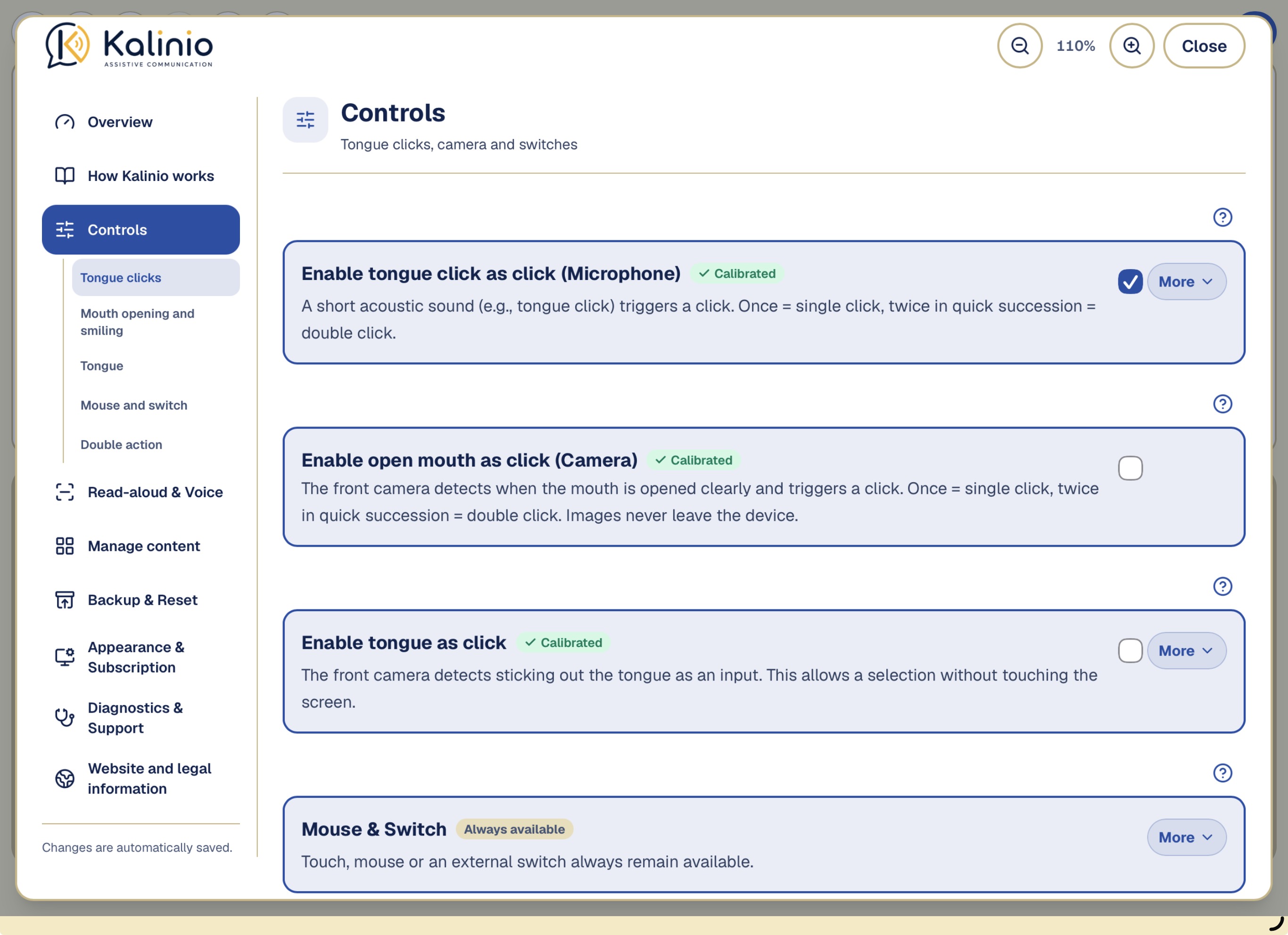
Dotyk, mysz lub przycisk
Dotknij ekranu iPada lub iPhone’a, kliknij myszą albo naciśnij zewnętrzny przycisk.
Kliknięcie językiem
Krótki dźwięk języka dokonuje wyboru. Mikrofon rozpoznaje wcześniej nauczony dźwięk.
Otwarcie ust lub uśmiech
Przednia kamera rozpoznaje skalibrowane otwarcie ust lub uśmiech i dokonuje wyboru.
Włącz język jako kliknięcie
Przednia kamera rozpoznaje wysunięcie języka jako wejście. Pozwala to dokonać wyboru bez dotykania ekranu.
Jednocześnie może być aktywna tylko jedna metoda bezdotykowa: dźwięk języka, usta/uśmiech albo język. Dotyk, mysz i przyciski pozostają dodatkowo dostępne.
Kalibracja oznacza kilkukrotne powtórzenie dźwięku lub gestu, aby Kalinio nauczyło się osobistego sygnału użytkownika. Wybierz ruch, który można wygodnie i niezawodnie powtarzać na co dzień.
Przegląd sterowania: tutaj wybierasz metodę wprowadzania. Dotyk, mysz i przyciski pozostają dostępne.
Uruchom raz
Kalinio wybiera aktualnie odczytywaną i podświetloną literę, słowo lub pozycję menu. Jeśli odczyt jest wstrzymany, zostaje wznowiony.
Funkcja podwójna
Kalinio może rozpoznać dwa sygnały wysłane w krótkim odstępie czasu jako osobną akcję. Dotyczy to na przykład dwóch kliknięć, dwóch mlasknięć językiem lub dwukrotnego otwarcia ust. Dotyczy to również dwóch wyraźnie oddzielonych ruchów języka.
Podczas automatycznego odczytu podwójna akcja wstrzymuje skanowanie. Ponowne dwukrotne uruchomienie podczas pauzy powoduje powrót Kalinio do menu głównego.
Dla niektórych użytkowników świadome dwukrotne uruchomienie jest trudne. Powolne, etapowe lub mimowolne ruchy mogą spowodować rozpoznanie dwóch sygnałów, mimo że zamierzona była tylko jedna selekcja.
W takim przypadku funkcję podwójną można wyłączyć. Zwykły pojedynczy wybór pozostaje w pełni dostępny. W razie potrzeby pauzę i powrót do menu głównego obsługuje się wtedy przyciskami funkcyjnymi u góry ekranu.
Zalecenie: pozostaw funkcję podwójną włączoną, jeśli użytkownik potrafi świadomie i niezawodnie uruchomić dwa razy. Wyłącz ją, jeśli często występują niezamierzone podwójne akcje.
Mysz i przełącznik
Obsługa przez dotyk ekranu iPada lub iPhone’a oraz przez mysz lub zewnętrzny przycisk jest zawsze dostępna.
Dla podwójnych wejść, takich jak dwuklik lub podwójne mlasknięcie, suwak Maksymalny odstęp podwójnego kliknięcia (tylko dla myszy lub przełącznika) / Maks. odstęp podwójnego kliknięcia (dźwięk kliknięcia) określa największy dozwolony czas między dwoma działaniami, aby Kalinio uznało je za jedną podwójną akcję. Większy odstęp oznacza dwa osobne wejścia.
Dla myszy i przycisków jest też suwak Minimalny odstęp podwójnego kliknięcia (tylko dla myszy lub przełącznika), który zapobiega uznaniu dwóch niemal jednoczesnych sygnałów za dwuklik. Zmieniaj te suwaki tylko wtedy, gdy podwójne wejścia użytkownika nie są rozpoznawane niezawodnie.
W aplikacji: Sterowanie → Mysz i przełącznik
Mlaskanie i mikrofonKrótki dźwięk języka dokonuje wyboru.
Przełącznik “Włącz mlaśnięcie językiem jako kliknięcie (mikrofon)”
Po włączeniu Mlaskanie jako kliknięcie wybrany mikrofon nasłuchuje krótkich dźwięków języka. Przed pierwszym użyciem trzeba je skalibrować. Suwak Próg przechwytywania podczas kalibracji określa, które dźwięki są zapisywane. Suwak Jak dokładnie późniejsze kliknięcia muszą odpowiadać skalibrowanemu kliknięciu? (Tę wartość można zmienić w każdej chwili.) określa później, jak podobny musi być nowy dźwięk do nauczonych.
Profil mikrofonu
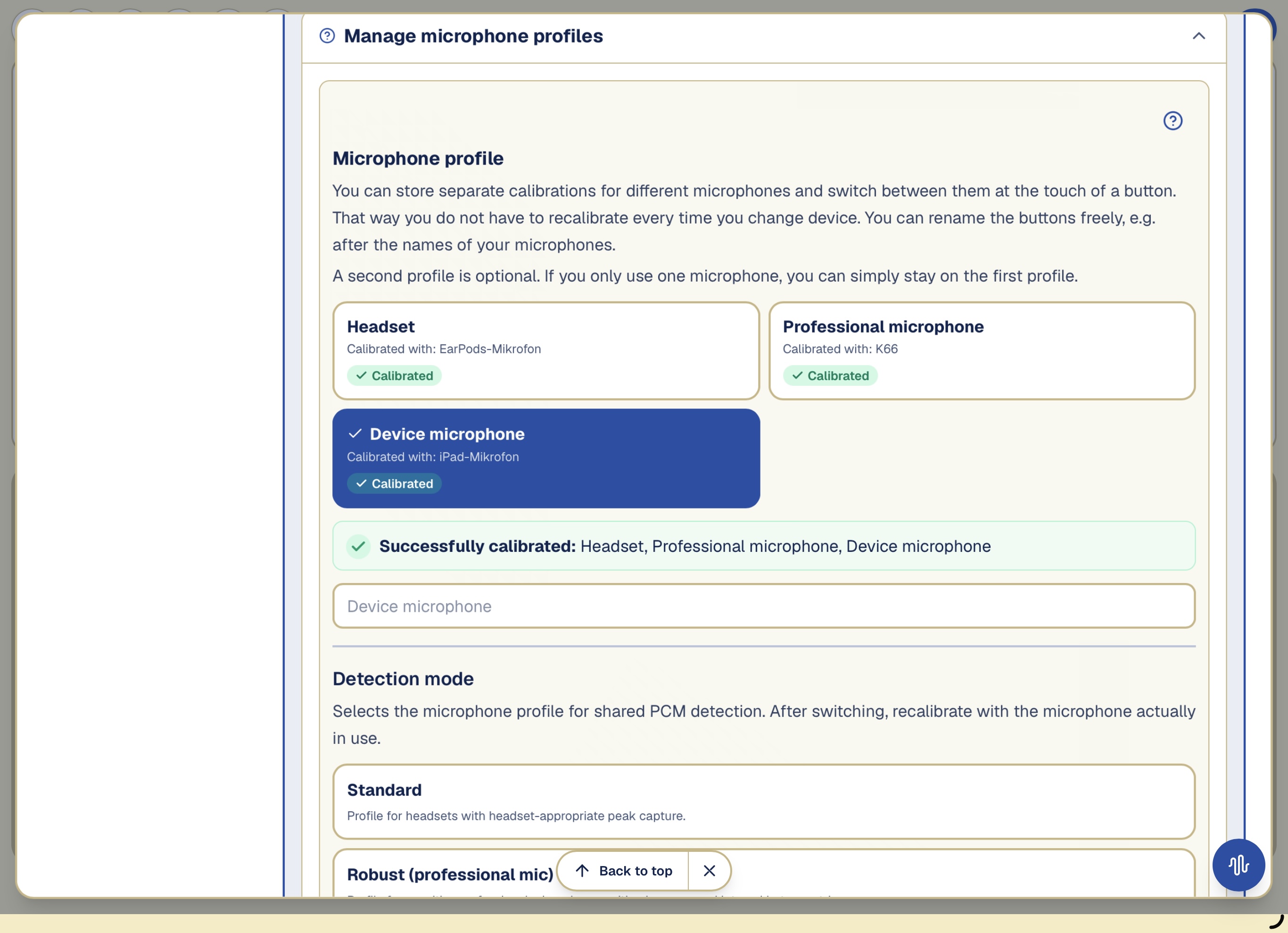
Dźwięk języka brzmi inaczej przez różne mikrofony. Kalinio może zapisywać osobne kalibracje. Skalibruj każdy profil z odpowiednim mikrofonem. Wracając do już skonfigurowanego mikrofonu, wybierz jego zapisany profil. Dla nowego mikrofonu wykonaj nową kalibrację.
Zestaw słuchawkowy
Standardowy
Profil dla zestawów słuchawkowych z odpowiednim przechwytywaniem szczytu.
Mikrofon profesjonalny
Odporny (mikrofon profesjonalny)
Profil dla czułych mikrofonów profesjonalnych z dłuższym odstępem ochronnym między aktywacjami.
Mikrofon urządzenia
Mikrofon urządzenia
Dla wbudowanego mikrofonu iPada, iPhone’a lub laptopa.
Profile mikrofonów przechowują osobne kalibracje, np. dla zestawu słuchawkowego i mikrofonu wbudowanego.
Kalibracja kliknięcia językiem
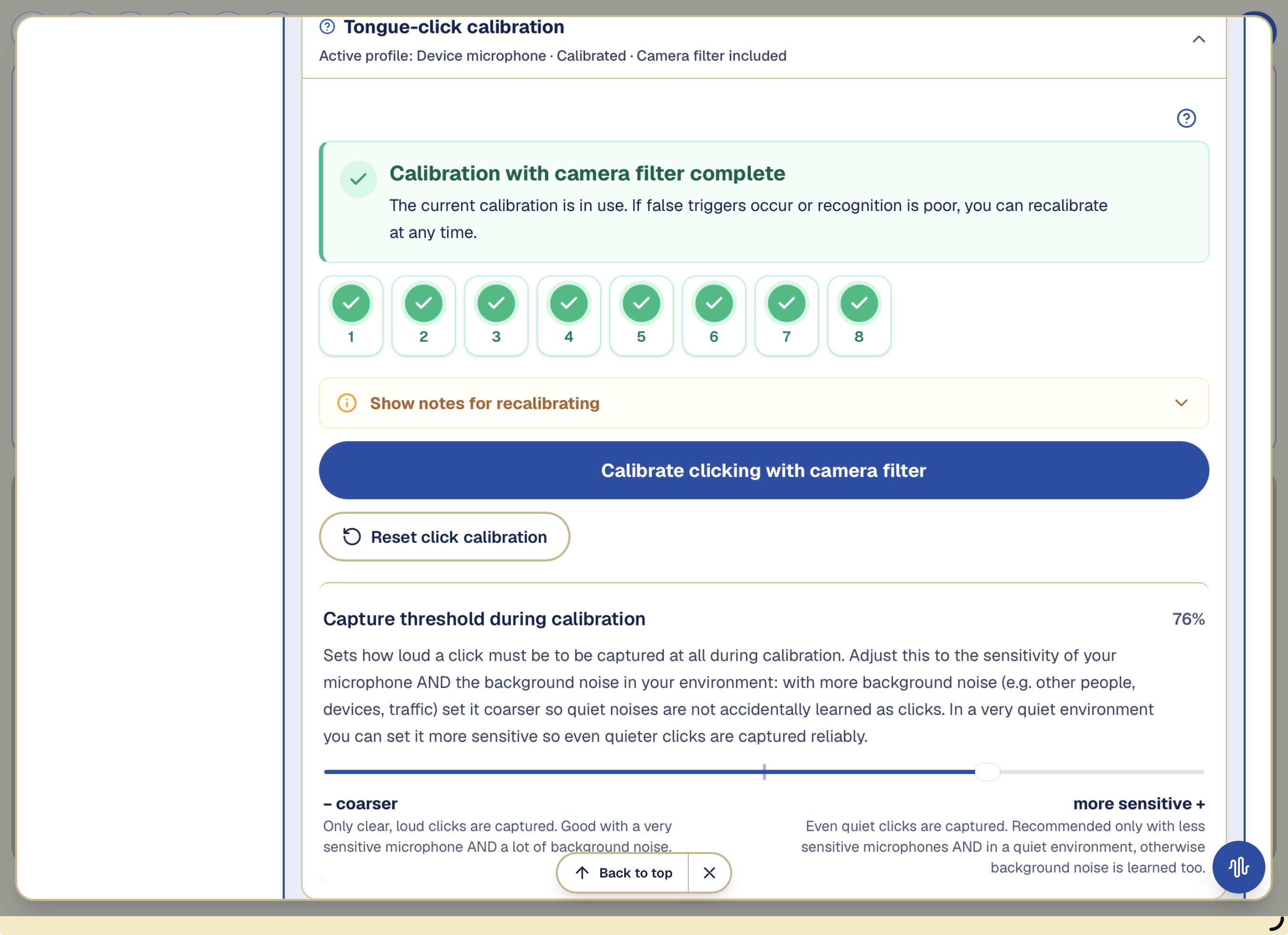
Kalibracja oznacza kilkukrotne powtórzenie dźwięku lub gestu, aby Kalinio nauczyło się osobistego sygnału użytkownika. Wybierz ruch, który można wygodnie i niezawodnie powtarzać na co dzień.
Zmieniaj swoje kliknięcia: raz głośno, raz cicho, raz wyżej, raz niżej. Zadbaj o to, aby podczas nagrywania żaden hałas tła nie otrzymał przypadkowo zielonego znacznika. Oraz: każde kliknięcie może otrzymać tylko jeden zielony znacznik, a nie przypadkowo dwa.
W aplikacji: Sterowanie → Kliknięcie językiem i mikrofon → Kalibruj klikanie
Podczas kalibracji Kalinio uczy się kilku przykładów dźwięku języka. Zielone znaczniki potwierdzają zapisane przykłady.
Przełącznik “Filtr kamery dla dźwięku kliknięcia”
Po włączeniu Filtra kamery dla mlaskania dźwięk liczy się jako kliknięcie tylko wtedy, gdy kamera jednocześnie widzi niewielki ruch ust. Dzięki temu Kalinio może ignorować wiele hałasów bez takiego ruchu. Sam ruch ust nie klika; służy do tego osobna metoda „Otwieranie ust jako kliknięcie”.
Po aktywacji klikanie trzeba raz skalibrować ponownie, aby kamera poznała ruch Twoich ust podczas klikania.
Przełącznik “Mowa przy mikrofonie urządzenia”
Gdy Kalinio używa wbudowanego mikrofonu do wykrywania mlaśnięć językiem, zwykła mowa jest domyślnie wyłączona. Głośnik znajduje się blisko mikrofonu, dlatego pojedyncze odczytywane dźwięki mogą zostać pomylone z mlaśnięciem.
Usta, uśmiech i językPrzednia kamera rozpoznaje skalibrowane otwarcie ust lub uśmiech i dokonuje wyboru.
Usta i kamera
Przednia kamera może rozpoznawać otwarcie ust albo uśmiech jako metodę bezdotykową. Wybierz gest, który użytkownik potrafi powtarzać wyraźnie i niezawodnie. Skalibruj go w zwykłej pozycji siedzącej lub leżącej użytkownika. Twarz i usta muszą być w całości widoczne, odpowiednio duże i dobrze oświetlone.
Przełącznik “Włącz otwarcie ust jako kliknięcie (kamera)”
Przednia kamera wykrywa, gdy usta zostaną wyraźnie otwarte, i wyzwala kliknięcie. Raz = pojedyncze kliknięcie, dwa razy w krótkim odstępie = podwójne kliknięcie. Obrazy nigdy nie opuszczają urządzenia.
Przełącznik “Włącz uśmiech jako kliknięcie (kamera)”
Przednia kamera wykrywa wyraźny uśmiech i wyzwala kliknięcie. Raz = pojedyncze kliknięcie, dwa razy w krótkim odstępie = podwójne kliknięcie. Obrazy nigdy nie opuszczają urządzenia.
Kalibracja otwierania ust lub uśmiechu
Zanim Kalinio będzie mogło niezawodnie rozpoznawać otwarcie ust lub uśmiech, wybrany gest jest jednorazowo kalibrowany dla danego użytkownika.
Ta kalibracja jest następnie wykorzystywana do dwóch funkcji:
Wybór: Otwarcie ust lub uśmiech może działać jak kliknięcie.
Przyspieszanie odczytu: Jeśli użytkownik dłużej utrzymuje skalibrowany gest, Kalinio może tymczasowo szybciej odczytywać dostępne opcje. Gest przyspiesza wtedy jedynie odczyt i nie powoduje wyboru.
Wybór i przyspieszanie odczytu mają osobne suwaki czułości. Na przykład kliknięcie może wymagać wyraźnego otwarcia ust, a przyspieszanie może rozpocząć się już przy nieco mniej wyraźnym ruchu lub ruchu utrzymywanym dłużej.
Wskazówka dotycząca kalibracji: Otwórz usta lub uśmiechnij się tak, jak chcesz później używać tego gestu — wyraźnie, ale bez zbędnego wysiłku — i utrzymaj ruch przez krótką chwilę. Dzięki temu Kalinio poznaje Twój indywidualny ruch i może lepiej odróżniać go od zwykłych ruchów ust lub mimiki twarzy.
Przełącznik “Włącz język jako kliknięcie”
Język jako kliknięcie umożliwia dokonanie wyboru przez wyraźne wysunięcie języka. Przednia kamera rozpoznaje ruch bezpośrednio na urządzeniu; obrazy z kamery są przetwarzane lokalnie.
Wyraźnie wysuń język, pozostaw go widocznym przez krótką chwilę, a następnie całkowicie schowaj. To uruchamia wybór.
Aby wykonać podwójną akcję, wykonaj ten ruch dwa razy z rzędu. Język musi zostać całkowicie schowany między oboma ruchami. Oba ruchy muszą nastąpić w ustawionym przedziale czasu. Stałe trzymanie wysuniętego języka liczy się tylko jako jedno wejście.
Wykonuj ruchy możliwie spokojnie i wyraźnie. Najpierw wypróbuj wejście w pozycji ciała i kamery, w której Kalinio będzie później używane.
W aplikacji: Sterowanie → Usta i kamera → Przełącznik “Włącz język jako kliknięcie”
Odczyt, głos i przyspieszenieNa długich listach możesz tymczasowo przyspieszyć odczyt.
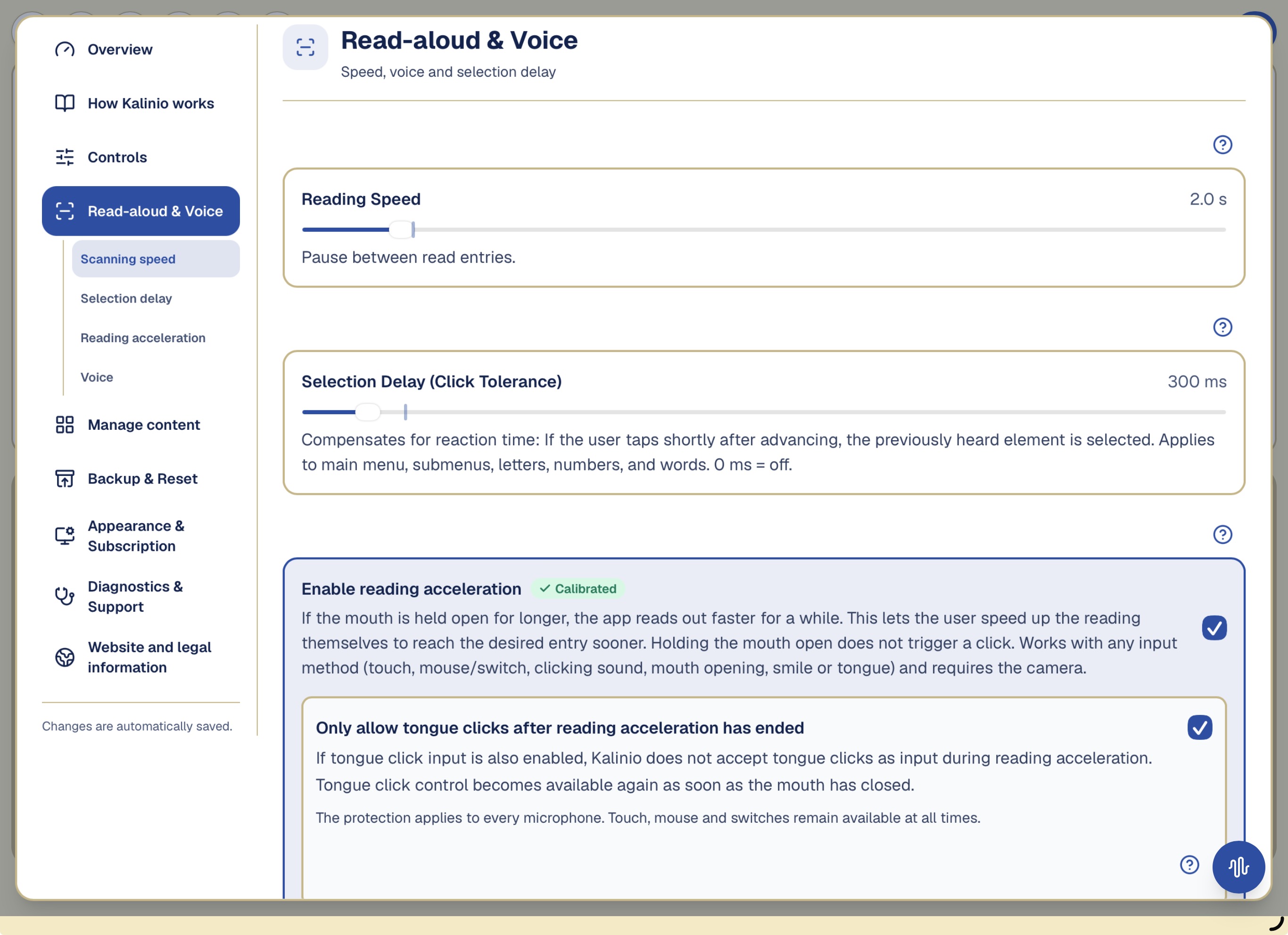
Suwak “Prędkość odczytywania”
Ten suwak określa, jak długo Kalinio czeka przed odczytaniem i podświetleniem następnego elementu.
Suwak “Opóźnienie wyboru (tolerancja kliknięcia)”
Ten suwak kompensuje opóźnioną reakcję. Jeśli użytkownik uruchomi wybór tuż po przejściu dalej, zostanie wybrany poprzednio odczytany element. Przy 0 ms pomoc jest wyłączona.
Przełącznik “Włącz przyspieszanie odczytywania”
Na długich listach możesz tymczasowo przyspieszyć odczyt. Po włączeniu i skalibrowaniu funkcji utrzymuj otwarte usta lub uśmiech. Kalinio czyta szybciej i wraca do zwykłego tempa po zakończeniu gestu. Utrzymany gest tylko przyspiesza odczyt, nie wybiera pozycji.
Wyjaśnij suwaki przyspieszania odczytu
Dzięki Przyspieszeniu odczytu użytkownik może tymczasowo przyspieszyć czytanie, utrzymując otwarte usta lub uśmiech. Gest tylko przyspiesza odczyt i niczego nie wybiera.
Suwak Czas do przyspieszenia określa, jak długo utrzymywać gest. Suwak Czułość przyspieszania czytania: Jak szeroko trzeba otworzyć usta? / Czułość przyspieszania czytania: Jak wyraźny musi być uśmiech? określa, jak wyraźne musi być otwarcie ust lub uśmiech. Potrzebna jest przednia kamera, właściwa kalibracja i dobre światło.
Odczyt i głos: ustaw przerwę między pozycjami, opóźnienie wyboru i przyspieszanie odczytu.
Blokowanie dźwięków języka podczas przyspieszania odczytu
Gdy sterowanie dźwiękiem języka i przyspieszanie odczytu są używane jednocześnie, możesz włączyć dodatkową ochronę przed niezamierzonym wyborem. Kalinio nie przyjmuje wtedy dźwięków języka jako sygnałów wejściowych podczas przyspieszania odczytu. W tej fazie odgłosy nie mogą więc uruchomić wyboru za pośrednictwem sterowania dźwiękiem języka.
Gdy tylko użytkownik ponownie zamknie usta lub przestanie się uśmiechać, sterowanie dźwiękiem języka zostaje automatycznie odblokowane.
Ochrona dotyczy wyłącznie dźwięków języka. Dotyk, mysz i przełączniki pozostają dostępne przez cały czas.
Pole wyboru “Głos wyjścia mowy”
Wybiera głos używany do odczytywania liter, słów i komunikatów. „Domyślny (automatycznie)” pozostawia decyzję urządzeniu. Wyświetlane są tylko głosy pasujące do wybranego języka. Dotknij „Testuj głos”, aby od razu usłyszeć, jak brzmi wybrany głos.
Uwaga: dostępność głosów zależy od urządzenia. Na iPhonie/iPadzie możesz dodać bardziej naturalnie brzmiące głosy w: Ustawienia → Dostępność → Treść mówiona → Głosy. Pojawią się one wtedy tutaj do wyboru. Ograniczenie techniczne na iPhonie/iPadzie: nie zawsze można niezawodnie zmienić głos – system czasami nadal używa domyślnego głosu, mimo że wybrano tutaj inny. Wynika to z systemu operacyjnego i niestety nie da się tego w pełni naprawić w aplikacji. Użyj „Testuj głos”, aby usłyszeć, co faktycznie zostaje zastosowane.
Wyjaśnienie wszystkich suwakówKażdy suwak zmienia jedno ustawienie.
Każdy suwak zmienia jedno ustawienie. Zmieniaj tylko jeden suwak naraz, a potem przetestuj kilka pojedynczych i podwójnych wejść. Procenty są ustawieniami aplikacji, a nie pomiarami medycznymi.
Suwak dokładności: w kierunku „strict” porównanie jest bardziej rygorystyczne; w kierunku „loose” dopuszcza większe różnice wobec nauczonego dźwięku.
Suwak “Próg przechwytywania podczas kalibracji”
Ten suwak określa minimalną głośność mlasknięcia zapisywanego podczas kalibracji. W hałaśliwym otoczeniu zmniejsz czułość, aby rozmowy, urządzenia lub ruch uliczny nie zostały zapisane jako mlasknięcia. W ciszy można zwiększyć czułość, aby rejestrować także ciche dźwięki.
Kiedy należy go zmienić?: Gdy prawdziwe mlasknięcia nie są liczone podczas kalibracji albo hałas dostaje znacznik.
Pokaż wartość początkową, działanie i możliwe skutki
Zalecane ustawienie
50 %
Ustaw suwak niżej
Przechwytywane są tylko wyraźne, głośne kliknięcia. Dobre przy bardzo czułym mikrofonie ORAZ dużym hałasie tła.
Ustaw suwak wyżej
Przechwytywane są nawet ciche kliknięcia. Zalecane tylko przy mniej czułych mikrofonach ORAZ w cichym otoczeniu, w przeciwnym razie uczony jest także hałas tła.
Co może się stać przy złym ustawieniu?
Zbyt czułe ustawienie uczy hałasu; zbyt grube odrzuca ciche mlasknięcia. Po zmianie skalibruj ponownie.
Suwak “Jak dokładnie późniejsze kliknięcia muszą odpowiadać skalibrowanemu kliknięciu? (Tę wartość można zmienić w każdej chwili.)”
Ten suwak określa, jak podobny musi być nowy dźwięk języka do przykładów nauczonych podczas kalibracji.
Kiedy należy go zmienić?: Gdy brakuje skalibrowanych mlasknięć albo podobne dźwięki wyzwalają.
Pokaż wartość początkową, działanie i możliwe skutki
Zalecane ustawienie
58 %
Ustaw suwak niżej
Późniejsze mlaśnięcie językiem musi być bardzo podobne do mlaśnięć skalibrowanych dla danej osoby. Mniej fałszywych aktywacji.
Ustaw suwak wyżej
Pozwala na większe różnice względem nauczonych mlaśnięć. Skrajne prawe ustawienie celowo zapewnia bardzo szerokie dopasowanie osobiste.
Co może się stać przy złym ustawieniu?
Zbyt łagodne zwiększa fałszywe wyzwolenia; zbyt surowe odrzuca zamierzone różnice.
Ten suwak dotyczy tylko mlaskania. Określa maksymalny czas między dwoma dźwiękami, aby Kalinio uznało je za podwójne mlasknięcie. Wyższa wartość daje użytkownikowi więcej czasu na drugi dźwięk.
Kiedy należy go zmienić?: Gdy zamierzona podwójna akcja jest pojedyncza albo dwie osobne akcje są łączone.
Pokaż wartość początkową, działanie i możliwe skutki
Zalecane ustawienie
1000 ms
Ustaw suwak niżej
Mniej czasu między impulsami.
Ustaw suwak wyżej
Więcej czasu między impulsami.
Co może się stać przy złym ustawieniu?
Zbyt nisko pomija wolne podwójne akcje; zbyt wysoko łączy osobne wejścia.
Warto wiedzieć: Dlaczego dwa dźwięki języka nie mogą następować po sobie zbyt szybko
Pojedynczy dźwięk języka to nie tylko bardzo krótki odgłos: może jeszcze przez chwilę wybrzmiewać lub zawierać drobne kolejne sygnały. Bez zabezpieczenia Kalinio mogłoby uznać te fragmenty za drugi dźwięk i błędnie potraktować je jako podwójną akcję.
Dlatego po każdym rozpoznanym dźwięku języka następuje bardzo krótki techniczny okres ochronny. W tym czasie Kalinio ignoruje kolejne impulsy dźwiękowe. Długość tego okresu zależy od profilu mikrofonu.
Pomaga to unikać fałszywych podwójnych dźwięków, ale ma niewielką wadę: jeśli drugi dźwięk zostanie wykonany niezwykle szybko, może jeszcze przypaść na okres ochronny i nie zostać rozpoznany.
W praktyce: wykonuj oba dźwięki sprawnie, ale zachowaj między nimi krótki, słyszalny odstęp. Jednocześnie nie mogą być tak oddalone w czasie, aby przekroczyć ustawiony maksymalny odstęp.
Suwak “Maksymalny odstęp podwójnego kliknięcia (tylko dla myszy lub przełącznika)”
Ten suwak określa maksymalny czas między dwoma kliknięciami myszy lub naciśnięciami przycisku, aby Kalinio uznało je za dwuklik. Wyższa wartość daje więcej czasu na drugie wejście.
Kiedy należy go zmienić?: Gdy zamierzona podwójna akcja jest pojedyncza albo dwie osobne akcje są łączone.
Pokaż wartość początkową, działanie i możliwe skutki
Zalecane ustawienie
800 ms
Ustaw suwak niżej
Mniej czasu między impulsami.
Ustaw suwak wyżej
Więcej czasu między impulsami.
Co może się stać przy złym ustawieniu?
Zbyt nisko pomija wolne podwójne akcje; zbyt wysoko łączy osobne wejścia.
Suwak “Minimalny odstęp podwójnego kliknięcia (tylko dla myszy lub przełącznika)”
Ten suwak chroni przed dwoma niemal jednoczesnymi sygnałami. Mogą powstać przez techniczne drgania przycisku albo mały mimowolny ruch powodujący dwa kliknięcia. Kalinio traktuje je wtedy jako jedno kliknięcie. Przy 0 ms ochrona jest wyłączona.
Kiedy należy go zmienić?: Gdy drganie przycisku lub małe ruchy wyzwalają dwa razy.
Pokaż wartość początkową, działanie i możliwe skutki
Zalecane ustawienie
60 ms
Ustaw suwak niżej
Bardzo szybkie impulsy łatwiej liczą się jako podwójne; 0 ms wyłącza ochronę.
Ustaw suwak wyżej
Więcej bardzo szybkich impulsów jest odrzucanych jako drganie.
Co może się stać przy złym ustawieniu?
Zbyt nisko słabo chroni; zbyt wysoko może odrzucić świadomy szybki dwuklik.
Suwak “Czułość wyboru: Jak szeroko trzeba otworzyć usta, aby uruchomić wybór?”
Przednia kamera wykrywa, gdy usta zostaną wyraźnie otwarte, i wyzwala kliknięcie. Raz = pojedyncze kliknięcie, dwa razy w krótkim odstępie = podwójne kliknięcie. Obrazy nigdy nie opuszczają urządzenia.
Kiedy należy go zmienić?: Sprawdź oświetlenie i kąt kamery. Ponownie skalibruj otwarcie ust lub uśmiech i w razie potrzeby dostosuj Czułość wyboru: Jak szeroko trzeba otworzyć usta, aby uruchomić wybór? / Czułość wyboru: Jak wyraźny musi być uśmiech, aby uruchomić wybór?.
Pokaż wartość początkową, działanie i możliwe skutki
Zalecane ustawienie
60 %
Ustaw suwak niżej
Tylko wyraźnie szeroko otwarte usta wyzwalają wybór. Mniej fałszywych wyzwoleń, ale usta muszą się wyraźnie otwierać.
Ustaw suwak wyżej
Nawet niewielkie otwarcie ust wyzwala wybór. Działa łatwiej, ale może przypadkowo wybierać — np. podczas mówienia.
Co może się stać przy złym ustawieniu?
Zbyt duża czułość może powodować przypadkowe uruchomienia przez zwykłe ruchy ust lub mimikę. Przy zbyt małej czułości użytkownik może być zmuszony wykonać gest mocniej, niż jest to wygodne lub możliwe.
Suwak “Czułość wyboru: Jak wyraźny musi być uśmiech, aby uruchomić wybór?”
Przednia kamera wykrywa wyraźny uśmiech i wyzwala kliknięcie. Raz = pojedyncze kliknięcie, dwa razy w krótkim odstępie = podwójne kliknięcie. Obrazy nigdy nie opuszczają urządzenia.
Kiedy należy go zmienić?: Sprawdź oświetlenie, kąt kamery, czułość i osobistą kalibrację uśmiechu.
Pokaż wartość początkową, działanie i możliwe skutki
Zalecane ustawienie
60 %
Ustaw suwak niżej
Tylko wyraźny uśmiech wyzwala wybór. Mniej fałszywych wyzwoleń, ale uśmiech musi być mocno zaznaczony.
Ustaw suwak wyżej
Nawet lekki uśmiech wyzwala wybór. Działa łatwiej, ale inne wyrazy twarzy mogą przypadkowo wybierać.
Co może się stać przy złym ustawieniu?
Zbyt duża czułość może powodować przypadkowe uruchomienia przez zwykłe ruchy ust lub mimikę. Przy zbyt małej czułości użytkownik może być zmuszony wykonać gest mocniej, niż jest to wygodne lub możliwe.
Suwak “Czułość przyspieszania czytania: Jak szeroko trzeba otworzyć usta?”
Ten suwak określa, jak szeroko użytkownik musi otworzyć usta, aby Kalinio czytało szybciej.
Kiedy należy go zmienić?: Sprawdź oświetlenie, kąt kamery i kalibrację. Następnie dostosuj Czas do przyspieszenia i Czułość przyspieszania czytania: Jak szeroko trzeba otworzyć usta? / Czułość przyspieszania czytania: Jak wyraźny musi być uśmiech?.
Pokaż wartość początkową, działanie i możliwe skutki
Zalecane ustawienie
60 %
Ustaw suwak niżej
Przyspieszanie czytania rozpoczyna się tylko przy wyraźnie szeroko otwartych ustach. Mniej niezamierzonych przyspieszeń, ale usta muszą pozostać wyraźnie otwarte.
Ustaw suwak wyżej
Nawet niewielkie otwarcie ust może przyspieszyć czytanie. Działa łatwiej, ale małe ruchy ust mogą przyspieszać je niezamierzenie.
Co może się stać przy złym ustawieniu?
Zbyt duża czułość może powodować przypadkowe uruchomienia przez zwykłe ruchy ust lub mimikę. Przy zbyt małej czułości użytkownik może być zmuszony wykonać gest mocniej, niż jest to wygodne lub możliwe.
Suwak “Czułość przyspieszania czytania: Jak wyraźny musi być uśmiech?”
Ten suwak określa, jak wyraźny musi być uśmiech, aby Kalinio czytało szybciej.
Kiedy należy go zmienić?: Zadbaj o odpowiednie oświetlenie twarzy oraz sprawdź kamerę, osobistą kalibrację uśmiechu i osobną czułość przyspieszenia.
Pokaż wartość początkową, działanie i możliwe skutki
Zalecane ustawienie
60 %
Ustaw suwak niżej
Przyspieszanie czytania rozpoczyna się tylko przy wyraźnym uśmiechu. Mniej niezamierzonych przyspieszeń, ale uśmiech musi być wyraźnie utrzymany.
Ustaw suwak wyżej
Nawet lekki uśmiech może przyspieszyć czytanie. Działa łatwiej, ale inne wyrazy twarzy mogą przyspieszać je niezamierzenie.
Co może się stać przy złym ustawieniu?
Zbyt duża czułość może powodować przypadkowe uruchomienia przez zwykłe ruchy ust lub mimikę. Przy zbyt małej czułości użytkownik może być zmuszony wykonać gest mocniej, niż jest to wygodne lub możliwe.
Suwak “Maks. odstęp podwójnego otwarcia ust”
Ten suwak dotyczy tylko otwierania ust. Określa maksymalny czas między dwoma otwarciami, aby zostały uznane za podwójną akcję. Wyższa wartość daje więcej czasu na drugie otwarcie.
Kiedy należy go zmienić?: Gdy zamierzona podwójna akcja jest pojedyncza albo dwie osobne akcje są łączone.
Pokaż wartość początkową, działanie i możliwe skutki
Zalecane ustawienie
1800 ms
Ustaw suwak niżej
Mniej czasu między impulsami.
Ustaw suwak wyżej
Więcej czasu między impulsami.
Co może się stać przy złym ustawieniu?
Zbyt nisko pomija wolne podwójne akcje; zbyt wysoko łączy osobne wejścia.
Suwak “Maksymalny odstęp dla dwóch uśmiechów”
Ten suwak dotyczy tylko uśmiechu. Określa maksymalny czas między dwoma uśmiechami, aby zostały uznane za podwójną akcję. Wyższa wartość daje więcej czasu na drugi gest.
Kiedy należy go zmienić?: Gdy zamierzona podwójna akcja jest pojedyncza albo dwie osobne akcje są łączone.
Pokaż wartość początkową, działanie i możliwe skutki
Zalecane ustawienie
1800 ms
Ustaw suwak niżej
Mniej czasu między impulsami.
Ustaw suwak wyżej
Więcej czasu między impulsami.
Co może się stać przy złym ustawieniu?
Zbyt nisko pomija wolne podwójne akcje; zbyt wysoko łączy osobne wejścia.
Suwak “Maksymalny odstęp między dwoma ruchami języka”
Tutaj ustawiasz, ile czasu może upłynąć między dwoma oddzielnymi ruchami języka, aby Kalinio nadal rozpoznało je jako podwójną akcję.
Kiedy należy go zmienić?: Gdy zamierzona podwójna akcja jest pojedyncza albo dwie osobne akcje są łączone.
Pokaż wartość początkową, działanie i możliwe skutki
Zalecane ustawienie
1800 ms
Ustaw suwak niżej
Bardzo szybkie ruchy widoczne tylko przez krótką chwilę mogą być zbyt krótkie do niezawodnego rozpoznania.
Ustaw suwak wyżej
Przy każdym ruchu wyraźnie wysuń język i całkowicie schowaj go pomiędzy nimi. Jeśli potrzebujesz więcej czasu na dwa kolejne ruchy, możesz odpowiednio zwiększyć maksymalny odstęp.
Co może się stać przy złym ustawieniu?
Zbyt nisko pomija wolne podwójne akcje; zbyt wysoko łączy osobne wejścia.
Suwak “Prędkość odczytywania”
Ten suwak określa, jak długo Kalinio czeka przed odczytaniem i podświetleniem następnego elementu.
Kiedy należy go zmienić?: Gdy osoba często pomija następną pozycję albo długo czeka.
Pokaż wartość początkową, działanie i możliwe skutki
Zalecane ustawienie
1,6 s
Ustaw suwak niżej
Pozycje zmieniają się szybciej.
Ustaw suwak wyżej
Pozycje pozostają dłużej słyszalne i widoczne.
Co może się stać przy złym ustawieniu?
Zbyt krótko utrudnia rozumienie i wybór; zbyt długo spowalnia komunikację.
Suwak “Czas do przyspieszenia”
Ten suwak określa, jak długo użytkownik musi utrzymywać otwarte usta lub uśmiech, zanim Kalinio przyspieszy odczyt.
Kiedy należy go zmienić?: Gdy przyspieszenie zaczyna się za wcześnie lub za późno.
Pokaż wartość początkową, działanie i możliwe skutki
Zalecane ustawienie
2,00 s
Ustaw suwak niżej
Przyspieszenie zaczyna się wcześniej podczas gestu.
Ustaw suwak wyżej
Gest trzeba utrzymywać dłużej.
Co może się stać przy złym ustawieniu?
Zbyt krótko może przyspieszać przypadkowo; zbyt długo może męczyć.
Suwak “Opóźnienie wyboru (tolerancja kliknięcia)”
Ten suwak kompensuje opóźnioną reakcję. Jeśli użytkownik uruchomi wybór tuż po przejściu dalej, zostanie wybrany poprzednio odczytany element. Przy 0 ms pomoc jest wyłączona.
Kiedy należy go zmienić?: Gdy czas reakcji regularnie wybiera pozycję za późno.
Pokaż wartość początkową, działanie i możliwe skutki
Zalecane ustawienie
300 ms
Ustaw suwak niżej
Mniejsza tolerancja wsteczna; 0 ms ją wyłącza.
Ustaw suwak wyżej
Więcej czasu na wybór poprzednio usłyszanej pozycji.
Co może się stać przy złym ustawieniu?
Zbyt nisko nie kompensuje reakcji; zbyt wysoko może wybrać poprzednią pozycję.
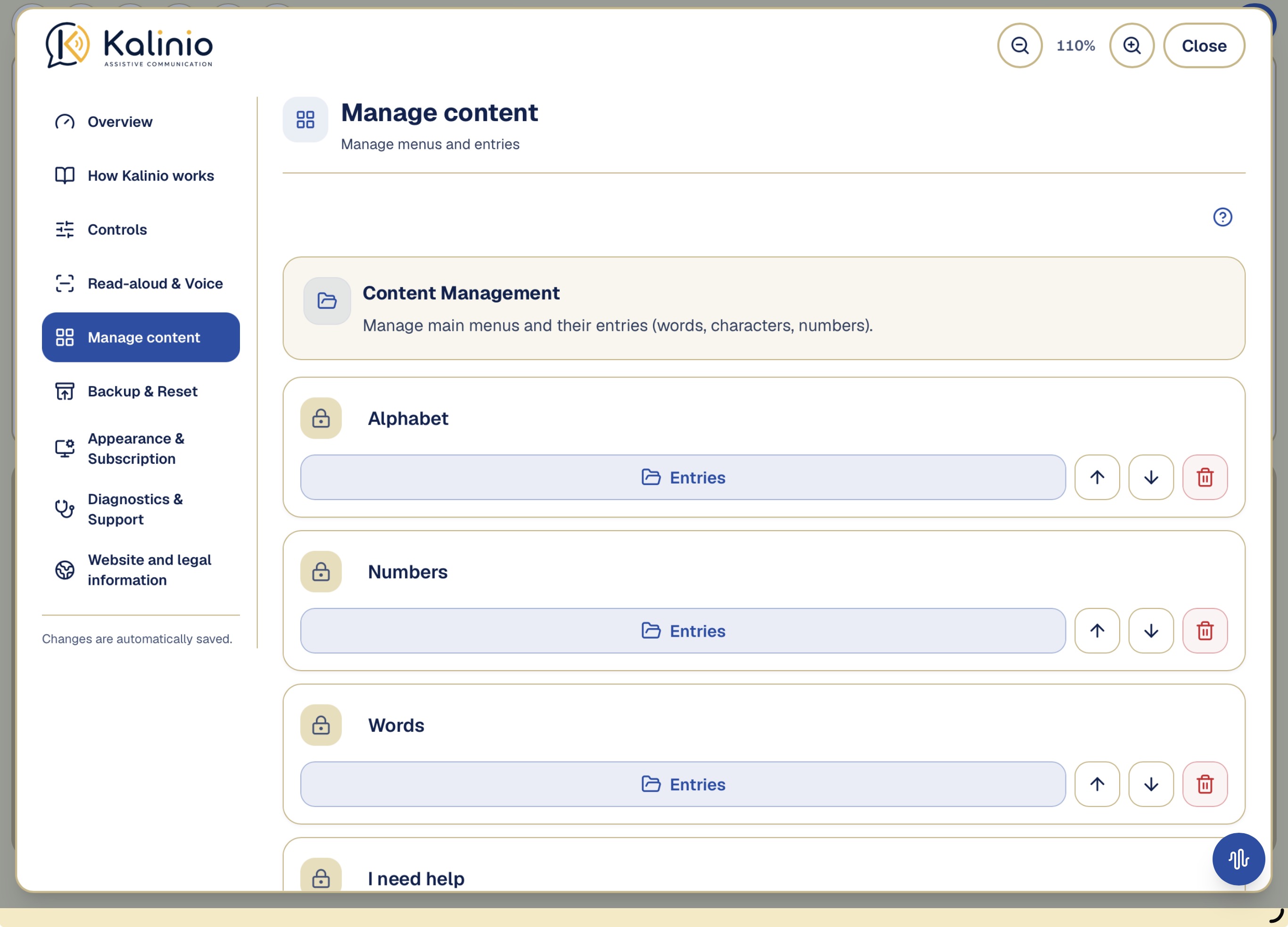
Zarządzanie treściąW Zarządzaj treścią można tworzyć, zmieniać nazwy, sortować lub usuwać menu i wpisy.
W Zarządzaj treścią można tworzyć, zmieniać nazwy, sortować lub usuwać menu i wpisy. Kopia zapasowa, przywracanie i oddzielne funkcje resetowania znajdują się w osobnej sekcji Kopia zapasowa i reset.
Ważna uwaga: cztery standardowe menu (Alfabet, Cyfry, Słowa, Potrzebuję pomocy), polecenia (Spacja, Usuń, Wyczyść wszystko, Menu) oraz głos odczytujący automatycznie podążają za wybranym językiem – są więc wyświetlane i odczytywane w tym języku. Zaprogramowane litery, cyfry i słowa również dostosowują się do języka, gdy w ustawieniach przywrócisz wartości domyślne: dołączone przykładowe słowa (np. „Zawołaj pielęgniarkę”) pojawią się wtedy automatycznie w wybranym języku. Tylko słowa dodane lub zmienione przez Ciebie oraz menu utworzone samodzielnie są wyświetlane i odczytywane dokładnie tak, jak je wpiszesz. Przetłumacz je ręcznie na język użytkownika – przez Ustawienia → Zarządzaj treścią. Tam możesz zmienić nazwę każdego słowa, dodawać nowe i usuwać niepotrzebne. Symbole pozostają jako orientacja.
W aplikacji: Zarządzaj treścią
Zarządzanie treścią: otwórz wpisy menu, aby dostosować np. często używane słowa.
Natychmiastowa analiza i wsparciePo włączeniu Natychmiastowej analizy na ekranie głównym w prawym dolnym rogu pojawia się dodatkowy przycisk.
Szybka analiza na ekranie głównym
Po włączeniu Natychmiastowej analizy na ekranie głównym w prawym dolnym rogu pojawia się dodatkowy przycisk. Dotknij go zaraz po błędzie rozpoznawania. Kalinio zachowuje wtedy poprzednie sześć sekund do sprawdzenia. Przy mlaskaniu można odsłuchać dźwięk; przy ustach, uśmiechu lub języku pokazany jest tylko obszar ust. Następnie pojawiają się możliwe przyczyny. Funkcja jest zwykle wyłączona.
Wsparciu udostępniaj tylko raport tekstowy. Oryginalny dźwięk lub nagranie z kamery zawierają dane osobowe i są przeznaczone wyłącznie do własnej analizy.
Pokazywany jest tylko znormalizowany obszar ust. Cała twarz nie została nagrana.
Pokaż pozostałe funkcje diagnostyczne i wsparcia
20-sekundowa diagnostyka rozpoznawania
Dłuższy widok techniczny dla mlaskania i otwierania ust. Używaj go głównie na prośbę pomocy technicznej.
Diagnostyka rozpoznawania działa w przesuwnym oknie 15 sekund. Oceniane są zawsze tylko pomiary z ostatnich 15 sekund; starsze dane są usuwane automatycznie.
Diagnostyka i wsparcie
Przegląd stanu technicznego aplikacji. Pomocny w znalezieniu przyczyny problemów lub przekazaniu wsparciu ukierunkowanych informacji.
Raport diagnostyczny zawiera wyłącznie informacje techniczne (wersja aplikacji, model urządzenia, system operacyjny, dzienniki błędów i ustawienia). Osobiste wpisy tekstowe ani treści komunikacji nie są przesyłane.
W aplikacji: Diagnostyka i wsparcie
Kopia zapasowa i resetKalinio automatycznie zapisuje treści komunikacyjne i ustawienia na tym urządzeniu.
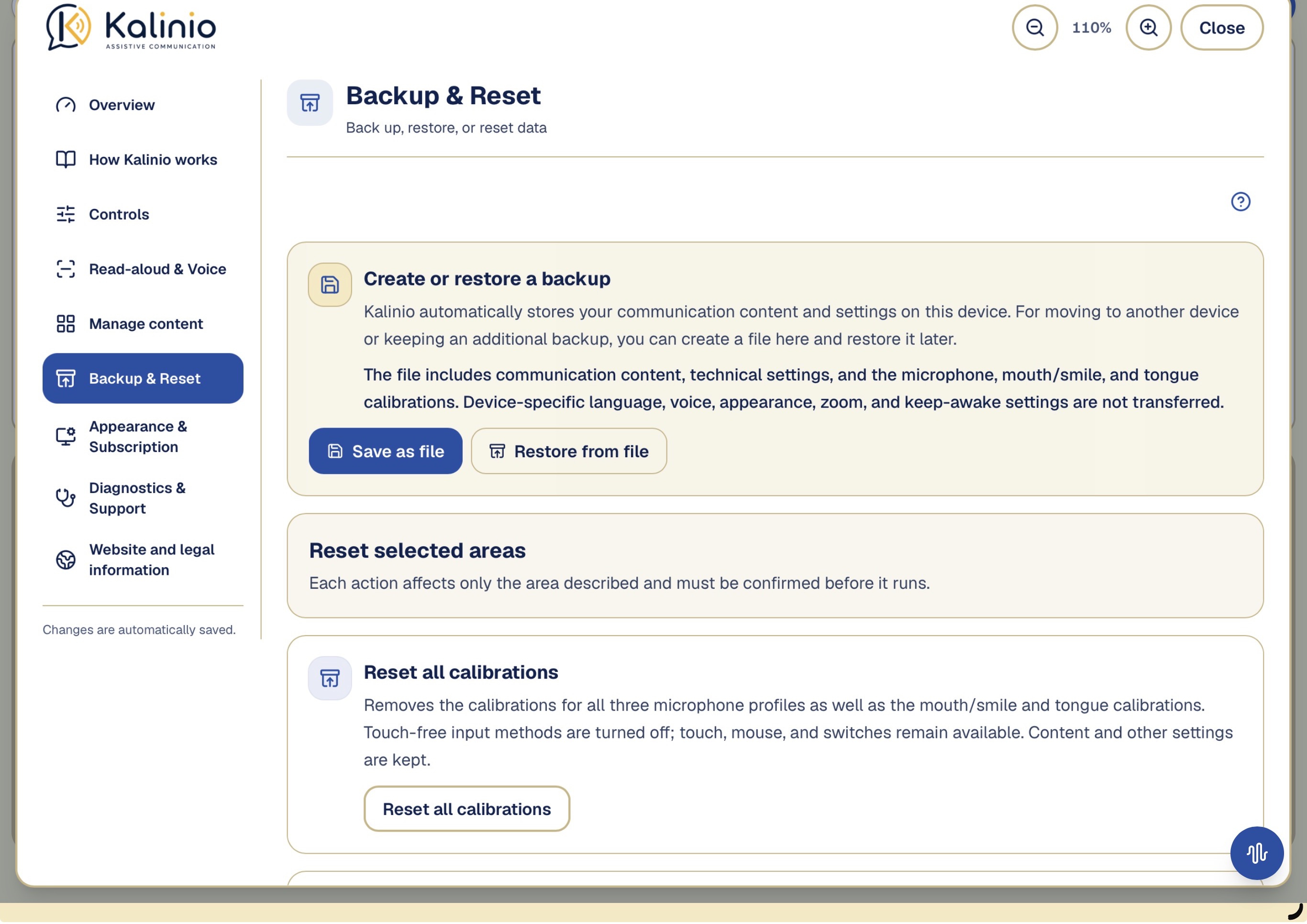
Utwórz lub przywróć kopię zapasową
Kalinio automatycznie zapisuje treści komunikacyjne i ustawienia na tym urządzeniu. Aby przenieść je na inne urządzenie lub zachować dodatkową kopię, można utworzyć tutaj plik i później go przywrócić.
Plik zawiera treści komunikacyjne, ustawienia techniczne oraz kalibracje mikrofonu, ust/uśmiechu i języka. Język, głos, wygląd, powiększenie i utrzymywanie ekranu aktywnego właściwe dla urządzenia nie są przenoszone.
Zapisz jako plikPrzywróć z pliku
Tworzenie lub przywracanie pliku kopii zapasowej. Sekcje resetowania są oddzielne.
Resetuj wybrane obszary
Zresetuj wszystkie kalibracje
Usuwa kalibracje wszystkich trzech profili mikrofonu oraz kalibracje ust/uśmiechu i języka. Bezdotykowe metody wprowadzania są wyłączane; dotyk, mysz i przyciski pozostają dostępne. Treści i pozostałe ustawienia zostają zachowane.
Zresetuj treści komunikacyjne
Przywraca menu główne, słowa, znaki, cyfry i ich kolejność do stanu początkowego. Samodzielnie utworzone menu i wpisy zostają usunięte. Ustawienia i kalibracje pozostają zachowane.
Przywróć zalecane ustawienia
Przywraca zalecane wartości elementów sterujących, takich jak tempo odczytywania, opóźnienie wyboru, podwójna funkcja i czułość kamery. Treści komunikacyjne i osobiste kalibracje pozostają zachowane.
Całkowicie zresetuj Kalinio
Wygląd, prywatność i subskrypcjaDane mikrofonu, kamery i rozpoznawania są przetwarzane lokalnie.
Pole wyboru “Schemat kolorów”
Określa, czy aplikacja jest wyświetlana w trybie jasnym czy ciemnym. „System” automatycznie podąża za ustawieniem urządzenia.
System · Jasny · Ciemny
Przełącznik “Nie wygaszaj ekranu”
Zapobiega automatycznemu przyciemnianiu ekranu po czasie ustawionym na urządzeniu, gdy aplikacja jest otwarta. Zalecane, aby ekran nie gasł podczas nasłuchiwania i oczekiwania.
Prywatność podczas analizy i rozpoznawania
Dane mikrofonu, kamery i rozpoznawania są przetwarzane lokalnie. Nagrania diagnostyczne powstają i są udostępniane tylko po wyraźnym działaniu.
Ważna uwaga o prywatności: bieżące rozpoznawanie twarzy, języka i mlaskania jest przetwarzane lokalnie na urządzeniu. Ograniczone czasowo nagrania diagnostyczne są przechowywane wyłącznie lokalnie, gdy świadomie uruchomisz odpowiednie nagranie. Nic nie jest przesyłane automatycznie. Raport, oryginalny dźwięk lub dane kamery opuszczają urządzenie dopiero po wyraźnym wybraniu udostępniania/eksportu.
Subskrypcja
Nieograniczony dostęp do wszystkich funkcji komunikacji
W sekcji „Subskrypcja” w ustawieniach można sprawdzić jej bieżący stan i zarządzać nią za pośrednictwem Apple. Nowi użytkownicy mogą bezpłatnie wypróbować Kalinio przez 14 dni, jeśli kwalifikują się do oferty próbnej. Następnie dalszy dostęp do Kalinio wymaga płatnej subskrypcji miesięcznej lub rocznej. Bez aktywnej subskrypcji nie można korzystać z aplikacji. Subskrypcja odnawia się automatycznie, chyba że zostanie anulowana w ustawieniach subskrypcji Apple.
Zarządzaj subskrypcją
Informacje prawne
Nota prawna, polityka prywatności i warunki użytkowania tej aplikacji
Do korzystania z aplikacji Kalinio ma zastosowanie standardowa umowa licencyjna użytkownika końcowego (EULA) firmy Apple.
Rozwiązywanie częstych problemówNajpierw sprawdź zasilanie, uprawnienia, odległość, światło, aktywną metodę i stan; potem zmień tylko wskazane ustawienie.
Najpierw sprawdź zasilanie, uprawnienia, odległość, światło, aktywną metodę i stan; potem zmień tylko wskazane ustawienie.
Mlask językiem nie został rozpoznany
Najpierw sprawdź
Sprawdź profil mikrofonu i czy mikrofon wyraźnie słyszy mlasknięcie. Ponownie skalibruj oraz sprawdź suwaki Próg przechwytywania podczas kalibracji i Jak dokładnie późniejsze kliknięcia muszą odpowiadać skalibrowanemu kliknięciu? (Tę wartość można zmienić w każdej chwili.). Dźwięku nie słychać. Sprawdź głośność, odległość mikrofonu i aktywny profil.
Następnie w Ustawieniach
W aplikacji: Sterowanie → Kliknięcie językiem i mikrofon
Wskazówka: podczas kalibracji celowo zmieniaj swoje kliknięcia – raz głośno, raz cicho, raz wyżej, raz niżej. Pozwala to aplikacji nauczyć się pełnego zakresu Twojego klikania i później rozpoznawać je bardziej niezawodnie, nawet gdy emocje sprawią, że będzie głośniejsze lub cichsze.
Hałas uruchomił działanie
Najpierw sprawdź
Przesuń Jak dokładnie późniejsze kliknięcia muszą odpowiadać skalibrowanemu kliknięciu? (Tę wartość można zmienić w każdej chwili.) w stronę ustawienia ścisłego. Sprawdź też profil i czy podczas kalibracji nie zapisano hałasu.
Następnie w Ustawieniach
W aplikacji: Tryb wykrywania → Kalibracja kliknięcia językiem
Gdy brakuje skalibrowanych mlasknięć albo podobne dźwięki wyzwalają.
Pojedyncze wejście błędnie rozpoznano jako podwójne / Podwójne wejście błędnie rozpoznano jako pojedyncze
Najpierw sprawdź
Jeśli jedno wejście jest uznawane za podwójną akcję, zmniejsz odpowiedni Maksymalny odstęp. Dla myszy lub przycisku może pomóc większy Minimalny odstęp. Jeśli dwa zamierzone wejścia są rozpoznawane oddzielnie, zwiększ odpowiedni Maksymalny odstęp. Użytkownik otrzyma więcej czasu na drugie wejście.
Następnie w Ustawieniach
W aplikacji: Wspólne zachowanie sterowania
Gdy zamierzona podwójna akcja jest pojedyncza albo dwie osobne akcje są łączone.
Otwarcie ust lub uśmiech nie zostały rozpoznane
Najpierw sprawdź
Sprawdź oświetlenie i kąt kamery. Ponownie skalibruj otwarcie ust lub uśmiech i w razie potrzeby dostosuj Czułość wyboru: Jak szeroko trzeba otworzyć usta, aby uruchomić wybór? / Czułość wyboru: Jak wyraźny musi być uśmiech, aby uruchomić wybór?.
Następnie w Ustawieniach
W aplikacji: Sterowanie → Usta i kamera
Przednia kamera może rozpoznawać **otwarcie ust** albo **uśmiech** jako metodę bezdotykową. Wybierz gest, który użytkownik potrafi powtarzać wyraźnie i niezawodnie. Skalibruj go w zwykłej pozycji siedzącej lub leżącej użytkownika. Twarz i usta muszą być w całości widoczne, odpowiednio duże i dobrze oświetlone.
Kalibracja nie zlicza
Najpierw sprawdź
Zapewnij ciszę lub dobre światło, sprawdź odległość i widoczność i powtarzaj gest z krótkimi przerwami. Tylko zamierzone mlasknięcie powinno dostać znacznik.
Następnie w Ustawieniach
W aplikacji: Kalibracja kliknięcia językiem / Kalibruj otwarcie ust / Kalibruj uśmiech
{n} nie policzono – przytrzymaj usta otwarte trochę dłużej
Na chwilę utracono twarz – powtórz otwarcie ust.
Najpierw sprawdź
Kamera kilkakrotnie na chwilę traciła twarz. Nawet przy prawidłowym ustawieniu twarz może być zbyt mała z tej odległości. Przysuń iPada nieco bliżej i powtórz otwarcie ust.
Następnie w Ustawieniach
W aplikacji: Usta i kamera
Ustaw urządzenie stabilnie i, jeśli to możliwe, na wysokości twarzy. Użytkownik może zachować naturalne ułożenie głowy. Skieruj kamerę tak, aby twarz i usta były w całości widoczne, odpowiednio duże i dobrze oświetlone.
Przyspieszenie odczytu nie działa
Najpierw sprawdź
Sprawdź oświetlenie, kąt kamery i kalibrację. Następnie dostosuj Czas do przyspieszenia i Czułość przyspieszania czytania: Jak szeroko trzeba otworzyć usta? / Czułość przyspieszania czytania: Jak wyraźny musi być uśmiech?.
Następnie w Ustawieniach
W aplikacji: Odczytywanie i głos → Przełącznik “Włącz przyspieszanie odczytywania”
Dzięki **Przyspieszeniu odczytu** użytkownik może tymczasowo przyspieszyć czytanie, utrzymując otwarte usta lub uśmiech. Gest tylko przyspiesza odczyt i niczego nie wybiera.
Suwak **Czas do przyspieszenia** określa, jak długo utrzymywać gest. Suwak **Czułość przyspieszania czytania: Jak szeroko trzeba otworzyć usta? / Czułość przyspieszania czytania: Jak wyraźny musi być uśmiech?** określa, jak wyraźne musi być otwarcie ust lub uśmiech. Potrzebna jest przednia kamera, właściwa kalibracja i dobre światło.
Hałas podczas przyspieszenia
Najpierw sprawdź
Sprawdź, czy gest ust lub uśmiechu naprawdę się zakończył. Zostaw ochronę przyjmującą mlasknięcia dopiero po przyspieszeniu i w razie potrzeby użyj analizy natychmiastowej.
Następnie w Ustawieniach
W aplikacji: Odczytywanie i głos → Przełącznik “Akceptuj mlaskanie dopiero po zakończeniu przyspieszenia czytania”
Ochrona działa z każdym mikrofonem. Dotyk, mysz i przełączniki pozostają zawsze dostępne.
Aktywna zła metoda wejścia
Najpierw sprawdź
W Sterowaniu sprawdź aktywną metodę bezdotykową. Mlaskanie, usta/uśmiech i język są alternatywami; dotyk, mysz i przyciski pozostają dostępne.
Następnie w Ustawieniach
W aplikacji: Sterowanie
Mikrofon i głośnik zakłócają się
Najpierw sprawdź
Przy Mikrofonie urządzenia najpierw zostaw zwykłą mowę wyłączoną. Włącz ją świadomie tylko w razie potrzeby i sprawdź fałszywe wyzwolenia.
Następnie w Ustawieniach
W aplikacji: Kliknięcie językiem i mikrofon → Mikrofon urządzenia
Głośnik urządzenia znajduje się blisko wbudowanego mikrofonu. Kalinio może pomylić własny komunikat z mlasknięciem, a dalszy użytkownik może być słabo słyszalny. Może to powodować niezamierzone wybory. Włączaj mowę tylko w razie potrzeby i dokładnie sprawdź rozpoznawanie.
Nie słychać głosu
Najpierw sprawdź
Sprawdź głośność, wyciszenie i wyjście audio. Użyj testu głosu; podłączony mikrofon może przekierować dźwięk.
Następnie w Ustawieniach
W aplikacji: Odczytywanie i głos → Pole wyboru “Głos wyjścia mowy” → Testuj głos
Uwaga: dostępność głosów zależy od urządzenia. Na iPhonie/iPadzie możesz dodać bardziej naturalnie brzmiące głosy w: Ustawienia → Dostępność → Treść mówiona → Głosy. Pojawią się one wtedy tutaj do wyboru. Ograniczenie techniczne na iPhonie/iPadzie: nie zawsze można niezawodnie zmienić głos – system czasami nadal używa domyślnego głosu, mimo że wybrano tutaj inny. Wynika to z systemu operacyjnego i niestety nie da się tego w pełni naprawić w aplikacji. Użyj „Testuj głos”, aby usłyszeć, co faktycznie zostaje zastosowane.
Reset kalibracji lub ustawień
Najpierw sprawdź
Przed dużym resetem utwórz kopię. Resetuj osobno kalibracje, treści lub zalecane wartości; stan fabryczny usuwa wszystkie dane lokalne.
Następnie w Ustawieniach
W aplikacji: Kopia zapasowa i reset → Resetuj wybrane obszary