Een stapsgewijze handleiding voor gebruikers, naasten en zorgverleners.
Zo werkt Kalinio
Kalinio leest letters, woorden en menuopties één voor één voor en markeert ze op het scherm. Dit automatisch doorlopen van de keuzes heet auditief scannen. U hoeft de letter of menuoptie niet precies op het scherm aan te wijzen: uw signaal is genoeg om deze te kiezen.
Informatie over het abonnement: Nieuwe gebruikers kunnen Kalinio 14 dagen gratis proberen als zij voor het proefaanbod in aanmerking komen. Daarna is voor verdere toegang tot Kalinio een betaald, automatisch verlengend maand- of jaarabonnement via een in-appaankoop vereist. Zonder actief abonnement kan de app niet worden gebruikt.
1
Luisteren
Kalinio leest de beschikbare opties één voor één voor.
2
Kiezen
Bij de gewenste optie activeert u één keer uw gekozen invoermethode.
3
Communiceren
Gekozen letters vormen woorden. Opgeslagen woorden en uitspraken kunt u direct kiezen.
Kalinio ondersteunt communicatie. Het is geen medisch diagnose-, behandel- of geneesmiddel.
De appbeelden tonen een iPad-voorbeeld, meestal met een Engelse interface. U kunt de taal kiezen in Kalinio. Zichtbare regelaarwaarden zijn voorbeelden, geen aanbevolen instellingen.
Eerste stappenVoor het eerste gebruik
De instelling hangt af van de gekozen invoermethode. Plaats apparaat, microfoon of camera, geef de benodigde toestemming en kies de methode. Klikgeluiden en cameragebaren moeten worden gekalibreerd: de gebruiker herhaalt het geluid of gebaar enkele keren zodat Kalinio het leert. Test daarna rustig enkele en dubbele invoer.
1
Een taal selecteren.
2
De gewenste invoermethode activeren.
3
Indien nodig de microfoon of camera kalibreren.
4
Beginnen met communiceren.
Hoofdscherm en functieknoppenDe blauwe Start/Pauze-knop staat rechtsboven.
De vier hoofdmenu's
Alfabet
Met het alfabet kunt u woorden en hele zinnen letter voor letter samenstellen. Kalinio leest de letters één voor één voor en markeert ze tegelijk op het scherm. Zodra de gewenste letter aan de beurt is, geeft u één keer uw signaal.
Na de laatste letter volgen andere keuzemogelijkheden:
Spatie · Wissen · Alles wissen · Menu
Daarna begint het alfabet weer van voren af aan.
Als u ‘Spatie’ kiest, begint de volgende letter een nieuw woord. ‘Wissen’ verwijdert het laatst ingevoerde teken, ‘Alles wissen’ maakt de hele tekst leeg en ‘Menu’ keert terug naar het hoofdmenu.
Zo kunt u stap voor stap losse woorden, meerdere woorden of hele zinnen samenstellen. De lettergrootte in het bovenste tekstveld past zich automatisch aan de lengte van de tekst aan.
Cijfers
Kies cijfers op dezelfde manier als letters.
Woorden
Kies veelgebruikte woorden en uitspraken direct. De opties kunnen worden aangepast in de instellingen.
Ik heb hulp nodig
Kalinio herhaalt ‘Ik heb hulp nodig’ totdat de oproep wordt gestopt. U hoeft niet eerst een zin letter voor letter samen te stellen.
In het menu Woorden blijft een geselecteerd woord op het scherm staan en wordt het herhaaldelijk voorgelezen tot er hulp komt. Is er niemand in de buurt, dan kan een enkele klik het herhaalde voorlezen pauzeren zonder de selectie te wissen – nog een klik hervat het. Een dubbelklik keert terug naar het hoofdmenu.
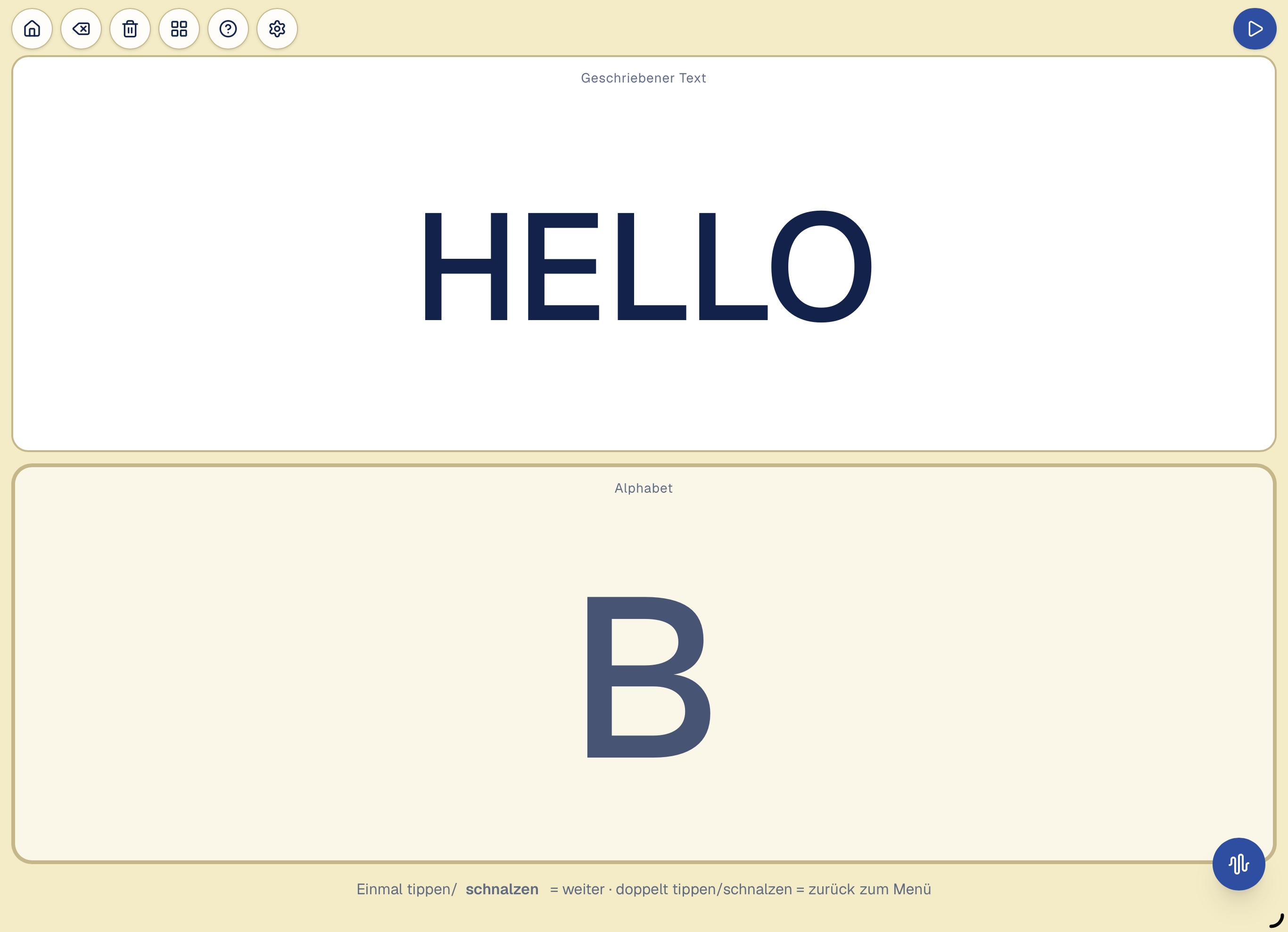
Een woord ontstaat: bovenaan staat al ‘HELLO’. Onderin toont Kalinio de huidige letter ‘B’. Tijdens het gebruik worden letters één voor één voorgelezen; één signaal kiest de gewenste letter.
Bedieningselementen aan de schermrand
De blauwe Start/Pauze-knop staat rechtsboven. Familie of zorgverleners kunnen hiermee het automatisch voorlezen starten en stoppen. Linksboven staan andere kleine functieknoppen, bijvoorbeeld voor het hoofdmenu, wissen en instellingen. Ze zijn bewust klein, zodat de gebruiker ze niet per ongeluk activeert.
Details over Start/Pauze en bescherming tegen onbedoelde klikken
Let op bij de blauwe Start/Pauze-knop: als u hiermee het voorlezen pauzeert, kan het alleen met dezelfde knop worden hervat. Aanraken, muis, schakelaar, klikgeluid en cameragebaren hebben tijdens deze pauze geen effect. Zo start het voorlezen niet per ongeluk opnieuw.
Als er geen contactloze klikmethode actief is, beschermt Kalinio op iPhone en iPad de kleine functieknoppen linksboven op het hoofdscherm tegen onbedoelde muis- of trackpadklikken. Zo kan een dergelijk signaal niet plotseling een menu of andere functie openen terwijl iemand een letter, cijfer of woord wilde kiezen.
De bescherming geldt ook voor externe schakelaars waarvan het signaal door het apparaat duidelijk als muis- of trackpadklik wordt herkend. Andere schakelaars sturen toetsenbord- of toegankelijkheidssignalen; Kalinio kan die niet betrouwbaar als muis- of trackpadklik herkennen.
Aanraking met een vinger of stylus en toegankelijkheidshulpmiddelen die geen muisklikken sturen, blijven mogelijk.
Zodra ook een contactloze invoermethode actief en bruikbaar is, vervalt deze bescherming en zijn de functieknoppen ook met muis of trackpad te bedienen.
Probleemoplossing
Tik op het hoofdscherm op de functieknop met het vraagteken. Kies daarna wat er zojuist gebeurde, bijvoorbeeld ‘Klikgeluid niet herkend’, ‘Achtergrondgeluid activeerde’ of ‘Mondopening of glimlach niet herkend’. Kalinio toont vervolgens een passende eerste controle of instelling.
Voorbeeld: bij ‘Klikgeluid niet herkend’ opent de hulp de kalibratie en raadt zij aan opname, kalibratie en herkenningsnauwkeurigheid te controleren. Probleemoplossing wijzigt niets automatisch; zij opent alleen de bijbehorende bestaande instelling.
Invoermethoden en dubbelfunctieEén signaal, verschillende mogelijkheden
Aanraking, muis of schakelaar
Raak het scherm van uw iPad of iPhone aan, klik met de muis of druk op een externe schakelaar.
Klikgeluid met de tong
Een kort klikgeluid maakt een keuze. De microfoon herkent het eerder aangeleerde geluid.
Mond openen of glimlachen
De frontcamera herkent de gekalibreerde mondopening of glimlach en maakt een keuze.
Tong als klik activeren
De frontcamera herkent het uitsteken van de tong als invoer. Zo kan een selectie worden geactiveerd zonder het scherm aan te raken.
Er kan maar één contactloze invoermethode tegelijk actief zijn: klikgeluid, mond/glimlach of tong. Aanraking, muis en schakelaars blijven daarnaast beschikbaar.
Kalibreren betekent uw klikgeluid of gebaar enkele keren herhalen, zodat Kalinio uw persoonlijke signaal leert. Kies een beweging die u in het dagelijks leven comfortabel en betrouwbaar kunt herhalen.
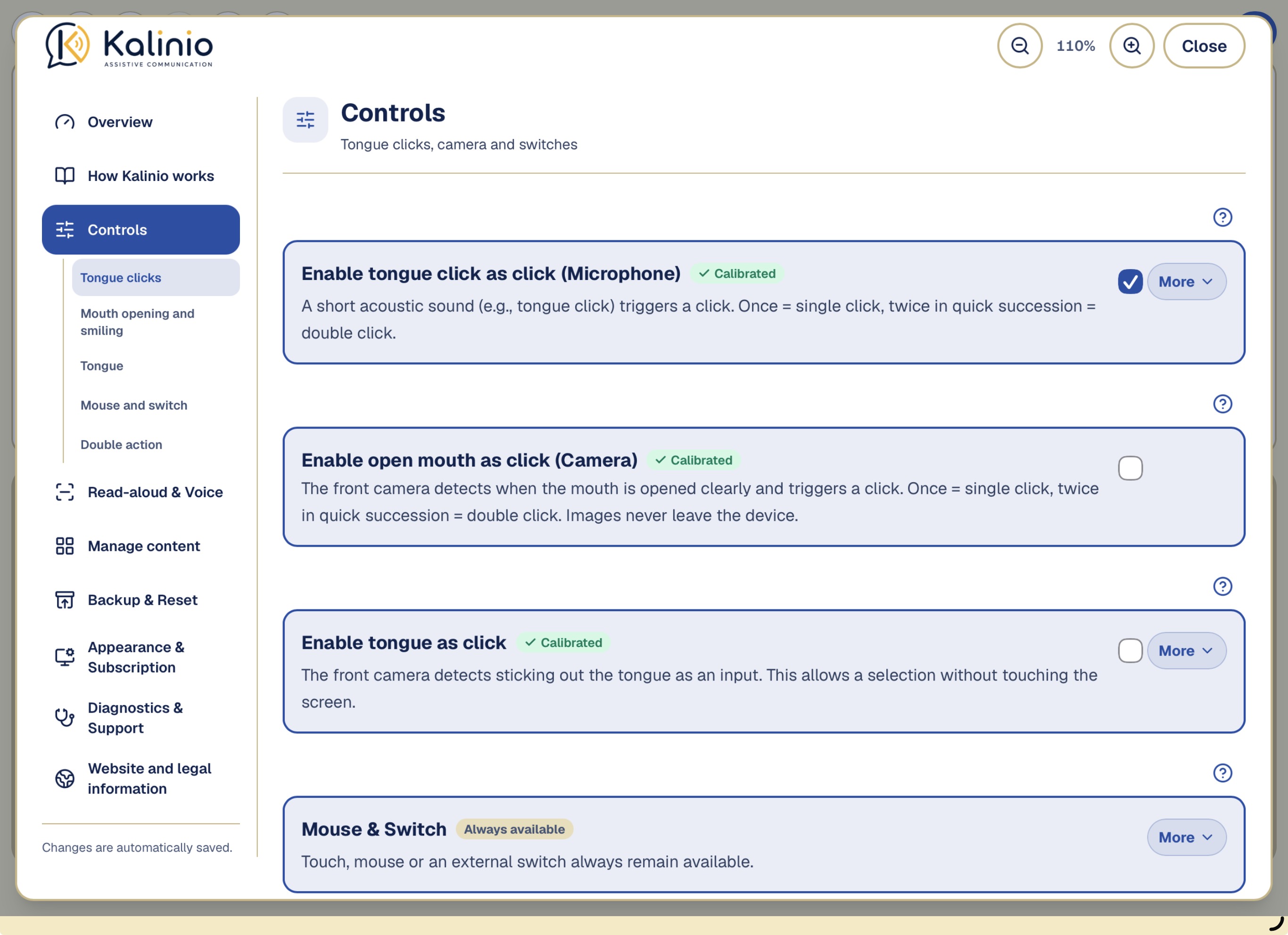
Bedieningsoverzicht: kies hier de invoermethode. Aanraking, muis en schakelaars blijven beschikbaar.
Eén keer activeren
Kalinio kiest de letter, het woord of menu-item dat wordt voorgelezen en gemarkeerd. Is het voorlezen gepauzeerd, dan gaat het verder.
Dubbelfunctie
Kalinio kan twee kort na elkaar uitgevoerde invoeren als een aparte actie herkennen. Dit geldt bijvoorbeeld voor twee klikken, twee klikgeluiden met de tong of tweemaal de mond openen. Dit geldt ook voor twee duidelijk gescheiden tongbewegingen.
Tijdens het automatisch voorlezen pauzeert een dubbele actie het scannen. Nogmaals tweemaal activeren tijdens de pauze brengt Kalinio terug naar het hoofdmenu.
Voor sommige gebruikers is bewust tweemaal activeren moeilijk. Bij langzame, stapsgewijze of onwillekeurige bewegingen kunnen twee signalen worden herkend terwijl slechts één selectie was bedoeld.
In dat geval kan de dubbelfunctie worden uitgeschakeld. De normale enkele selectie blijft volledig beschikbaar. Pauzeren en terugkeren naar het hoofdmenu gebeurt dan zo nodig met de functieknoppen bovenaan het scherm.
Advies: laat de dubbelfunctie ingeschakeld als de gebruiker bewust en betrouwbaar tweemaal kan activeren. Schakel haar uit als onbedoelde dubbele acties vaak voorkomen.
Muis & schakelaar
Bediening via aanraken van het iPad- of iPhone-scherm en via muis of externe schakelaar blijft altijd beschikbaar.
Voor dubbele invoer, zoals een dubbelklik of dubbel klikgeluid, bepaalt de schuifregelaar Maximaal dubbelklikinterval (alleen voor muis of schakelaar) / Maximaal dubbelklikinterval (klikgeluid) hoeveel tijd maximaal tussen beide acties mag zitten om ze als dubbele actie te herkennen. Duurt het langer, dan worden ze apart verwerkt.
Voor muis en schakelaars is er ook Minimaal dubbelklikinterval (alleen voor muis of schakelaar). Die voorkomt dat twee bijna gelijktijdige signalen als dubbelklik tellen. Wijzig deze regelaars alleen als dubbele invoer van de gebruiker niet betrouwbaar wordt herkend.
In de app: Bediening → Muis & schakelaar
Klikgeluid en microfoonEen kort klikgeluid maakt een keuze.
Schakelaar “Tongklik als klik inschakelen (microfoon)”
Als Klikgeluid als klik actief is, luistert de gekozen microfoon naar korte tongklikken. Voor het eerste gebruik moeten die worden gekalibreerd. Vastleggingsdrempel tijdens de kalibratie bepaalt welke geluiden worden opgenomen. Hoe nauw moeten latere kliks overeenkomen met de gekalibreerde klik? (Deze waarde kan op elk moment worden gewijzigd.) bepaalt daarna hoe sterk een nieuwe klik op de geleerde klikken moet lijken.
Microfoonprofiel
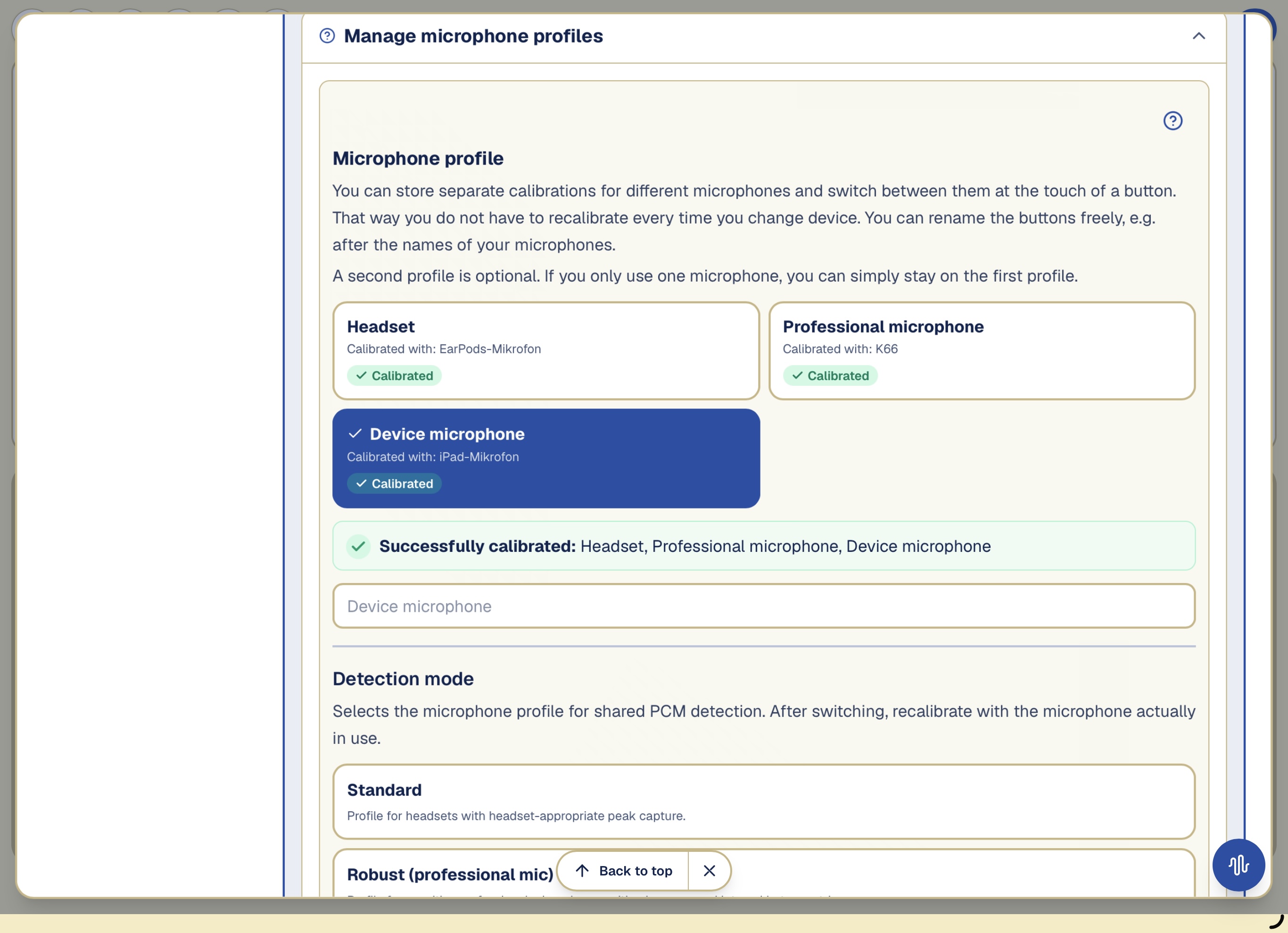
Een klikgeluid klinkt anders via verschillende microfoons. Kalinio kan afzonderlijke kalibraties opslaan. Kalibreer ieder profiel met de bijbehorende microfoon. Kies het opgeslagen profiel wanneer u terugkeert naar een al ingestelde microfoon. Kalibreer opnieuw voor een nieuwe microfoon.
Headset
Standaard
Profiel voor headsets met passende piekregistratie.
Professionele microfoon
Robuust (professionele microfoon)
Profiel voor gevoelige professionele microfoons met een langere beschermtijd tussen activeringen.
Apparaatmicrofoon
Apparaatmicrofoon
Voor de ingebouwde microfoon van een iPad, iPhone of laptop.
Microfoonprofielen bewaren persoonlijke kalibraties afzonderlijk, bijvoorbeeld voor een headset en de ingebouwde microfoon.
Kalibratie van de tongklik
Kalibreren betekent uw klikgeluid of gebaar enkele keren herhalen, zodat Kalinio uw persoonlijke signaal leert. Kies een beweging die u in het dagelijks leven comfortabel en betrouwbaar kunt herhalen.
Varieer uw kliks: nu eens hard, dan zacht, nu eens hoger, dan lager. Zorg ervoor dat er tijdens de opname geen achtergrondgeluid per ongeluk een groen vinkje krijgt. En: elke klik mag maar één groen vinkje krijgen, niet per ongeluk twee.
In de app: Bediening → Tongklik en microfoon → Klikken kalibreren
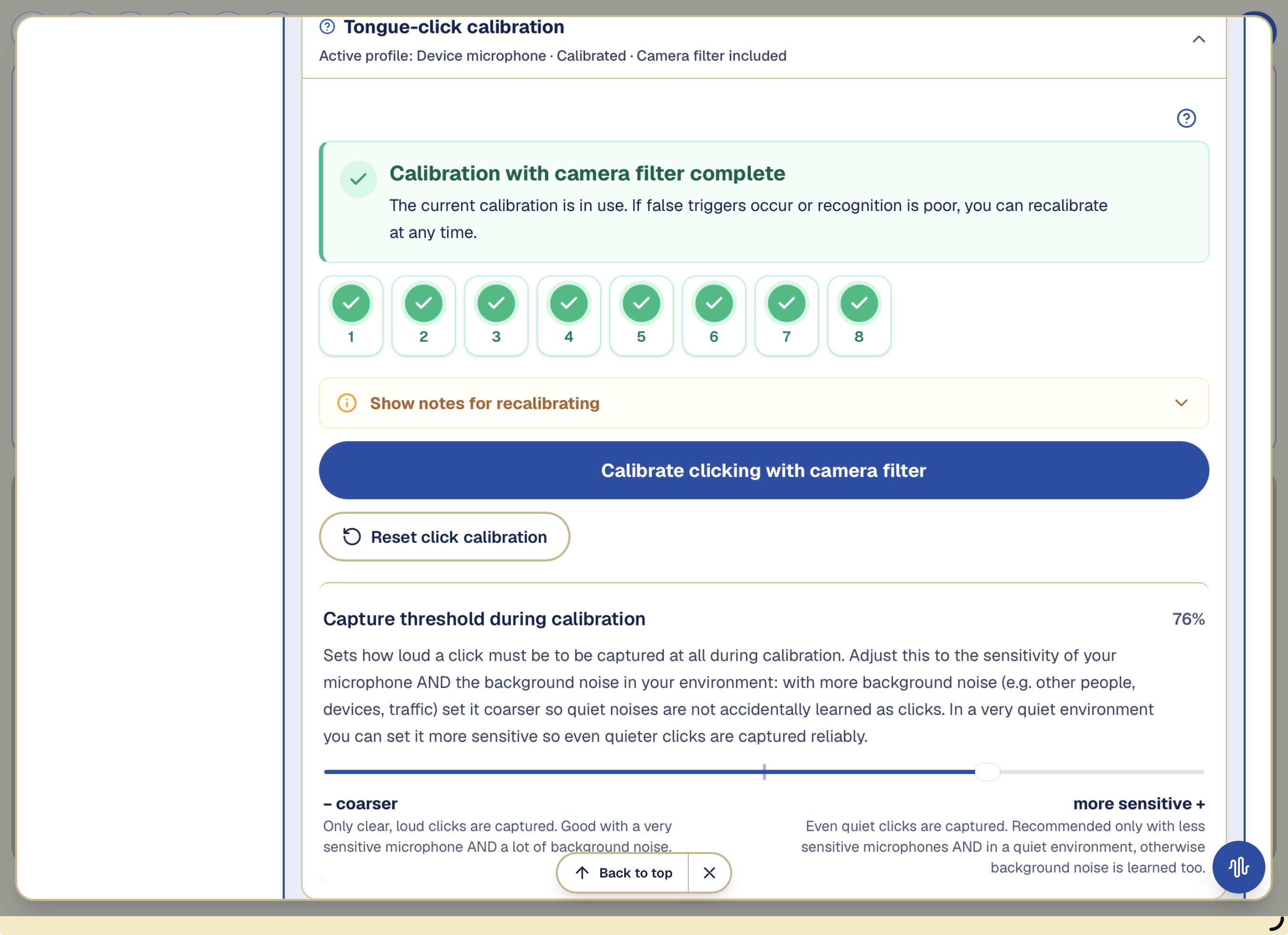
Tijdens het kalibreren leert Kalinio meerdere voorbeelden van uw klikgeluid. Groene vinkjes bevestigen de opgenomen voorbeelden.
Schakelaar “Camerafilter voor het klikgeluid”
Met het Camerafilter voor klikgeluid telt een klikgeluid alleen als klik wanneer de camera tegelijk een kleine mondbeweging ziet. Zo kan Kalinio veel omgevingsgeluid negeren. De mondbeweging alleen klikt niet; gebruik daarvoor de aparte methode ‘Mond openen als klik’.
Na de activering moet het klikken één keer opnieuw worden gekalibreerd, zodat de camera uw mondbeweging tijdens het klikken kent.
Schakelaar “Spraakuitvoer met de apparaatmicrofoon”
Wanneer Kalinio de ingebouwde microfoon gebruikt voor tongklikherkenning, is normale spraakuitvoer standaard uitgeschakeld. De luidspreker zit dicht bij de microfoon, zodat afzonderlijke voorgelezen klanken ten onrechte als tongklik kunnen worden herkend.
Mond, glimlach en tongDe frontcamera herkent de gekalibreerde mondopening of glimlach en maakt een keuze.
Mond & camera
De frontcamera kan mond openen of glimlachen als contactloze invoer herkennen. Kies het gebaar dat de gebruiker duidelijk en betrouwbaar kan herhalen. Kalibreer het in de gebruikelijke zit- of lighouding. Gezicht en mond moeten volledig, groot genoeg en goed verlicht zichtbaar zijn.
Schakelaar “Mond openen als klik inschakelen (camera)”
De camera aan de voorzijde detecteert wanneer de mond duidelijk wordt geopend en triggert een klik. Eén keer = enkele klik, twee keer kort na elkaar = dubbelklik. Beelden verlaten nooit het apparaat.
Schakelaar “Glimlach als klik inschakelen (camera)”
De camera aan de voorzijde detecteert een duidelijke glimlach en triggert een klik. Eén keer = enkele klik, twee keer kort na elkaar = dubbelklik. Beelden verlaten nooit het apparaat.
Mondopening of glimlach kalibreren
Voordat Kalinio een mondopening of glimlach betrouwbaar kan herkennen, wordt het gekozen gebaar eenmaal persoonlijk gekalibreerd.
Deze kalibratie wordt vervolgens voor twee functies gebruikt:
Selectie: Een mondopening of glimlach kan als een klik worden gebruikt.
Voorleesversnelling: Als de gebruiker het gekalibreerde gebaar langer vasthoudt, kan Kalinio tijdelijk sneller door de keuzemogelijkheden lezen. Het gebaar versnelt dan alleen het voorlezen en maakt geen selectie.
Voor selectie en voorleesversnelling zijn er aparte gevoeligheidsschuifregelaars. Zo kan voor een klik een duidelijke mondopening nodig zijn, terwijl de versnelling al mag beginnen bij een iets minder uitgesproken of langer aangehouden beweging.
Tip voor het kalibreren: Open uw mond of glimlach zoals u het gebaar later daadwerkelijk wilt gebruiken: duidelijk, maar zonder onnodige inspanning, en houd de beweging even vast. Zo leert Kalinio uw persoonlijke beweging kennen en kan de app deze beter onderscheiden van gewone mondbewegingen of gezichtsuitdrukkingen.
Schakelaar “Tong als klik activeren”
Tong als klik maakt een selectie mogelijk door de tong duidelijk uit te steken. De frontcamera herkent de beweging rechtstreeks op het apparaat; de camerabeelden worden hiervoor lokaal verwerkt.
Steek de tong duidelijk uit, laat deze kort zichtbaar en trek de tong daarna volledig terug. Daarmee wordt een selectie geactiveerd.
Voer deze beweging voor een dubbele actie twee keer achter elkaar uit. De tong moet tussen beide bewegingen volledig worden teruggetrokken. Beide bewegingen moeten binnen het ingestelde tijdvenster plaatsvinden. De tong voortdurend uitgestoken houden telt slechts als één invoer.
Voer de bewegingen zo rustig en duidelijk mogelijk uit. Probeer de invoer eerst in de lichaams- en camerapositie waarin Kalinio later wordt gebruikt.
In de app: Bediening → Mond & camera → Schakelaar “Tong als klik activeren”
Voorlezen, stem en versnellingBij lange lijsten kunt u het voorlezen tijdelijk versnellen.
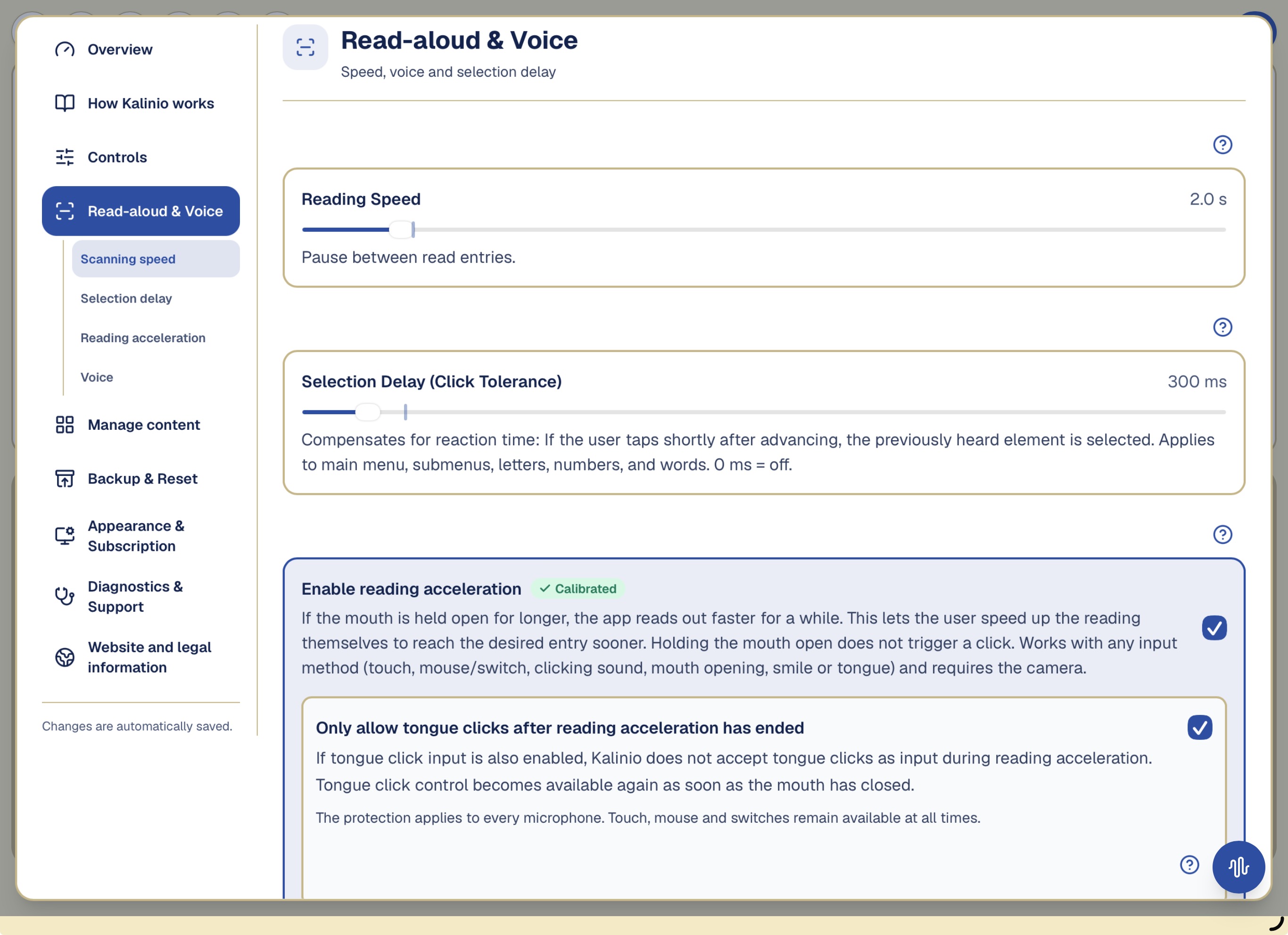
Schuifregelaar “Leessnelheid”
Deze regelaar bepaalt hoe lang Kalinio wacht voordat het volgende item wordt voorgelezen en gemarkeerd.
Deze regelaar compenseert een vertraagde reactie. Activeert de gebruiker vlak nadat Kalinio doorgaat, dan wordt nog het vorige item gekozen. Bij 0 ms staat deze hulp uit.
Schakelaar “Leesversnelling inschakelen”
Bij lange lijsten kunt u het voorlezen tijdelijk versnellen. Als de functie is ingeschakeld en gekalibreerd, houdt u uw mond open of blijft u glimlachen. Kalinio leest sneller en keert na het gebaar terug naar het normale tempo. Het aangehouden gebaar versnelt alleen het voorlezen en kiest geen optie.
Leg de regelaars voor voorleesversnelling uit
Met Voorleesversnelling kan de gebruiker Kalinio tijdelijk sneller laten lezen door de mond open of een glimlach vast te houden. Het gebaar versnelt alleen en maakt geen selectie.
Tijd tot versnelling bepaalt hoe lang het gebaar moet worden vastgehouden. Gevoeligheid van de voorleesversnelling: Hoe ver moet de mond opengaan? / Gevoeligheid van de voorleesversnelling: Hoe duidelijk moet de glimlach zijn? bepaalt hoe duidelijk mondopening of glimlach moet zijn. Hiervoor zijn frontcamera, passende kalibratie en voldoende licht nodig.
Voorlezen en stem: stel de pauze tussen opties, de selectievertraging en de voorleesversnelling in.
Klikgeluiden tijdens de voorleesversnelling blokkeren
Wanneer bediening met klikgeluid en voorleesversnelling tegelijk worden gebruikt, kunt u extra bescherming tegen onbedoelde selecties inschakelen. Kalinio accepteert dan tijdens de voorleesversnelling geen klikgeluiden als invoer. Geluiden kunnen in deze fase dus geen selectie via de klikgeluidbediening activeren.
Zodra de gebruiker de mond weer sluit of stopt met glimlachen, wordt bediening met klikgeluid automatisch weer beschikbaar.
De bescherming geldt alleen voor klikgeluiden. Aanraking, muis en schakelaars blijven altijd beschikbaar.
Keuzeveld “Stem voor spraakuitvoer”
Kiest de stem die wordt gebruikt om letters, woorden en aankondigingen voor te lezen. “Standaard (automatisch)” laat het apparaat beslissen. Alleen stemmen die overeenkomen met de gekozen taal worden getoond. Tik op “Stem testen” om meteen te horen hoe de gekozen stem klinkt.
Let op: welke stemmen beschikbaar zijn, hangt af van het apparaat. Op iPhone/iPad kunt u meer natuurlijk klinkende stemmen toevoegen via: Instellingen → Toegankelijkheid → Gesproken materiaal → Stemmen. Ze verschijnen dan hier ter keuze. Technische beperking op iPhone/iPad: de stem kan niet altijd betrouwbaar worden gewijzigd – het systeem blijft soms de standaardstem gebruiken, ook al is hier een andere gekozen. Dit ligt aan het besturingssysteem en kan helaas niet volledig in de app worden opgelost. Gebruik “Stem testen” om te horen wat er daadwerkelijk van kracht wordt.
Alle regelaars uitgelegdElke schuifregelaar wijzigt één instelling.
Elke schuifregelaar wijzigt één instelling. Wijzig één regelaar tegelijk en test daarna meerdere enkele en dubbele invoeren. Percentages zijn app-instellingen, geen medische metingen.
Nauwkeurigheidsregelaar: richting ‘strict’ wordt strenger vergeleken; richting ‘loose’ zijn grotere verschillen met het aangeleerde klikgeluid toegestaan.
Schuifregelaar “Vastleggingsdrempel tijdens de kalibratie”
Deze regelaar bepaalt hoe luid een klikgeluid moet zijn om tijdens kalibratie te worden opgenomen. Maak hem in een rumoerige omgeving minder gevoelig, zodat gesprekken, apparaten of verkeer niet als klik worden opgeslagen. In een stille omgeving kan hij gevoeliger, zodat ook zachte klikken worden opgenomen.
Wanneer moet u dit wijzigen?: Wanneer echte klikgeluiden bij kalibratie niet tellen of ruis vinkjes krijgt.
Toon startwaarde, werking en mogelijke gevolgen
Aanbevolen instelling
50 %
Regelaar lager instellen
Alleen duidelijke, luide kliks worden vastgelegd. Goed bij een zeer gevoelige microfoon ÉN veel achtergrondgeluid.
Regelaar hoger instellen
Zelfs zachte kliks worden vastgelegd. Alleen aanbevolen bij minder gevoelige microfoons ÉN in een stille omgeving, anders wordt ook achtergrondgeluid geleerd.
Wat kan er gebeuren bij een verkeerde instelling?
Te gevoelig leert ruis; te grof verwerpt zachte echte klikken. Kalibreer opnieuw na wijziging.
Schuifregelaar “Hoe nauw moeten latere kliks overeenkomen met de gekalibreerde klik? (Deze waarde kan op elk moment worden gewijzigd.)”
Deze regelaar bepaalt hoe sterk een nieuw klikgeluid moet lijken op de voorbeelden die tijdens het kalibreren zijn aangeleerd.
Wanneer moet u dit wijzigen?: Wanneer gekalibreerde klikken ontbreken of vergelijkbare geluiden activeren.
Toon startwaarde, werking en mogelijke gevolgen
Aanbevolen instelling
58 %
Regelaar lager instellen
Een volgende tongklik moet sterk lijken op de persoonlijk gekalibreerde klikken. Minder foutieve activeringen.
Regelaar hoger instellen
Staat meer variatie ten opzichte van de aangeleerde klikken toe. Helemaal rechts is de persoonlijke vergelijking bewust zeer ruim.
Wat kan er gebeuren bij een verkeerde instelling?
Te ruim geeft meer foutieve activeringen; te streng verwerpt bedoelde variaties.
Deze regelaar geldt alleen voor klikgeluid. Hij bepaalt hoeveel tijd maximaal tussen twee klikken mag zitten om als dubbel klikgeluid te tellen. Een hogere waarde geeft meer tijd voor de tweede klik.
Wanneer moet u dit wijzigen?: Wanneer een bedoelde dubbele actie enkel wordt of twee losse acties worden gekoppeld.
Toon startwaarde, werking en mogelijke gevolgen
Aanbevolen instelling
1000 ms
Regelaar lager instellen
Minder tijd tussen de twee impulsen.
Regelaar hoger instellen
Meer tijd tussen de twee impulsen.
Wat kan er gebeuren bij een verkeerde instelling?
Te laag mist trage dubbels; te hoog verbindt losse invoer.
Achtergrond: Waarom twee klikgeluiden elkaar niet te snel mogen opvolgen
Een tongklik maakt niet alleen een heel kort geluid: hij kan nog even naklinken of kleine vervolgsignalen bevatten. Zonder bescherming zou Kalinio die onderdelen voor een tweede klikgeluid kunnen aanzien en er ten onrechte een dubbele actie van maken.
Daarom volgt op elk herkend klikgeluid een heel korte technische beschermingsperiode. Kalinio negeert in die periode verdere klikimpulsen. De duur hangt af van het microfoonprofiel.
Dit helpt onterechte dubbele klikgeluiden te voorkomen, maar heeft een klein nadeel: als het tweede klikgeluid extreem snel wordt gemaakt, kan het nog binnen die beschermingsperiode vallen en daardoor niet worden herkend.
In de praktijk: maak de twee klikgeluiden vlot, maar laat er een kleine hoorbare pauze tussen. Tegelijk mogen ze niet zo ver uit elkaar liggen dat het ingestelde maximale interval wordt overschreden.
Schuifregelaar “Maximaal dubbelklikinterval (alleen voor muis of schakelaar)”
Deze regelaar bepaalt hoeveel tijd maximaal tussen twee muisklikken of schakelaaractiveringen mag zitten om als dubbelklik te tellen. Een hogere waarde geeft meer tijd voor de tweede invoer.
Wanneer moet u dit wijzigen?: Wanneer een bedoelde dubbele actie enkel wordt of twee losse acties worden gekoppeld.
Toon startwaarde, werking en mogelijke gevolgen
Aanbevolen instelling
800 ms
Regelaar lager instellen
Minder tijd tussen de twee impulsen.
Regelaar hoger instellen
Meer tijd tussen de twee impulsen.
Wat kan er gebeuren bij een verkeerde instelling?
Te laag mist trage dubbels; te hoog verbindt losse invoer.
Schuifregelaar “Minimaal dubbelklikinterval (alleen voor muis of schakelaar)”
Deze regelaar beschermt tegen twee bijna gelijktijdige signalen. Die kunnen ontstaan door technisch stuiteren van een schakelaar of een kleine onwillekeurige beweging. Kalinio behandelt ze dan als één klik. Bij 0 ms staat de bescherming uit.
Wanneer moet u dit wijzigen?: Wanneer schakelaarstuiteren of kleine bewegingen dubbel activeren.
Toon startwaarde, werking en mogelijke gevolgen
Aanbevolen instelling
60 ms
Regelaar lager instellen
Zeer snelle impulsen tellen eerder als dubbelklik; 0 ms schakelt bescherming uit.
Regelaar hoger instellen
Meer zeer snelle impulsen worden als stuiteren verworpen.
Wat kan er gebeuren bij een verkeerde instelling?
Te laag beschermt weinig; te hoog kan een bewuste snelle dubbelklik verwerpen.
Schuifregelaar “Selectiegevoeligheid: Hoe ver moet de mond opengaan om een keuze te activeren?”
De camera aan de voorzijde detecteert wanneer de mond duidelijk wordt geopend en triggert een klik. Eén keer = enkele klik, twee keer kort na elkaar = dubbelklik. Beelden verlaten nooit het apparaat.
Wanneer moet u dit wijzigen?: Controleer licht en camerahoek. Kalibreer mondopening of glimlach opnieuw en pas zo nodig Selectiegevoeligheid: Hoe ver moet de mond opengaan om een keuze te activeren? / Selectiegevoeligheid: Hoe duidelijk moet de glimlach zijn om een keuze te activeren? aan.
Toon startwaarde, werking en mogelijke gevolgen
Aanbevolen instelling
60 %
Regelaar lager instellen
Alleen een duidelijk wijd geopende mond activeert een selectie. Minder valse triggers, maar de mond moet duidelijk opengaan.
Regelaar hoger instellen
Zelfs een kleine mondopening activeert een selectie. Werkt makkelijker, maar kan vaker per ongeluk selecteren — bijv. tijdens het spreken.
Wat kan er gebeuren bij een verkeerde instelling?
Is de regelaar te gevoelig, dan kunnen normale mondbewegingen of gezichtsuitdrukkingen onbedoeld activeren. Is hij niet gevoelig genoeg, dan moet de gebruiker het gebaar mogelijk sterker maken dan prettig of mogelijk is.
Schuifregelaar “Selectiegevoeligheid: Hoe duidelijk moet de glimlach zijn om een keuze te activeren?”
De camera aan de voorzijde detecteert een duidelijke glimlach en triggert een klik. Eén keer = enkele klik, twee keer kort na elkaar = dubbelklik. Beelden verlaten nooit het apparaat.
Wanneer moet u dit wijzigen?: Controleer licht, camerahoek, gevoeligheid en persoonlijke glimlachkalibratie.
Toon startwaarde, werking en mogelijke gevolgen
Aanbevolen instelling
60 %
Regelaar lager instellen
Alleen een duidelijke glimlach activeert een selectie. Minder valse triggers, maar de glimlach moet goed zichtbaar zijn.
Regelaar hoger instellen
Zelfs een lichte glimlach activeert een selectie. Werkt makkelijker, maar andere gezichtsuitdrukkingen kunnen per ongeluk selecteren.
Wat kan er gebeuren bij een verkeerde instelling?
Is de regelaar te gevoelig, dan kunnen normale mondbewegingen of gezichtsuitdrukkingen onbedoeld activeren. Is hij niet gevoelig genoeg, dan moet de gebruiker het gebaar mogelijk sterker maken dan prettig of mogelijk is.
Schuifregelaar “Gevoeligheid van de voorleesversnelling: Hoe ver moet de mond opengaan?”
Deze regelaar bepaalt hoe ver de gebruiker de mond moet openen voordat Kalinio sneller leest.
Wanneer moet u dit wijzigen?: Controleer licht, camerahoek en kalibratie. Pas daarna Tijd tot versnelling en Gevoeligheid van de voorleesversnelling: Hoe ver moet de mond opengaan? / Gevoeligheid van de voorleesversnelling: Hoe duidelijk moet de glimlach zijn? aan.
Toon startwaarde, werking en mogelijke gevolgen
Aanbevolen instelling
60 %
Regelaar lager instellen
Leesversnelling begint alleen met een duidelijk wijd geopende mond. Minder onbedoelde versnellingen, maar de mond moet duidelijk open blijven.
Regelaar hoger instellen
Zelfs een kleine mondopening kan het voorlezen versnellen. Werkt makkelijker, maar kleine mondbewegingen kunnen het onbedoeld versnellen.
Wat kan er gebeuren bij een verkeerde instelling?
Is de regelaar te gevoelig, dan kunnen normale mondbewegingen of gezichtsuitdrukkingen onbedoeld activeren. Is hij niet gevoelig genoeg, dan moet de gebruiker het gebaar mogelijk sterker maken dan prettig of mogelijk is.
Schuifregelaar “Gevoeligheid van de voorleesversnelling: Hoe duidelijk moet de glimlach zijn?”
Deze regelaar bepaalt hoe duidelijk de gebruiker moet glimlachen voordat Kalinio sneller leest.
Wanneer moet u dit wijzigen?: Zorg dat het gezicht voldoende verlicht is en controleer camera, persoonlijke glimlachkalibratie en de afzonderlijke gevoeligheid van de versnelling.
Toon startwaarde, werking en mogelijke gevolgen
Aanbevolen instelling
60 %
Regelaar lager instellen
Leesversnelling begint alleen met een duidelijke glimlach. Minder onbedoelde versnellingen, maar de glimlach moet duidelijk worden vastgehouden.
Regelaar hoger instellen
Zelfs een lichte glimlach kan het voorlezen versnellen. Werkt makkelijker, maar andere gezichtsuitdrukkingen kunnen het onbedoeld versnellen.
Wat kan er gebeuren bij een verkeerde instelling?
Is de regelaar te gevoelig, dan kunnen normale mondbewegingen of gezichtsuitdrukkingen onbedoeld activeren. Is hij niet gevoelig genoeg, dan moet de gebruiker het gebaar mogelijk sterker maken dan prettig of mogelijk is.
Deze regelaar geldt alleen voor mondopening. Hij bepaalt hoeveel tijd maximaal tussen twee openingen mag zitten om als dubbele actie te tellen. Een hogere waarde geeft meer tijd voor de tweede opening.
Wanneer moet u dit wijzigen?: Wanneer een bedoelde dubbele actie enkel wordt of twee losse acties worden gekoppeld.
Toon startwaarde, werking en mogelijke gevolgen
Aanbevolen instelling
1800 ms
Regelaar lager instellen
Minder tijd tussen de twee impulsen.
Regelaar hoger instellen
Meer tijd tussen de twee impulsen.
Wat kan er gebeuren bij een verkeerde instelling?
Te laag mist trage dubbels; te hoog verbindt losse invoer.
Schuifregelaar “Maximaal interval voor twee glimlachen”
Deze regelaar geldt alleen voor glimlachen. Hij bepaalt hoeveel tijd maximaal tussen twee glimlachen mag zitten om als dubbele actie te tellen. Een hogere waarde geeft meer tijd voor het tweede gebaar.
Wanneer moet u dit wijzigen?: Wanneer een bedoelde dubbele actie enkel wordt of twee losse acties worden gekoppeld.
Toon startwaarde, werking en mogelijke gevolgen
Aanbevolen instelling
1800 ms
Regelaar lager instellen
Minder tijd tussen de twee impulsen.
Regelaar hoger instellen
Meer tijd tussen de twee impulsen.
Wat kan er gebeuren bij een verkeerde instelling?
Te laag mist trage dubbels; te hoog verbindt losse invoer.
Schuifregelaar “Maximaal interval tussen twee tongbewegingen”
Hier stelt u in hoeveel tijd er tussen twee afzonderlijke tongbewegingen mag liggen zodat Kalinio ze nog als dubbele actie herkent.
Wanneer moet u dit wijzigen?: Wanneer een bedoelde dubbele actie enkel wordt of twee losse acties worden gekoppeld.
Toon startwaarde, werking en mogelijke gevolgen
Aanbevolen instelling
1800 ms
Regelaar lager instellen
Zeer snelle bewegingen die slechts kort zichtbaar zijn, kunnen te kort zijn voor betrouwbare herkenning.
Regelaar hoger instellen
Steek de tong bij elke beweging duidelijk uit en trek deze tussendoor volledig terug. Als u meer tijd nodig hebt voor twee opeenvolgende bewegingen, kunt u het maximale interval overeenkomstig vergroten.
Wat kan er gebeuren bij een verkeerde instelling?
Te laag mist trage dubbels; te hoog verbindt losse invoer.
Schuifregelaar “Leessnelheid”
Deze regelaar bepaalt hoe lang Kalinio wacht voordat het volgende item wordt voorgelezen en gemarkeerd.
Wanneer moet u dit wijzigen?: Wanneer de persoon vaak het volgende item mist of onnodig wacht.
Toon startwaarde, werking en mogelijke gevolgen
Aanbevolen instelling
1,6 s
Regelaar lager instellen
Items gaan sneller verder.
Regelaar hoger instellen
Items blijven langer hoorbaar en zichtbaar.
Wat kan er gebeuren bij een verkeerde instelling?
Te kort hindert begrip en activering; te lang vertraagt communicatie.
Schuifregelaar “Tijd tot versnelling”
Deze regelaar bepaalt hoe lang de gebruiker de mond open of glimlach moet vasthouden voordat Kalinio sneller leest.
Wanneer moet u dit wijzigen?: Wanneer versnelling te vroeg of te laat start.
Toon startwaarde, werking en mogelijke gevolgen
Aanbevolen instelling
2,00 s
Regelaar lager instellen
Versnelling begint eerder tijdens het aangehouden gebaar.
Regelaar hoger instellen
Het gebaar moet langer worden aangehouden.
Wat kan er gebeuren bij een verkeerde instelling?
Te kort kan onbedoeld versnellen; te lang kan vermoeiend zijn.
Deze regelaar compenseert een vertraagde reactie. Activeert de gebruiker vlak nadat Kalinio doorgaat, dan wordt nog het vorige item gekozen. Bij 0 ms staat deze hulp uit.
Wanneer moet u dit wijzigen?: Wanneer reactietijd geregeld één item te laat kiest.
Toon startwaarde, werking en mogelijke gevolgen
Aanbevolen instelling
300 ms
Regelaar lager instellen
Minder terugwerkende tolerantie; 0 ms schakelt deze uit.
Regelaar hoger instellen
Meer tijd om het eerder gehoorde item te kiezen.
Wat kan er gebeuren bij een verkeerde instelling?
Te laag compenseert niet; te hoog kan het vorige item kiezen.
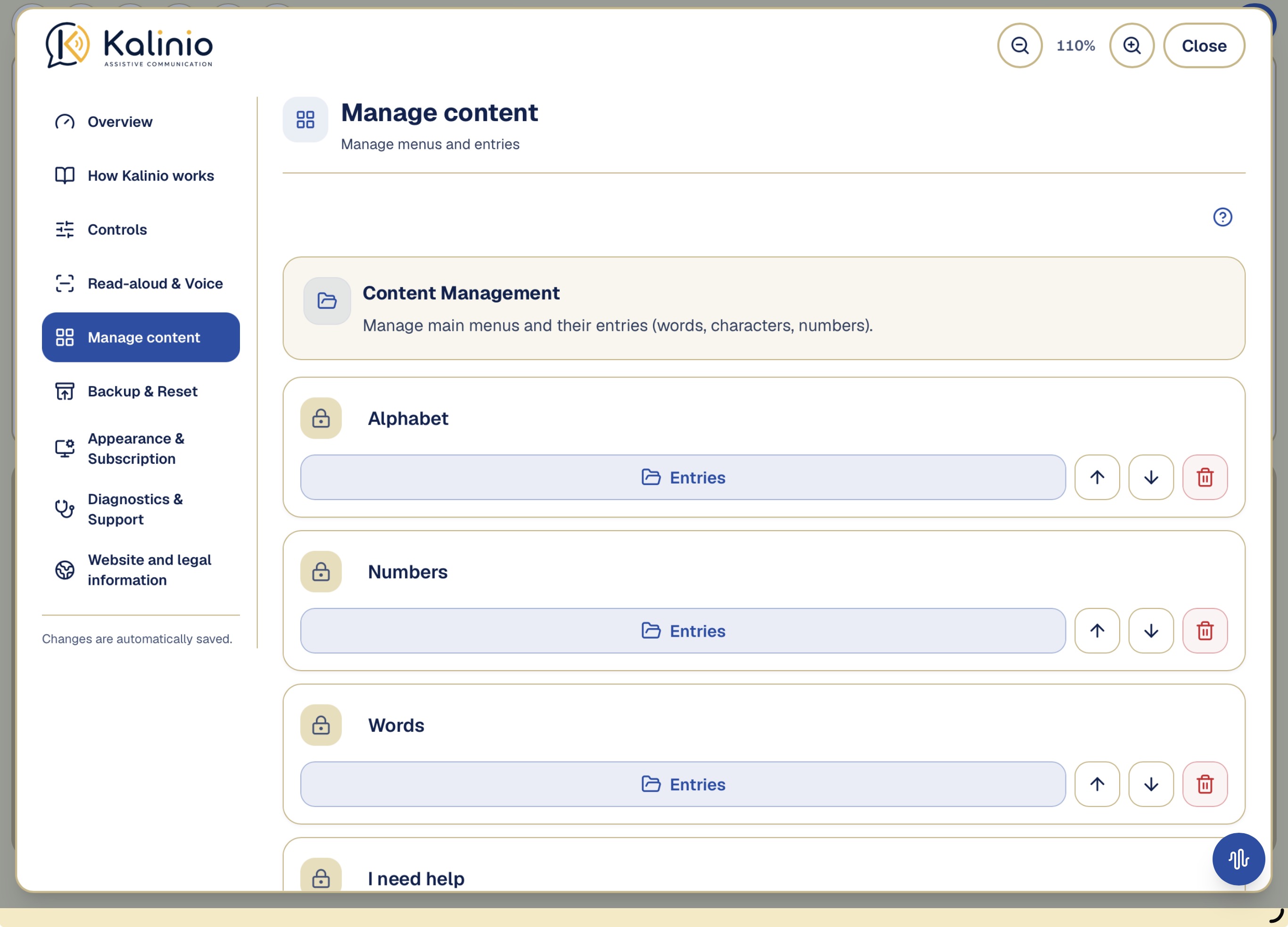
Inhoud beherenOnder Inhoud beheren kunt u menu's en onderdelen maken, hernoemen, sorteren of verwijderen.
Onder Inhoud beheren kunt u menu's en onderdelen maken, hernoemen, sorteren of verwijderen. Back-up, herstel en de afzonderlijke resetfuncties vindt u in het aparte onderdeel Back-up en reset.
Belangrijke opmerking: de vier standaardmenu's (Alfabet, Cijfers, Woorden, Ik heb hulp nodig), de commando's (Spatie, Wissen, Alles wissen, Menu) en de voorleesstem volgen automatisch de gekozen taal – ze worden dus in die taal weergegeven en voorgelezen. De vooraf ingestelde letters, cijfers en woorden passen zich ook aan de taal aan wanneer u in de instellingen de standaardwaarden herstelt: de meegeleverde voorbeeldwoorden (bijv. “Bel de verpleegkundige”) verschijnen dan automatisch in de gekozen taal. Alleen woorden die u zelf toevoegt of wijzigt en menu's die u zelf aanmaakt worden precies weergegeven en voorgelezen zoals u ze invoert. Vertaal deze handmatig naar de taal van de gebruiker – via Instellingen → Inhoud beheren. Daar kunt u elk woord hernoemen, nieuwe toevoegen en overbodige verwijderen. De symbolen blijven als oriëntatie behouden.
In de app: Inhoud beheren
Inhoud beheren: open de opties van een menu om bijvoorbeeld veelgebruikte woorden aan te passen.
Directe analyse en ondersteuningAls u Directe analyse op het hoofdscherm inschakelt, verschijnt rechtsonder een extra knop.
Snelle analyse op het hoofdscherm
Als u Directe analyse op het hoofdscherm inschakelt, verschijnt rechtsonder een extra knop. Tik erop direct na een herkenningsfout. Kalinio bewaart dan de vorige zes seconden. Bij klikgeluid kunt u het geluid controleren; bij mond, glimlach of tong wordt alleen het mondgebied getoond. Daarna geeft Kalinio mogelijke oorzaken. De functie staat normaal uit.
Deel alleen het tekstrapport met de ondersteuning. Originele audio of camera-opnamen bevatten persoonsgegevens en zijn uitsluitend voor uw eigen analyse bedoeld.
Alleen het genormaliseerde mondgebied wordt getoond. Het volledige gezicht is niet opgenomen.
Toon overige diagnose- en ondersteuningsfuncties
Herkenningsdiagnose van 20 seconden
Lange technische weergave voor klakken en mondopening. Gebruik deze vooral op verzoek van support.
De herkenningsdiagnose werkt met een voortschrijdend venster van 15 seconden. Alleen de metingen van de laatste 15 seconden worden ooit geëvalueerd; oudere gegevens worden automatisch verwijderd.
Diagnose en ondersteuning
Overzicht van de technische toestand van de app. Handig om de oorzaak van problemen te vinden of de ondersteuning gerichte informatie te geven.
Het diagnoserapport bevat uitsluitend technische informatie (app-versie, apparaatmodel, besturingssysteem, foutlogboeken en instellingen). Persoonlijke tekstinvoer of communicatie-inhoud wordt niet verzonden.
In de app: Diagnose en ondersteuning
Back-up en resetKalinio bewaart uw communicatie-inhoud en instellingen automatisch op dit apparaat.
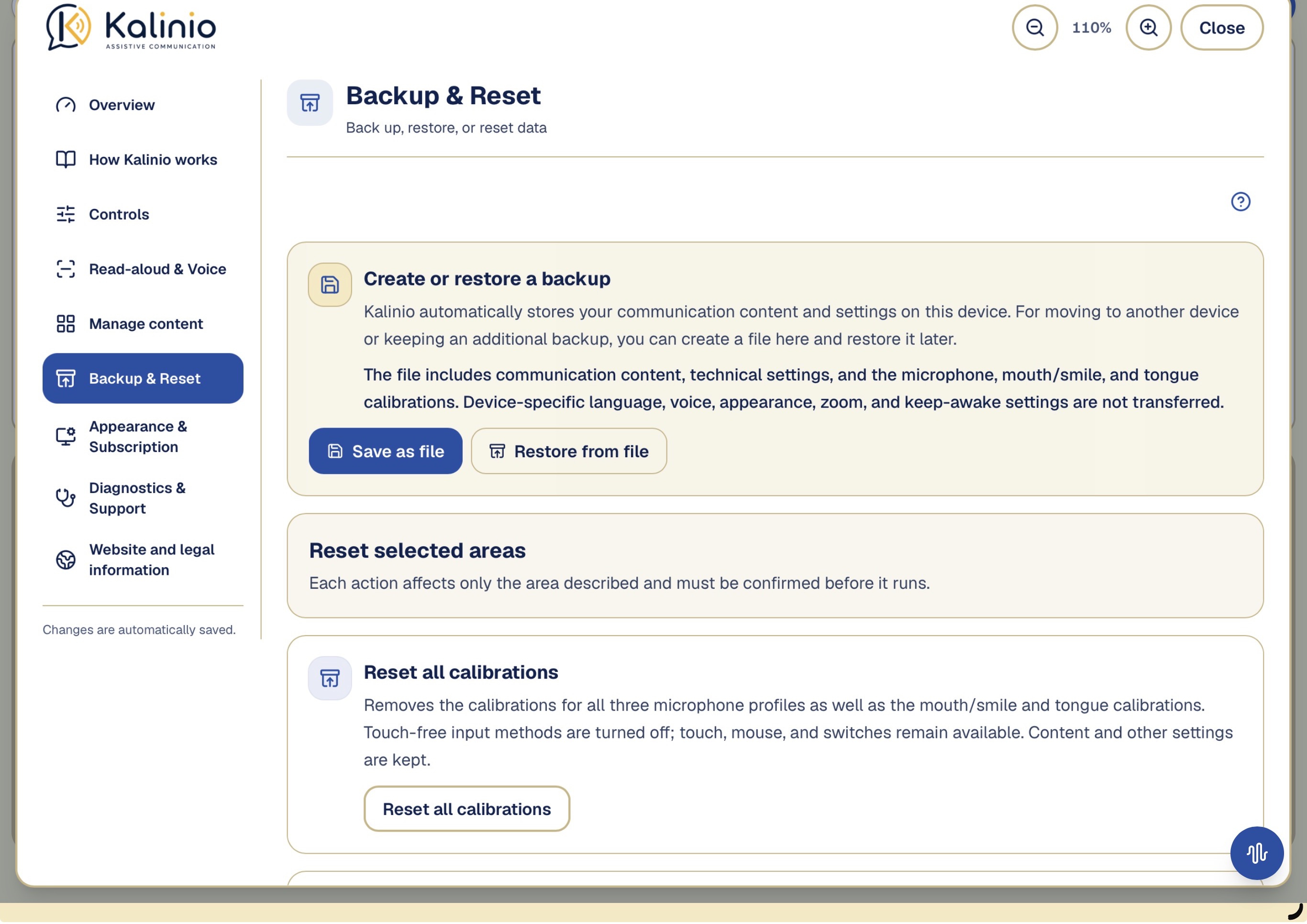
Back-up maken of herstellen
Kalinio bewaart uw communicatie-inhoud en instellingen automatisch op dit apparaat. Voor een ander apparaat of een extra reservekopie kunt u hier een bestand maken en het later herstellen.
Het bestand bevat communicatie-inhoud, technische instellingen en kalibraties voor microfoon, mond/glimlach en tong. Apparaatspecifieke taal, stem, weergave, zoom en scherm actief houden worden niet overgezet.
Opslaan als bestandHerstellen uit bestand
Een back-upbestand maken of herstellen. De onderdelen voor herstellen van instellingen staan apart.
Geselecteerde onderdelen resetten
Alle kalibraties resetten
Verwijdert de kalibraties van alle drie microfoonprofielen en die van mond/glimlach en tong. Contactloze invoer wordt uitgeschakeld; aanraking, muis en schakelaars blijven beschikbaar. Inhoud en overige instellingen blijven behouden.
Communicatie-inhoud resetten
Herstelt de hoofdmenu's, woorden, tekens, cijfers en hun volgorde naar de oorspronkelijke staat. Zelfgemaakte menu's en items worden verwijderd. Instellingen en kalibraties blijven behouden.
Aanbevolen instellingen herstellen
Herstelt bedieningselementen zoals leessnelheid, selectievertraging, dubbele actie en cameragevoeligheid naar de aanbevolen waarden. Communicatie-inhoud en persoonlijke kalibraties blijven behouden.
Kalinio volledig resetten
Weergave, privacy en abonnementMicrofoon-, camera- en herkenningsdata worden lokaal verwerkt.
Keuzeveld “Kleurenschema”
Bepaalt of de app licht of donker wordt weergegeven. ‘Systeem’ volgt automatisch de instelling van je apparaat.
Systeem · Licht · Donker
Schakelaar “Scherm aan houden”
Voorkomt dat het scherm automatisch dimt na de op het apparaat ingestelde tijd, terwijl de app geopend is. Aanbevolen, zodat het scherm niet uitgaat tijdens het luisteren en wachten.
Privacy bij analyse en herkenning
Microfoon-, camera- en herkenningsdata worden lokaal verwerkt. Diagnostische opnamen ontstaan en worden alleen gedeeld na een expliciete actie.
Belangrijke privacyopmerking: doorlopende gezichts-, tong- en klakherkenning wordt lokaal op uw apparaat verwerkt. Tijdelijke diagnoseopnamen worden alleen lokaal bewaard wanneer u de betreffende opname bewust start. Niets wordt automatisch verzonden. Een rapport, originele audio of cameragegevens verlaten het apparaat pas als u uitdrukkelijk delen of exporteren kiest.
Abonnement
Onbeperkte toegang tot alle communicatiefuncties
Onder ‘Abonnement’ in de instellingen ziet u de actuele status en kunt u het abonnement via Apple beheren. Nieuwe gebruikers kunnen Kalinio 14 dagen gratis proberen als zij voor het proefaanbod in aanmerking komen. Daarna is voor verdere toegang tot Kalinio een betaald maand- of jaarabonnement vereist. Zonder actief abonnement kan de app niet worden gebruikt. Het abonnement wordt automatisch verlengd, tenzij het in de abonnementsinstellingen van Apple wordt opgezegd.
Abonnement beheren
Juridische informatie
Colofon, privacyverklaring en gebruiksvoorwaarden van deze app
De standaardlicentieovereenkomst voor eindgebruikers (EULA) van Apple is van toepassing op het gebruik van de Kalinio-app.
Veelvoorkomende problemen oplossenControleer eerst stroom, toestemmingen, afstand, licht, actieve invoer en status; wijzig daarna alleen de genoemde instelling.
Controleer eerst stroom, toestemmingen, afstand, licht, actieve invoer en status; wijzig daarna alleen de genoemde instelling.
Tongklik werd niet herkend
Eerst controleren
Controleer het microfoonprofiel en of de microfoon het klikgeluid duidelijk hoort. Kalibreer opnieuw en controleer Vastleggingsdrempel tijdens de kalibratie en Hoe nauw moeten latere kliks overeenkomen met de gekalibreerde klik? (Deze waarde kan op elk moment worden gewijzigd.). Het geluid is niet hoorbaar. Controleer volume, microfoonafstand en het actieve profiel.
Daarna in Instellingen
In de app: Bediening → Tongklik en microfoon
Tip: varieer tijdens het kalibreren uw kliks bewust – nu eens hard, dan zacht, nu eens hoger, dan lager. Zo leert de app het volledige bereik van uw klikken en herkent ze het later betrouwbaarder, ook wanneer opwinding het luider of zachter maakt.
Een storend geluid activeerde een actie
Eerst controleren
Schuif Hoe nauw moeten latere kliks overeenkomen met de gekalibreerde klik? (Deze waarde kan op elk moment worden gewijzigd.) richting streng. Controleer ook het microfoonprofiel en of tijdens kalibratie ruis is opgeslagen.
Daarna in Instellingen
In de app: Detectiemodus → Kalibratie van de tongklik
Wanneer gekalibreerde klikken ontbreken of vergelijkbare geluiden activeren.
Enkele invoer werd ten onrechte als dubbel herkend / Dubbele invoer werd ten onrechte als enkel herkend
Eerst controleren
Wordt één invoer als dubbele actie gezien, verlaag dan de bijbehorende Maximale tussenruimte. Bij muis of schakelaar kan een grotere Minimale tussenruimte helpen. Worden twee bedoelde invoeren alleen apart herkend, verhoog dan de bijbehorende Maximale tussenruimte. De gebruiker krijgt zo meer tijd voor de tweede invoer.
Daarna in Instellingen
In de app: Gemeenschappelijk invoergedrag
Wanneer een bedoelde dubbele actie enkel wordt of twee losse acties worden gekoppeld.
Mondopening of glimlach werd niet herkend
Eerst controleren
Controleer licht en camerahoek. Kalibreer mondopening of glimlach opnieuw en pas zo nodig Selectiegevoeligheid: Hoe ver moet de mond opengaan om een keuze te activeren? / Selectiegevoeligheid: Hoe duidelijk moet de glimlach zijn om een keuze te activeren? aan.
Daarna in Instellingen
In de app: Bediening → Mond & camera
De frontcamera kan **mond openen** of **glimlachen** als contactloze invoer herkennen. Kies het gebaar dat de gebruiker duidelijk en betrouwbaar kan herhalen. Kalibreer het in de gebruikelijke zit- of lighouding. Gezicht en mond moeten volledig, groot genoeg en goed verlicht zichtbaar zijn.
Kalibratie telt niet
Eerst controleren
Zorg voor stilte of goed licht, controleer afstand en vrij zicht en herhaal duidelijk met korte pauzes. Alleen het bedoelde klikgeluid mag een vinkje krijgen.
Daarna in Instellingen
In de app: Kalibratie van de tongklik / Mondopening kalibreren / Glimlach kalibreren
{n} niet geteld – houd uw mond iets langer open
Gezicht kort uit beeld – herhaal het openen van de mond.
Eerst controleren
De camera verloor het gezicht meerdere keren kort. Zelfs bij een goede uitlijning kan het gezicht op deze afstand te klein lijken. Zet de iPad iets dichterbij en herhaal het openen van de mond.
Daarna in Instellingen
In de app: Mond & camera
Plaats het apparaat stabiel en zo mogelijk op gezichtshoogte. De gebruiker kan de natuurlijke hoofdhouding behouden. Richt de camera zo dat gezicht en mond volledig, groot genoeg en goed verlicht zichtbaar zijn.
Leesversnelling werkt niet
Eerst controleren
Controleer licht, camerahoek en kalibratie. Pas daarna Tijd tot versnelling en Gevoeligheid van de voorleesversnelling: Hoe ver moet de mond opengaan? / Gevoeligheid van de voorleesversnelling: Hoe duidelijk moet de glimlach zijn? aan.
Daarna in Instellingen
In de app: Voorlezen & stem → Schakelaar “Leesversnelling inschakelen”
Met **Voorleesversnelling** kan de gebruiker Kalinio tijdelijk sneller laten lezen door de mond open of een glimlach vast te houden. Het gebaar versnelt alleen en maakt geen selectie.
**Tijd tot versnelling** bepaalt hoe lang het gebaar moet worden vastgehouden. **Gevoeligheid van de voorleesversnelling: Hoe ver moet de mond opengaan? / Gevoeligheid van de voorleesversnelling: Hoe duidelijk moet de glimlach zijn?** bepaalt hoe duidelijk mondopening of glimlach moet zijn. Hiervoor zijn frontcamera, passende kalibratie en voldoende licht nodig.
Storing tijdens leesversnelling
Eerst controleren
Controleer of het mond- of glimlachgebaar is beëindigd. Laat de bescherming aan die klikken pas na versnelling toestaat en gebruik zo nodig directe analyse.
Daarna in Instellingen
In de app: Voorlezen & stem → Schakelaar “Tongklikken pas toestaan nadat de leesversnelling is beëindigd”
De bescherming geldt voor elke microfoon. Aanraking, muis en schakelaars blijven altijd beschikbaar.
Verkeerde invoermethode actief
Eerst controleren
Controleer onder Bediening welke contactloze methode actief is. Klikgeluid, mond/glimlach en tong zijn alternatieven; aanraking, muis en schakelaars blijven beschikbaar.
Daarna in Instellingen
In de app: Bediening
Microfoon en luidspreker storen elkaar
Eerst controleren
Laat bij Apparaatmicrofoon normale spraak eerst uit. Schakel die alleen bewust in en test daarna op onbedoelde activeringen.
Daarna in Instellingen
In de app: Tongklik en microfoon → Apparaatmicrofoon
De luidspreker zit dicht bij de ingebouwde microfoon. Kalinio kan daarom de eigen stem aanzien voor een klikgeluid, terwijl een verder weg zittende gebruiker zacht wordt gehoord. Dit kan onbedoelde selecties veroorzaken. Schakel spraak alleen in wanneer nodig en test daarna de herkenning zorgvuldig.
Stem niet hoorbaar
Eerst controleren
Controleer systeemvolume, stilstand en audio-uitvoer. Gebruik Stem testen; een aangesloten microfoon kan audio omleiden.
Daarna in Instellingen
In de app: Voorlezen & stem → Keuzeveld “Stem voor spraakuitvoer” → Stem testen
Let op: welke stemmen beschikbaar zijn, hangt af van het apparaat. Op iPhone/iPad kunt u meer natuurlijk klinkende stemmen toevoegen via: Instellingen → Toegankelijkheid → Gesproken materiaal → Stemmen. Ze verschijnen dan hier ter keuze. Technische beperking op iPhone/iPad: de stem kan niet altijd betrouwbaar worden gewijzigd – het systeem blijft soms de standaardstem gebruiken, ook al is hier een andere gekozen. Dit ligt aan het besturingssysteem en kan helaas niet volledig in de app worden opgelost. Gebruik “Stem testen” om te horen wat er daadwerkelijk van kracht wordt.
Kalibraties of instellingen resetten
Eerst controleren
Maak vóór een grote reset een back-up. Reset kalibraties, inhoud of aanbevolen waarden afzonderlijk; fabrieksstatus verwijdert alle lokale gegevens.
Daarna in Instellingen
In de app: Back-up en reset → Geselecteerde onderdelen resetten