Ein schrittweiser Leitfaden für Nutzerinnen und Nutzer, Angehörige und Pflegepersonen.
So funktioniert Kalinio
Kalinio liest Buchstaben, Wörter und Menüpunkte nacheinander vor und hebt sie auf dem Bildschirm hervor. Dieses automatische Durchgehen der Auswahlmöglichkeiten heißt auditives Scanning. Sie müssen den gewünschten Buchstaben oder Menüpunkt nicht gezielt auf dem Bildschirm treffen – Ihr Signal genügt zur Auswahl.
Hinweis zum Abonnement: Neue Nutzerinnen und Nutzer können Kalinio 14 Tage kostenlos testen, sofern sie für das Probeangebot berechtigt sind. Danach ist für den weiteren Zugriff auf Kalinio ein kostenpflichtiges, automatisch verlängerndes Monats- oder Jahresabonnement als In-App-Kauf erforderlich. Ohne aktives Abonnement kann die App nicht genutzt werden.
1
Zuhören
Kalinio liest die verfügbaren Einträge nacheinander vor.
2
Auswählen
Beim gewünschten Eintrag lösen Sie einmal aus – mit Ihrer gewählten Eingabeart.
3
Sich mitteilen
Aus ausgewählten Buchstaben entstehen Wörter. Hinterlegte Wörter und Aussagen können Sie direkt auswählen.
Kalinio unterstützt Kommunikation. Die App ist kein medizinisches Diagnose-, Therapie- oder Heilmittel.
Die App-Bilder zeigen ein Beispiel auf dem iPad, überwiegend mit englischer Oberfläche. Die Sprache lässt sich in Kalinio auswählen. Sichtbare Reglerwerte sind Beispiele, keine empfohlenen Einstellungen.
Erste SchritteVor dem ersten Einsatz
Die Einrichtung hängt von der gewählten Bedienungsart ab. Stellen Sie das Gerät, das Mikrofon oder die Kamera passend auf, erlauben Sie die benötigten Zugriffe und wählen Sie die gewünschte Bedienungsart. Wenn Sie Schnalzen oder eine Kamerageste nutzen, müssen Sie diese kalibrieren. Dabei führt der Nutzer den Schnalzer oder die Geste mehrmals vor, damit Kalinio sie kennenlernt. Testen Sie anschließend in Ruhe, ob einzelne und doppelte Eingaben zuverlässig erkannt werden.
1
Sprache auswählen.
2
Gewünschte Eingabeart aktivieren.
3
Falls nötig Mikrofon oder Kamera kalibrieren.
4
Kommunikation starten.
Hauptbildschirm und FunktionsknöpfeOben rechts befindet sich die blaue Start-/Pause-Taste.
Die vier Hauptmenüs
Alphabet
Mit dem Alphabet können Sie Wörter und ganze Sätze Buchstabe für Buchstabe zusammensetzen. Kalinio liest die Buchstaben nacheinander vor und hebt sie gleichzeitig auf dem Bildschirm hervor. Sobald der gewünschte Buchstabe erreicht ist, lösen Sie einmal aus.
Nach dem letzten Buchstaben folgen weitere Auswahlmöglichkeiten:
Leerzeichen · Löschen · Alles löschen · Menü
Danach beginnt das Alphabet wieder von vorn.
Wird „Leerzeichen“ ausgewählt, beginnt der nächste Buchstabe ein neues Wort. Mit „Löschen“ lässt sich das zuletzt eingegebene Zeichen entfernen, „Alles löschen“ leert den gesamten Text und „Menü“ führt zurück zum Hauptmenü.
So können Schritt für Schritt einzelne Wörter, mehrere Wörter oder ganze Sätze entstehen. Die Schriftgröße im oberen Textfeld passt sich dabei automatisch an die Länge des Textes an.
Zahlen
Zahlen wählen Sie auf dieselbe Weise aus wie Buchstaben.
Wörter
Hier können Sie häufig benötigte Wörter und Aussagen direkt auswählen. Die Einträge lassen sich in den Einstellungen anpassen.
Ich brauche Hilfe
Kalinio wiederholt den Hilferuf „Ich brauche Hilfe“, bis er beendet wird. Sie müssen dafür keinen Satz aus einzelnen Buchstaben zusammensetzen.
Im Menü Wörter bleibt ein ausgewähltes Wort am Bildschirm stehen und wird wiederholt vorgelesen, bis Unterstützung kommt. Ist gerade niemand zur Stelle, kann ein einzelner Klick das wiederholte Vorlesen pausieren, ohne die Auswahl zu löschen – ein weiterer Klick nimmt das Vorlesen wieder auf. Ein Doppelklick führt zurück ins Hauptmenü.
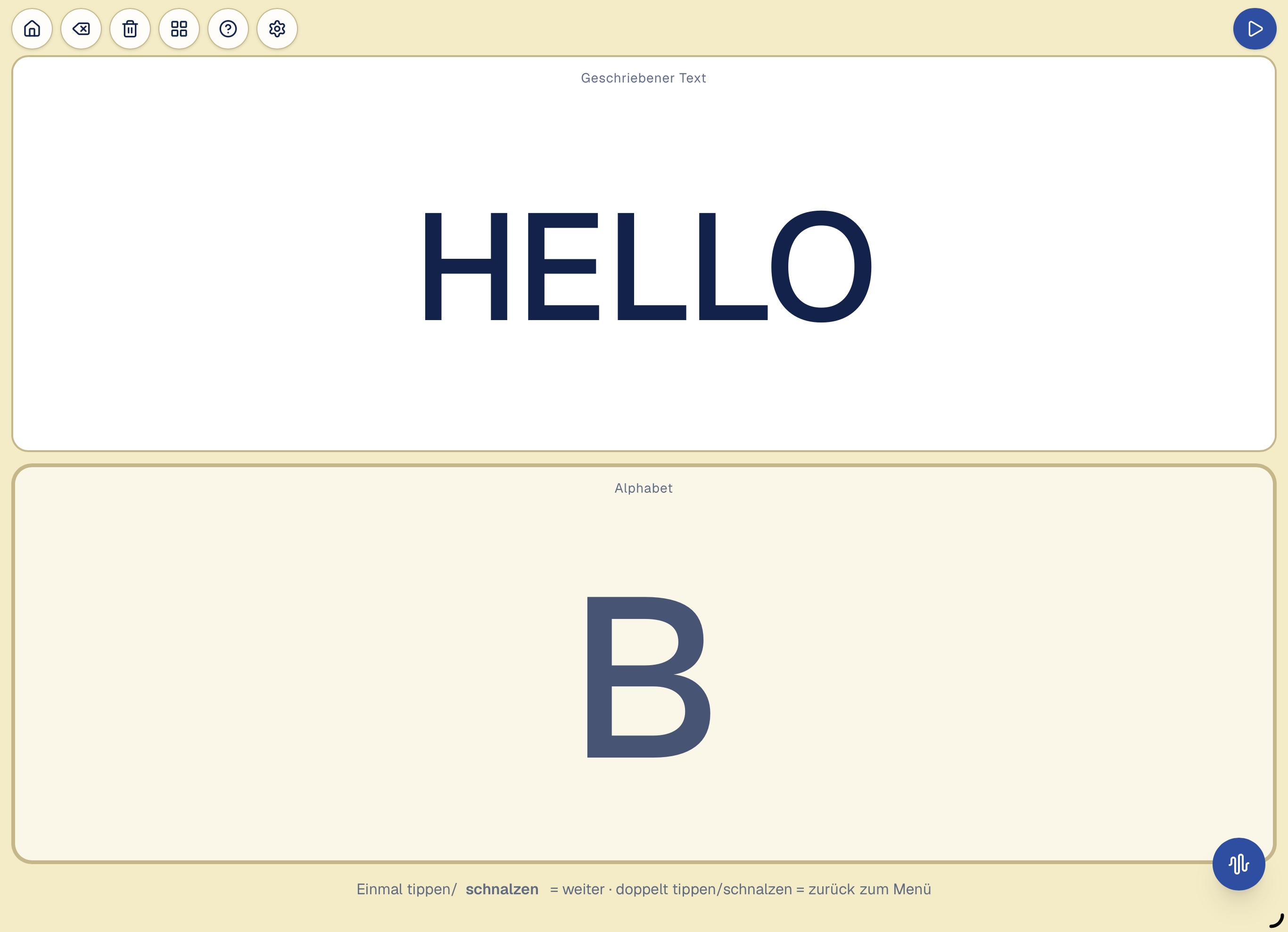
Ein Wort entsteht: Oben steht bereits „HELLO“. Unten zeigt Kalinio den aktuellen Buchstaben „B“. Während der Nutzung werden die Buchstaben nacheinander vorgelesen; ein Signal wählt den gewünschten Buchstaben aus.
Bedienelemente am Bildschirmrand
Oben rechts befindet sich die blaue Start-/Pause-Taste. Mit ihr können Angehörige oder Pflegekräfte das automatische Vorlesen starten und anhalten. Oben links befinden sich weitere kleine Funktionstasten, zum Beispiel für das Hauptmenü, zum Löschen und für die Einstellungen. Die Tasten sind bewusst klein, damit der Nutzer sie nicht versehentlich auslöst.
Details zur Start-/Pause-Taste und zum Schutz vor versehentlichen Klicks
Hinweis zur blauen Start-/Pause-Taste: Wenn Sie das Vorlesen mit dieser Taste oben rechts pausieren, kann es auch nur mit derselben Taste wieder gestartet werden. Touch, Maus, Taster, Schnalzen und Kameragesten bleiben während dieser Pause ohne Wirkung. So startet das Vorlesen nicht versehentlich erneut.
Solange keine berührungslose Klickmethode aktiv ist, schützt Kalinio auf iPhone und iPad die kleinen Funktionsknöpfe oben links im Hauptbildschirm vor unbeabsichtigten Maus- oder Trackpad-Klicks. So kann ein solcher Impuls nicht plötzlich ein Menü oder eine andere Funktion öffnen, während eigentlich ein Buchstabe, eine Zahl oder ein Wort ausgewählt werden sollte.
Der Schutz gilt auch für externe Taster, deren Impuls vom Gerät eindeutig als Maus- oder Trackpad-Klick erkannt wird. Andere Taster senden Tastatur- oder Bedienungshilfen-Signale; diese kann Kalinio nicht zuverlässig als Maus- oder Trackpad-Klick einordnen.
Berührungen mit Finger oder Stift sowie Bedienungshilfen, die keine Maus-Klicks senden, bleiben davon unberührt.
Sobald zusätzlich eine berührungslose Eingabemethode nutzbar aktiviert ist, wird dieser Schutz aufgehoben und die Funktionsknöpfe können auch mit Maus oder Trackpad bedient werden.
Problemlösung
Tippen Sie auf dem Hauptbildschirm auf den Funktionsknopf mit dem Fragezeichen. Wählen Sie dann das Problem aus, das Sie gerade bemerkt haben – zum Beispiel „Schnalzen nicht erkannt“, „Störgeräusch löste aus“ oder „Mundöffnung oder Lächeln nicht erkannt“. Kalinio zeigt, was Sie zuerst prüfen sollten, und öffnet bei Bedarf die passende Einstellung.
Beispiel: Bei „Schnalzen nicht erkannt“ führt Sie die Hilfe zur Schnalzkalibrierung. Dort können Sie prüfen, ob das Mikrofon den Schnalzer hört, ob die Kalibrierung passt und ob die Erkennung zu streng eingestellt ist. Die Hilfe verändert keine Einstellung automatisch.
Eingabearten und DoppelfunktionEin Signal, verschiedene Möglichkeiten
Touch, Maus oder Taster
Berühren Sie den Bildschirm Ihres iPads oder iPhones, klicken Sie mit der Maus oder drücken Sie einen externen Taster.
Schnalzen
Ein kurzer Schnalzer mit der Zunge dient als Auswahl. Das Mikrofon erkennt das zuvor eingeübte Geräusch.
Mund öffnen oder lächeln
Die Frontkamera erkennt die zuvor eingeübte Mundöffnung oder das Lächeln und löst eine Auswahl aus.
Zunge als Klick aktivieren
Die Frontkamera erkennt das Herausstrecken der Zunge als Eingabe. So kann eine Auswahl ausgelöst werden, ohne den Bildschirm zu berühren.
Von den berührungslosen Eingabearten Schnalzen, Mundöffnung/Lächeln und Zunge kann jeweils nur eine eingeschaltet sein. Touch, Maus und Taster bleiben zusätzlich verfügbar.
Kalibrieren heißt: Der Nutzer führt seinen Schnalzer oder seine Geste mehrmals vor, damit Kalinio das persönliche Signal kennenlernt. Wählen Sie eine Bewegung, die sich im Alltag möglichst bequem und zuverlässig wiederholen lässt.
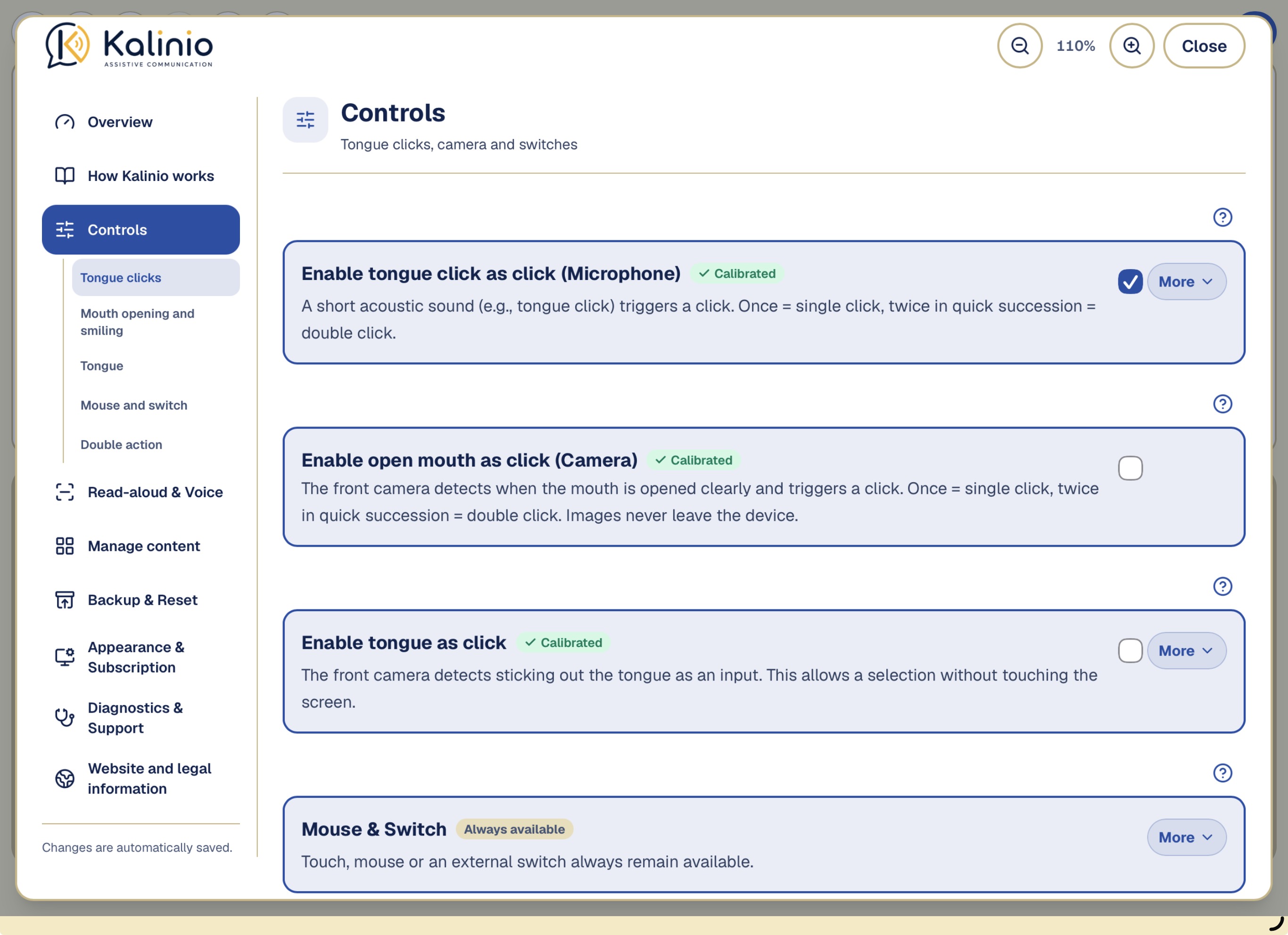
Die Steuerungsübersicht: Hier wählen Sie die gewünschte Eingabeart. Touch, Maus und Taster bleiben zusätzlich verfügbar.
Einmal auslösen
Kalinio wählt den Buchstaben, das Wort oder den Menüpunkt aus, der gerade vorgelesen und hervorgehoben wird. Ist das Vorlesen pausiert, wird es fortgesetzt.
Doppelfunktion
Kalinio kann zwei kurz nacheinander ausgeführte Eingaben als eigene Aktion erkennen. Das gilt zum Beispiel für zwei Klicks, zwei Schnalzer oder zweimaliges Mundöffnen. Das gilt auch für zwei klar getrennte Zungenbewegungen.
Während des automatischen Vorlesens pausiert eine Doppelaktion das Scanning. Wird in der Pause erneut zweimal ausgelöst, kehrt Kalinio zum Hauptmenü zurück.
Für manche Nutzer ist bewusstes zweimaliges Auslösen jedoch schwierig. Bei langsamen, stufenweisen oder unwillkürlichen Bewegungen kann es vorkommen, dass zwei Signale erkannt werden, obwohl nur eine einzelne Auswahl beabsichtigt war.
In diesem Fall lässt sich die Doppelfunktion ausschalten. Die normale Einzelauswahl bleibt vollständig erhalten. Pause und Rückkehr zum Hauptmenü werden dann bei Bedarf über die Funktionstasten am oberen Bildschirmrand bedient.
Empfehlung: Lassen Sie die Doppelfunktion aktiviert, wenn der Nutzer zweimaliges Auslösen bewusst und zuverlässig ausführen kann. Schalten Sie sie aus, wenn unbeabsichtigte Doppelaktionen häufiger vorkommen.
Maus & Taster
Die Bedienung per Touch, also durch Berühren des Bildschirms auf dem iPad oder iPhone, sowie per Maus oder externem Taster bleibt immer verfügbar.
Für doppelte Eingaben, zum Beispiel einen Doppelklick oder einen Doppelschnalzer, gibt es jeweils einen Regler Doppelklick-Maximalabstand (nur für Maus oder Taster) / Doppel-Schnalz-Maximalabstand. Damit legen Sie fest, wie viel Zeit höchstens zwischen den beiden Eingaben liegen darf, damit Kalinio sie noch als Doppelklick, Doppelschnalzer oder andere Doppelaktion erkennt. Liegt mehr Zeit dazwischen, behandelt Kalinio die Eingaben einzeln.
Für Maus und Taster gibt es zusätzlich den Regler Doppelklick-Minimalabstand (nur für Maus oder Taster). Er verhindert, dass zwei fast gleichzeitig gesendete Signale versehentlich als Doppelklick gelten. Ändern Sie diese Regler nur, wenn doppelte Eingaben für den Nutzer nicht zuverlässig erkannt werden.
In der App: Steuerung → Maus & Taster
Schnalzen und MikrofonEin kurzer Schnalzer mit der Zunge dient als Auswahl.
Schalter „Schnalzen als Klick (Mikrofon) aktivieren“
Wenn Schnalzen als Klick eingeschaltet ist, hört das ausgewählte Mikrofon auf kurze Schnalzgeräusche. Vor der ersten Nutzung müssen Sie das Schnalzen kalibrieren. Der Regler Erfassungsschwelle beim Kalibrieren legt fest, welche Schnalzer das Mikrofon während der Kalibrierung aufnimmt. Der Regler Wie genau muss das spätere Schnalzen dem kalibrierten Schnalzen entsprechen? (Dieser Wert kann jederzeit geändert werden.) legt anschließend fest, wie ähnlich ein neuer Schnalzer den gelernten Schnalzern sein muss.
Mikrofon-Profil
Ein Schnalzer klingt je nach Mikrofon anders. Kalinio kann deshalb für verschiedene Mikrofone getrennte Kalibrierungen speichern. Kalibrieren Sie jedes Profil mit dem zugehörigen Mikrofon. Wenn Sie später zu einem bereits eingerichteten Mikrofon wechseln, wählen Sie dessen gespeichertes Profil. Bei einem neuen Mikrofon richten Sie die Kalibrierung neu ein.
Headset
Standard
Für ein Mikrofon, das direkt am Kopf getragen wird, zum Beispiel ein Headset.
Professionelles Mikrofon
Robust (Profi-Mikrofon)
Für empfindliche professionelle Mikrofone. Dieses Profil schützt stärker vor zwei versehentlichen, schnell aufeinanderfolgenden Eingaben.
Gerätemikrofon
Gerätemikrofon
Für das eingebaute Mikrofon von iPad, iPhone oder Laptop.
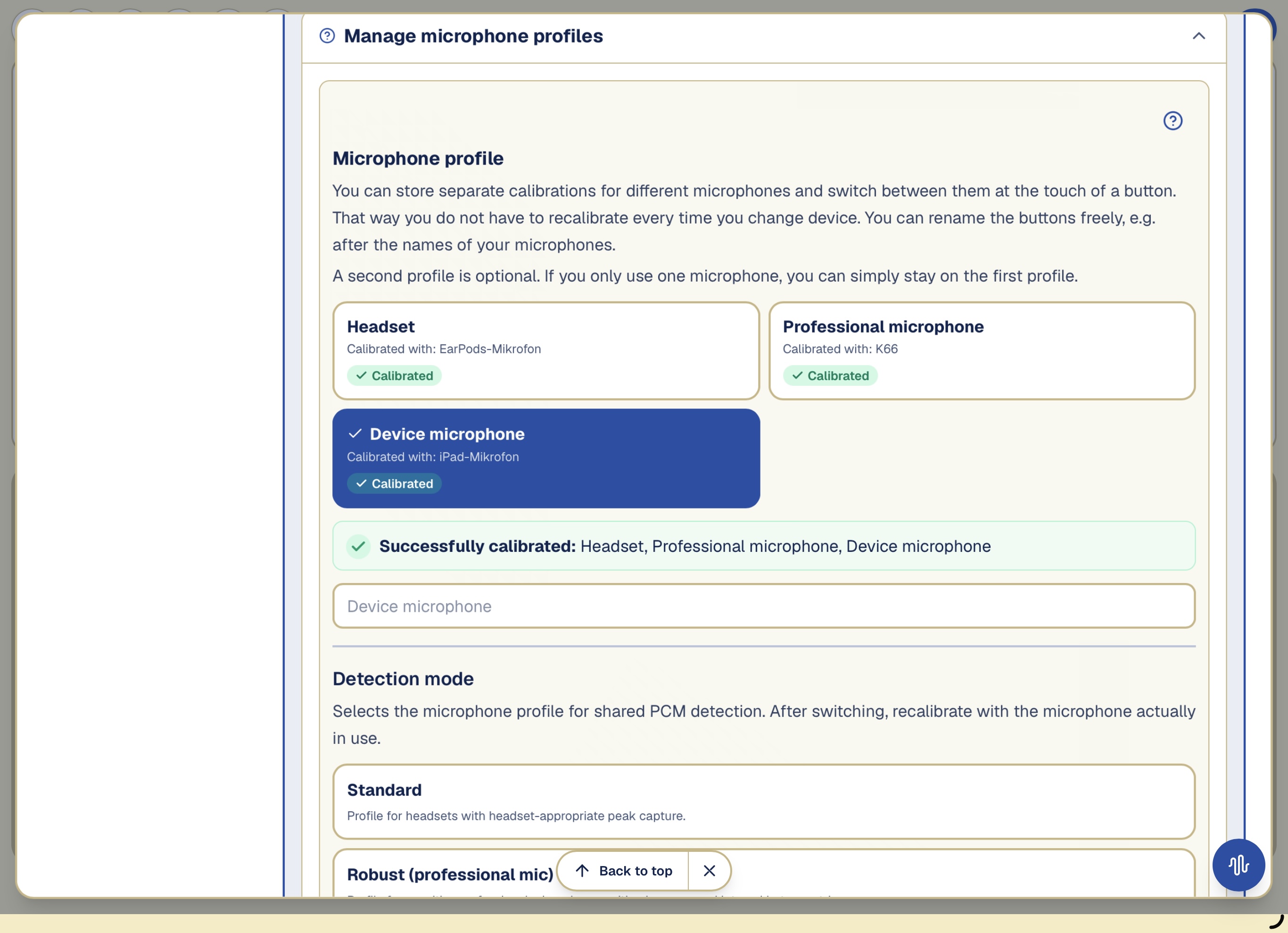
Mikrofonprofile speichern persönliche Kalibrierungen getrennt – zum Beispiel für ein Headset und das eingebaute Gerätemikrofon.
Schnalzkalibrierung
Kalibrieren heißt: Der Nutzer führt seinen Schnalzer oder seine Geste mehrmals vor, damit Kalinio das persönliche Signal kennenlernt. Wählen Sie eine Bewegung, die sich im Alltag möglichst bequem und zuverlässig wiederholen lässt.
Bitte abwechslungsreich schnalzen: mal kräftig, mal leise, mal höher, mal tiefer. Bitte darauf achten, dass kein Störgeräusch beim Aufzeichnen versehentlich ein grünes Häkchen bekommt. Und: Jeder Schnalzer darf nur 1 grünes Häkchen bekommen und nicht versehentlich zwei.
In der App: Steuerung → Schnalzen & Mikrofon → Schnalzen kalibrieren
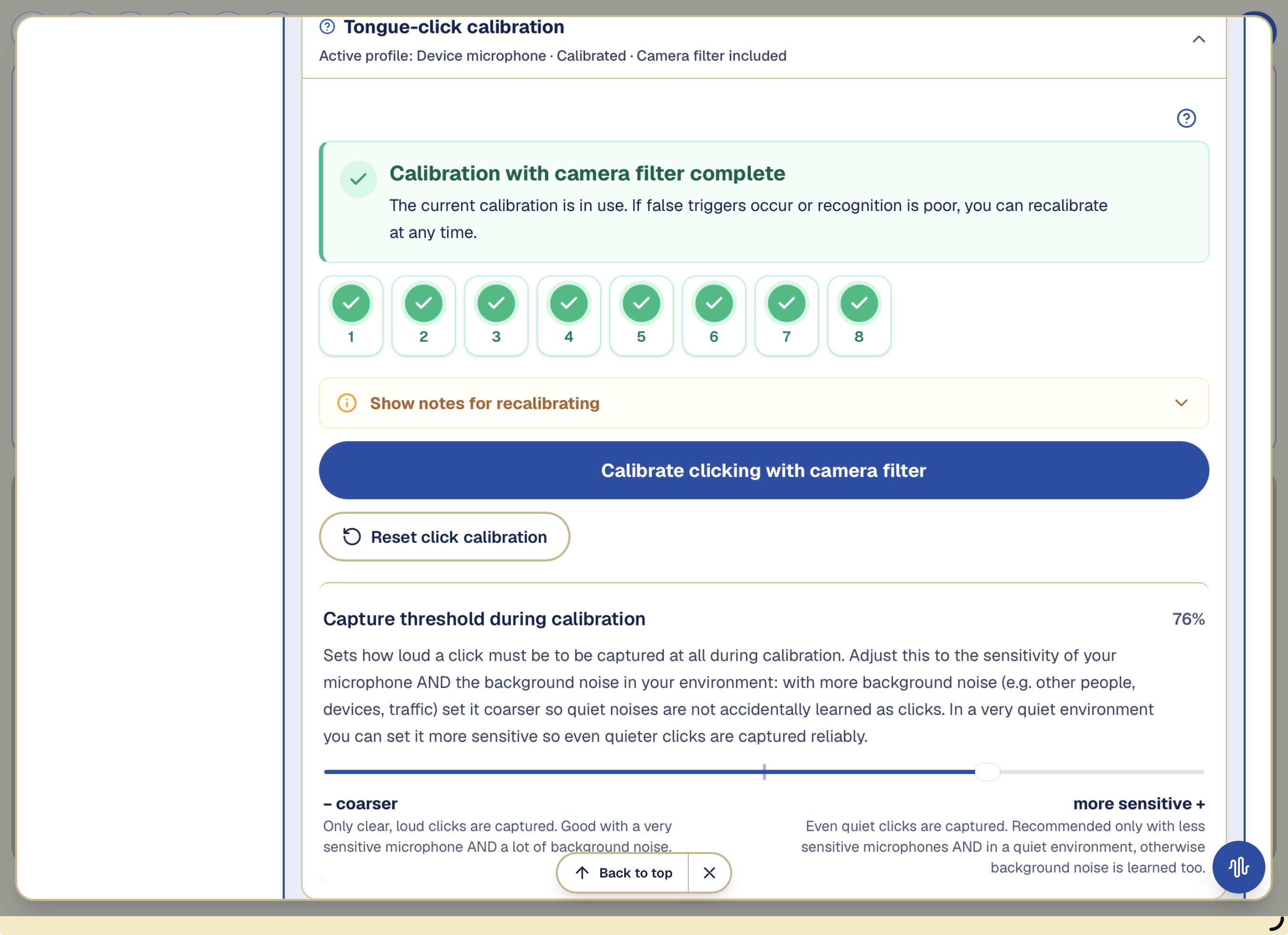
Beim Kalibrieren lernt Kalinio mehrere Beispiele Ihres Schnalzens. Grüne Häkchen bestätigen die aufgenommenen Beispiele.
Schalter „Kamera-Filter für das Schnalzen“
Wenn der Kamera-Filter für das Schnalzen eingeschaltet ist, zählt ein Schnalzer nur dann als Klick, wenn die Kamera gleichzeitig eine kleine Mundbewegung erkennt. So kann Kalinio viele Störgeräusche ohne passende Mundbewegung ignorieren. Die Mundbewegung allein löst keinen Klick aus; dafür gibt es die eigene Bedienungsart „Mund öffnen als Klick“.
Nach Aktivierung muss das Schnalzen einmalig neu kalibriert werden, damit die Kamera ihre Mundöffnung beim Schnalzen kennt.
Schalter „Sprachausgabe mit Gerätemikrofon“
Wenn Kalinio das eingebaute Mikrofon für die Schnalzerkennung verwendet, ist die normale Sprachausgabe standardmäßig ausgeschaltet. Der Gerätelautsprecher liegt nahe am Mikrofon; einzelne vorgelesene Laute können deshalb fälschlich wie ein Schnalzer erkannt werden.
Mund, Lächeln und ZungeDie Frontkamera erkennt die zuvor eingeübte Mundöffnung oder das Lächeln und löst eine Auswahl aus.
Mund & Kamera
Die Frontkamera kann entweder Mund öffnen oder Lächeln als berührungslose Bedienungsart erkennen. Wählen Sie die Geste, die der Nutzer deutlich und zuverlässig wiederholen kann. Kalibrieren Sie die Geste in der üblichen Sitz- oder Liegeposition des Nutzers. Gesicht und Mund müssen vollständig, ausreichend groß und gut beleuchtet im Kamerabild zu sehen sein.
Schalter „Mund öffnen als Klick (Kamera) aktivieren“
Die Frontkamera erkennt, wenn der Mund deutlich geöffnet wird, und löst einen Klick aus. Einmal = einfacher Klick, zweimal kurz hintereinander = Doppelklick. Die Bilder verlassen das Gerät nicht.
Schalter „Lächeln als Klick (Kamera) aktivieren“
Die Frontkamera erkennt ein deutliches Lächeln und löst einen Klick aus. Einmal = einfacher Klick, zweimal kurz hintereinander = Doppelklick. Die Bilder verlassen das Gerät nicht.
Mundöffnung oder Lächeln kalibrieren
Bevor Kalinio eine Mundöffnung oder ein Lächeln zuverlässig erkennen kann, wird die gewählte Geste einmal persönlich kalibriert.
Diese Kalibrierung wird anschließend für zwei Funktionen verwendet:
Auswahl: Eine Mundöffnung oder ein Lächeln kann wie ein Klick verwendet werden.
Vorlesebeschleunigung: Hält der Nutzer die kalibrierte Geste länger, kann Kalinio vorübergehend schneller durch die Auswahlmöglichkeiten lesen. Die Geste beschleunigt dann nur das Vorlesen und löst keine Auswahl aus.
Für Auswahl und Vorlesebeschleunigung gibt es getrennte Empfindlichkeitsregler. So kann zum Beispiel eine deutliche Mundöffnung für einen Klick erforderlich sein, während die Beschleunigung schon bei einer etwas leichteren oder länger gehaltenen Bewegung einsetzen darf.
Tipp für die Kalibrierung: Öffnen Sie den Mund oder lächeln Sie so, wie Sie die Geste später tatsächlich verwenden möchten – deutlich, aber ohne unnötige Anstrengung, und halten Sie die Bewegung einen kurzen Moment. So lernt Kalinio Ihre persönliche Zielbewegung kennen und kann sie besser von normalen Mundbewegungen oder Gesichtsausdrücken unterscheiden.
Schalter „Zunge als Klick aktivieren“
Zunge als Klick ermöglicht eine Auswahl durch deutliches Herausstrecken der Zunge. Die Frontkamera erkennt die Bewegung direkt auf dem Gerät; die Kamerabilder werden dafür lokal verarbeitet.
Strecken Sie die Zunge deutlich heraus, lassen Sie sie einen kurzen Moment sichtbar und nehmen Sie sie anschließend vollständig zurück. Damit wird eine Auswahl ausgelöst.
Für eine Doppelaktion führen Sie diese Bewegung zweimal nacheinander aus. Die Zunge muss zwischen beiden Bewegungen vollständig zurückgenommen werden. Beide Bewegungen müssen innerhalb des eingestellten Zeitfensters erfolgen. Eine dauerhaft herausgestreckte Zunge zählt nur als eine Eingabe.
Führen Sie die Bewegungen möglichst ruhig und deutlich aus. Probieren Sie die Eingabe zunächst in der Körper- und Kameraposition aus, in der Kalinio später verwendet werden soll.
In der App: Steuerung → Mund & Kamera → Schalter „Zunge als Klick aktivieren“
Vorlesen, Stimme und BeschleunigungBei langen Listen können Sie das Vorlesen vorübergehend beschleunigen.
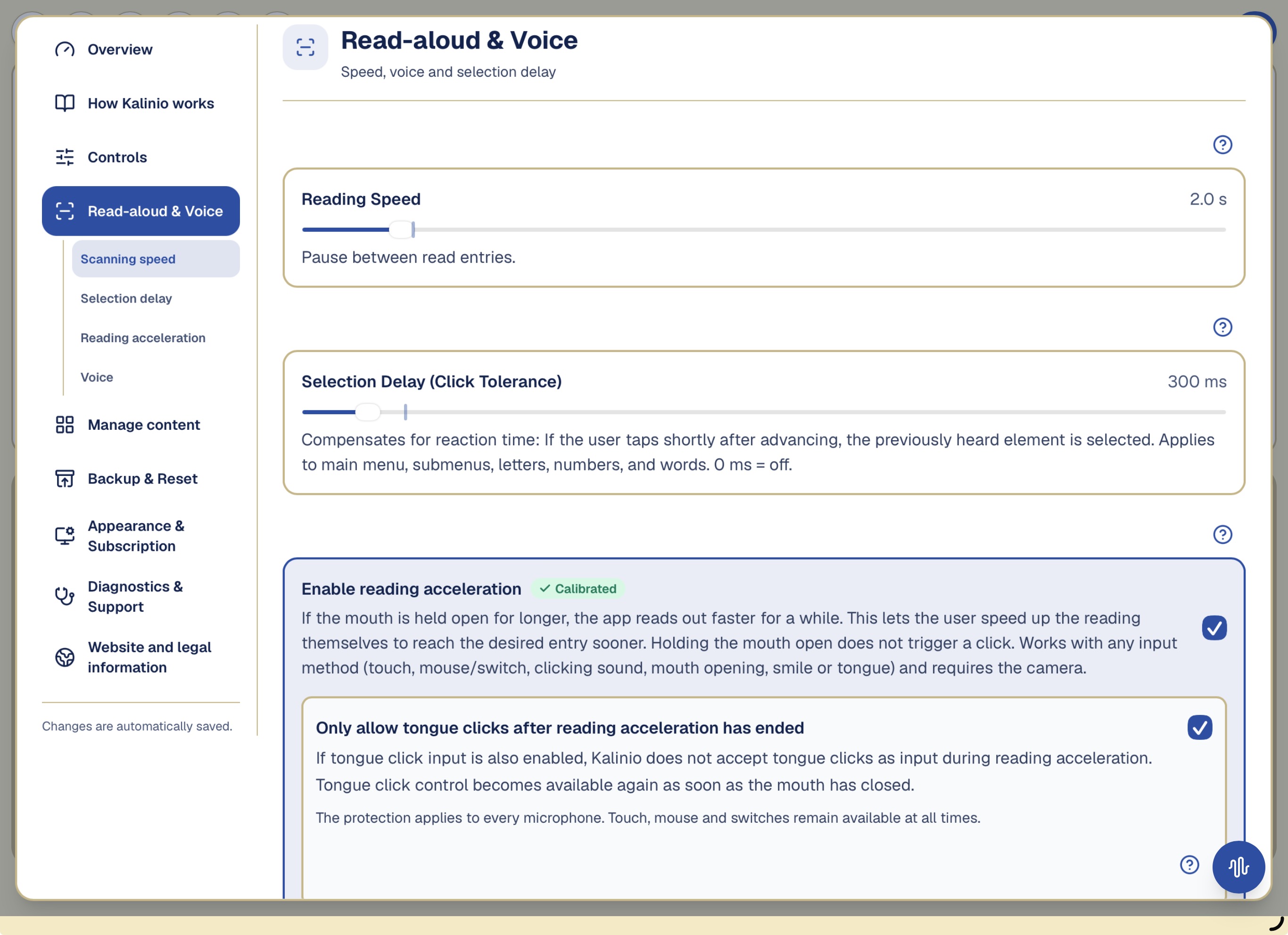
Regler „Vorlese-Geschwindigkeit“
Mit diesem Regler legen Sie fest, wie lange Kalinio wartet, bevor der nächste Eintrag vorgelesen und hervorgehoben wird.
Regler „Auswahlverzögerung (Klicktoleranz)“
Dieser Regler gleicht eine verzögerte Reaktion aus. Löst der Nutzer kurz nach dem Weiterspringen aus, wählt Kalinio noch den zuvor vorgelesenen Eintrag. Bei 0 ms ist diese Hilfe ausgeschaltet.
Schalter „Vorlese-Beschleunigung aktivieren“
Bei langen Listen können Sie das Vorlesen vorübergehend beschleunigen. Wenn die Funktion eingeschaltet und kalibriert ist, halten Sie den Mund geöffnet oder behalten Sie ein Lächeln bei. Kalinio liest schneller weiter und kehrt nach dem Ende der Geste zum normalen Tempo zurück. Die gehaltene Geste beschleunigt nur das Vorlesen – sie wählt keinen Eintrag aus.
Regler für die Vorlesebeschleunigung erklären
Mit der Vorlesebeschleunigung kann der Nutzer Kalinio vorübergehend schneller vorlesen lassen. Dafür hält er den Mund geöffnet oder ein Lächeln. Die Geste beschleunigt nur das Vorlesen und löst keine Auswahl aus.
Der Regler Dauer bis zur Beschleunigung legt fest, wie lange die Geste gehalten werden muss. Mit dem Regler Empfindlichkeit der Vorlesebeschleunigung: Wie weit muss der Mund geöffnet werden? / Empfindlichkeit der Vorlesebeschleunigung: Wie deutlich muss gelächelt werden? stellen Sie ein, wie deutlich der Mund geöffnet oder gelächelt werden muss. Die Funktion benötigt die Frontkamera, eine passende Kalibrierung und ausreichendes Licht.
Vorlesen und Stimme: Hier lassen sich die Pause zwischen Einträgen, die Auswahlverzögerung und die Vorlesebeschleunigung einstellen.
Schnalzer während der Vorlesebeschleunigung blockieren
Wenn „Schnalzen als Klick“ und die Vorlesebeschleunigung gleichzeitig verwendet werden, können Sie einen zusätzlichen Schutz gegen unbeabsichtigte Auswahlen einschalten. Kalinio nimmt dann während der Vorlesebeschleunigung keine Schnalzer als Eingabe an. So können Geräusche in dieser Phase keine Auswahl über die Schnalzsteuerung auslösen.
Sobald der Nutzer den Mund wieder schließt oder das Lächeln beendet, wird die Schnalzsteuerung automatisch wieder freigegeben.
Der Schutz betrifft nur das Schnalzen. Berührung, Maus und Taster bleiben jederzeit verfügbar.
Auswahlfeld „Stimme der Sprachausgabe“
Wählt die Stimme, mit der Buchstaben, Wörter und Ansagen vorgelesen werden. „Standard (automatisch)“ überlässt die Wahl dem Gerät. Es werden nur Stimmen angezeigt, die zur eingestellten Sprache passen. Tippen Sie auf „Stimme testen“, um sofort zu hören, wie die gewählte Stimme klingt.
Hinweis: Welche Stimmen zur Verfügung stehen, hängt vom Gerät ab. Auf iPhone/iPad lassen sich zusätzliche, natürlicher klingende Stimmen nachladen unter: Einstellungen → Bedienungshilfen → Gesprochene Inhalte → Stimmen. Danach erscheinen sie hier zur Auswahl. Technische Einschränkung auf iPhone/iPad: Die Stimme lässt sich nicht immer zuverlässig umstellen – das System verwendet teils weiterhin die Standardstimme, obwohl hier eine andere gewählt ist. Das liegt am Betriebssystem und lässt sich in der App leider nicht vollständig beheben. Mit „Stimme testen“ hören Sie, was tatsächlich wirkt.
Alle Regler verständlich erklärtJeder Regler verändert genau eine Einstellung.
Jeder Regler verändert genau eine Einstellung. Ändern Sie möglichst nur einen Regler auf einmal. Testen Sie danach mehrfach, ob einzelne und doppelte Eingaben zuverlässig erkannt werden. Prozentangaben sind Einstellungen der App und keine medizinischen Messwerte.
Der Genauigkeitsregler: In Richtung „strict“ wird strenger verglichen, in Richtung „loose“ werden größere Unterschiede zum eingeübten Schnalzen zugelassen.
Regler „Erfassungsschwelle beim Kalibrieren“
Mit diesem Regler legen Sie fest, wie laut ein Schnalzer sein muss, damit Kalinio ihn während der Kalibrierung aufnimmt. Stellen Sie den Regler in einer lauten Umgebung weniger empfindlich ein, damit Gespräche, Geräte oder Straßenlärm nicht als Schnalzer gespeichert werden. In einer ruhigen Umgebung kann der Regler empfindlicher eingestellt werden, damit Kalinio auch leise Schnalzer erfasst.
Wann sollten Sie ihn ändern?: Ändern Sie diesen Regler, wenn echte Schnalzer beim Kalibrieren kein grünes Häkchen erhalten oder wenn Störgeräusche fälschlich mit einem Häkchen bestätigt werden.
Startwert, Wirkung und mögliche Folgen anzeigen
Empfohlene Einstellung
50 %
Regler niedriger einstellen
Nur deutliche, laute Schnalzer werden erfasst. Gut bei sehr empfindlichem Mikrofon UND vielen Störgeräuschen in der Umgebung.
Regler höher einstellen
Auch leise Schnalzer werden erfasst. Nur bei weniger empfindlichen Mikrofonen UND in einer ruhigen Umgebung empfehlenswert, sonst werden Störgeräusche mitgelernt.
Was kann bei einer falschen Einstellung passieren?
Eine zu empfindliche Einstellung speichert Störgeräusche als Schnalzer. Eine zu unempfindliche Einstellung übersieht leise Schnalzer. Kalibrieren Sie nach jeder Änderung neu.
Regler „Wie genau muss das spätere Schnalzen dem kalibrierten Schnalzen entsprechen? (Dieser Wert kann jederzeit geändert werden.)“
Dieser Regler bestimmt, wie ähnlich ein neuer Schnalzer den bei der Kalibrierung eingeübten Schnalzern sein muss.
Wann sollten Sie ihn ändern?: Ändern Sie diesen Regler, wenn Kalinio gelernte Schnalzer übersieht oder ähnliche Umgebungsgeräusche fälschlich als Schnalzer erkennt.
Startwert, Wirkung und mögliche Folgen anzeigen
Empfohlene Einstellung
58 %
Regler niedriger einstellen
Das spätere Schnalzen muss den persönlich kalibrierten Schnalzern sehr ähnlich sein. Weniger Fehlauslöser.
Regler höher einstellen
Erlaubt stärkere Abweichungen von den persönlich gelernten Schnalzern. Ganz rechts ist der persönliche Abgleich bewusst sehr großzügig.
Was kann bei einer falschen Einstellung passieren?
Eine zu großzügige Einstellung verursacht mehr Fehlauslösungen. Eine zu strenge Einstellung erkennt beabsichtigte, aber etwas anders klingende Schnalzer nicht.
Regler „Doppel-Schnalz-Maximalabstand“
Dieser Regler gilt nur für das Schnalzen. Er legt fest, wie viel Zeit höchstens zwischen zwei Schnalzern liegen darf, damit Kalinio sie als Doppelschnalzer erkennt. Ein höherer Wert gibt dem Nutzer mehr Zeit für den zweiten Schnalzer.
Wann sollten Sie ihn ändern?: Ändern Sie diesen Regler, wenn der Nutzer zweimal auslöst, Kalinio aber nur eine einzelne Eingabe erkennt – oder wenn zwei getrennte Eingaben fälschlich als Doppelaktion gelten.
Startwert, Wirkung und mögliche Folgen anzeigen
Empfohlene Einstellung
1000 ms
Regler niedriger einstellen
Zwischen den beiden Eingaben darf weniger Zeit liegen. Langsame Doppelaktionen werden dadurch eher als zwei einzelne Eingaben erkannt.
Regler höher einstellen
Zwischen den beiden Eingaben darf mehr Zeit liegen. Langsamere Doppelaktionen werden dadurch noch als zusammengehörig erkannt.
Was kann bei einer falschen Einstellung passieren?
Ein zu niedriger Wert übersieht langsame Doppelaktionen. Ein zu hoher Wert verbindet zwei getrennte Eingaben zu einer Doppelaktion.
Exkurs: Warum zwei Schnalzer nicht beliebig schnell aufeinander folgen dürfen
Ein einzelner Schnalzer erzeugt nicht nur einen ganz kurzen Ton, sondern kann noch kurz nachklingen oder kleine Folgesignale enthalten. Ohne Schutz könnte Kalinio solche Bestandteile versehentlich als zweiten Schnalzer interpretieren und daraus fälschlich eine Doppelaktion machen.
Deshalb gibt es nach jedem erkannten Schnalzer eine sehr kurze technische Schutzzeit. In dieser Zeit ignoriert Kalinio weitere Schnalzimpulse. Wie lang diese Schutzzeit ist, hängt vom Mikrofonprofil ab.
Das hilft, falsche Doppelschnalzer zu vermeiden – hat aber einen kleinen Nachteil: Wird der zweite Schnalzer extrem schnell ausgeführt, kann er noch in diese Schutzzeit fallen und deshalb nicht erkannt werden.
Praktisch bedeutet das: Die beiden Schnalzer sollten zügig, aber mit einem kleinen hörbaren Abstand ausgeführt werden. Gleichzeitig dürfen sie nicht so weit auseinanderliegen, dass der eingestellte Maximalabstand überschritten wird.
Regler „Doppelklick-Maximalabstand (nur für Maus oder Taster)“
Mit diesem Regler legen Sie fest, wie viel Zeit höchstens zwischen zwei Klicks oder Tasterbetätigungen liegen darf, damit Kalinio sie als Doppelklick erkennt. Ein höherer Wert gibt dem Nutzer mehr Zeit für die zweite Eingabe.
Wann sollten Sie ihn ändern?: Ändern Sie diesen Regler, wenn der Nutzer zweimal auslöst, Kalinio aber nur eine einzelne Eingabe erkennt – oder wenn zwei getrennte Eingaben fälschlich als Doppelaktion gelten.
Startwert, Wirkung und mögliche Folgen anzeigen
Empfohlene Einstellung
800 ms
Regler niedriger einstellen
Zwischen den beiden Eingaben darf weniger Zeit liegen. Langsame Doppelaktionen werden dadurch eher als zwei einzelne Eingaben erkannt.
Regler höher einstellen
Zwischen den beiden Eingaben darf mehr Zeit liegen. Langsamere Doppelaktionen werden dadurch noch als zusammengehörig erkannt.
Was kann bei einer falschen Einstellung passieren?
Ein zu niedriger Wert übersieht langsame Doppelaktionen. Ein zu hoher Wert verbindet zwei getrennte Eingaben zu einer Doppelaktion.
Regler „Doppelklick-Minimalabstand (nur für Maus oder Taster)“
Dieser Regler schützt vor zwei Signalen, die fast gleichzeitig eintreffen. Solche Signale können entstehen, wenn ein externer Taster technisch prellt oder eine kleine unwillkürliche Bewegung zwei Klicks auslöst. Kalinio behandelt sie dann nur als einen Klick. Bei 0 ms ist dieser Schutz ausgeschaltet.
Wann sollten Sie ihn ändern?: Ändern Sie diesen Regler, wenn ein externer Taster einen Klick technisch doppelt sendet oder kleine unwillkürliche Bewegungen des Nutzers unbeabsichtigt einen Doppelklick auslösen.
Startwert, Wirkung und mögliche Folgen anzeigen
Empfohlene Einstellung
60 ms
Regler niedriger einstellen
Zwei sehr schnell aufeinanderfolgende Signale werden eher als beabsichtigter Doppelklick erkannt. Bei 0 ms ist der Schutz ausgeschaltet.
Regler höher einstellen
Kalinio ignoriert mehr Signale, die fast gleichzeitig eintreffen, und behandelt sie nur als einen Klick.
Was kann bei einer falschen Einstellung passieren?
Ein zu niedriger Wert schützt nicht ausreichend vor versehentlichen Doppelklicks. Ein zu hoher Wert kann einen bewusst sehr schnellen Doppelklick ignorieren.
Regler „Empfindlichkeit der Auswahl: Wie weit muss der Mund geöffnet werden, damit eine Auswahl ausgelöst wird?“
Die Frontkamera erkennt, wenn der Mund deutlich geöffnet wird, und löst einen Klick aus. Einmal = einfacher Klick, zweimal kurz hintereinander = Doppelklick. Die Bilder verlassen das Gerät nicht.
Wann sollten Sie ihn ändern?: Prüfen Sie Beleuchtung und Kamerawinkel. Kalibrieren Sie die Mundöffnung oder das Lächeln neu und passen Sie bei Bedarf den Regler „Empfindlichkeit der Auswahl: Wie weit muss der Mund geöffnet werden, damit eine Auswahl ausgelöst wird? / Empfindlichkeit der Auswahl: Wie deutlich muss gelächelt werden, damit eine Auswahl ausgelöst wird?“ an.
Startwert, Wirkung und mögliche Folgen anzeigen
Empfohlene Einstellung
60 %
Regler niedriger einstellen
Nur ein deutlich weit geöffneter Mund löst eine Auswahl aus. Weniger Fehlauslösungen, aber der Mund muss klar geöffnet werden.
Regler höher einstellen
Schon eine geringe Mundöffnung löst eine Auswahl aus. Klappt leichter, kann aber öfter versehentlich auswählen – etwa beim Sprechen.
Was kann bei einer falschen Einstellung passieren?
Ist der Regler zu empfindlich eingestellt, können normale Mundbewegungen oder Gesichtsausdrücke unbeabsichtigt auslösen. Ist er zu unempfindlich, muss der Nutzer die Geste möglicherweise stärker ausführen, als es angenehm oder möglich ist.
Regler „Empfindlichkeit der Auswahl: Wie deutlich muss gelächelt werden, damit eine Auswahl ausgelöst wird?“
Die Frontkamera erkennt ein deutliches Lächeln und löst einen Klick aus. Einmal = einfacher Klick, zweimal kurz hintereinander = Doppelklick. Die Bilder verlassen das Gerät nicht.
Wann sollten Sie ihn ändern?: Prüfen Sie Licht, Kamerawinkel, Empfindlichkeit und die persönliche Lächelkalibrierung.
Startwert, Wirkung und mögliche Folgen anzeigen
Empfohlene Einstellung
60 %
Regler niedriger einstellen
Nur ein deutliches Lächeln löst eine Auswahl aus. Weniger Fehlauslösungen, aber das Lächeln muss klar ausgeprägt sein.
Regler höher einstellen
Schon ein leichtes Lächeln löst eine Auswahl aus. Klappt leichter, kann aber durch andere Gesichtsausdrücke versehentlich auswählen.
Was kann bei einer falschen Einstellung passieren?
Ist der Regler zu empfindlich eingestellt, können normale Mundbewegungen oder Gesichtsausdrücke unbeabsichtigt auslösen. Ist er zu unempfindlich, muss der Nutzer die Geste möglicherweise stärker ausführen, als es angenehm oder möglich ist.
Regler „Empfindlichkeit der Vorlesebeschleunigung: Wie weit muss der Mund geöffnet werden?“
Dieser Regler legt fest, wie weit der Nutzer den Mund öffnen muss, damit Kalinio schneller vorliest.
Wann sollten Sie ihn ändern?: Prüfen Sie Beleuchtung, Kamerawinkel und Kalibrierung. Passen Sie danach die Regler „Dauer bis zur Beschleunigung“ und „Empfindlichkeit der Vorlesebeschleunigung: Wie weit muss der Mund geöffnet werden? / Empfindlichkeit der Vorlesebeschleunigung: Wie deutlich muss gelächelt werden?“ an.
Startwert, Wirkung und mögliche Folgen anzeigen
Empfohlene Einstellung
60 %
Regler niedriger einstellen
Die Vorlesebeschleunigung beginnt nur bei deutlich weit geöffnetem Mund. Weniger unbeabsichtigte Beschleunigungen, aber der Mund muss klar geöffnet bleiben.
Regler höher einstellen
Schon eine geringe Mundöffnung kann das Vorlesen beschleunigen. Klappt leichter, kann aber bei kleinen Mundbewegungen unbeabsichtigt beschleunigen.
Was kann bei einer falschen Einstellung passieren?
Ist der Regler zu empfindlich eingestellt, können normale Mundbewegungen oder Gesichtsausdrücke unbeabsichtigt auslösen. Ist er zu unempfindlich, muss der Nutzer die Geste möglicherweise stärker ausführen, als es angenehm oder möglich ist.
Regler „Empfindlichkeit der Vorlesebeschleunigung: Wie deutlich muss gelächelt werden?“
Dieser Regler legt fest, wie deutlich der Nutzer lächeln muss, damit Kalinio schneller vorliest.
Wann sollten Sie ihn ändern?: Achten Sie auf eine ausreichende Beleuchtung des Gesichts und prüfen Sie Kamera, persönliche Lächelkalibrierung und die eigene Empfindlichkeit der Beschleunigung.
Startwert, Wirkung und mögliche Folgen anzeigen
Empfohlene Einstellung
60 %
Regler niedriger einstellen
Die Vorlesebeschleunigung beginnt nur bei einem deutlichen Lächeln. Weniger unbeabsichtigte Beschleunigungen, aber das Lächeln muss klar gehalten werden.
Regler höher einstellen
Schon ein leichtes Lächeln kann das Vorlesen beschleunigen. Klappt leichter, kann aber durch andere Gesichtsausdrücke unbeabsichtigt beschleunigen.
Was kann bei einer falschen Einstellung passieren?
Ist der Regler zu empfindlich eingestellt, können normale Mundbewegungen oder Gesichtsausdrücke unbeabsichtigt auslösen. Ist er zu unempfindlich, muss der Nutzer die Geste möglicherweise stärker ausführen, als es angenehm oder möglich ist.
Regler „Doppel-Mundöffnen-Maximalabstand“
Dieser Regler gilt nur für die Bedienung durch Mundöffnung. Er legt fest, wie viel Zeit höchstens zwischen zwei Mundöffnungen liegen darf, damit Kalinio sie als Doppelaktion erkennt. Ein höherer Wert gibt dem Nutzer mehr Zeit für die zweite Mundöffnung.
Wann sollten Sie ihn ändern?: Ändern Sie diesen Regler, wenn der Nutzer zweimal auslöst, Kalinio aber nur eine einzelne Eingabe erkennt – oder wenn zwei getrennte Eingaben fälschlich als Doppelaktion gelten.
Startwert, Wirkung und mögliche Folgen anzeigen
Empfohlene Einstellung
1800 ms
Regler niedriger einstellen
Zwischen den beiden Eingaben darf weniger Zeit liegen. Langsame Doppelaktionen werden dadurch eher als zwei einzelne Eingaben erkannt.
Regler höher einstellen
Zwischen den beiden Eingaben darf mehr Zeit liegen. Langsamere Doppelaktionen werden dadurch noch als zusammengehörig erkannt.
Was kann bei einer falschen Einstellung passieren?
Ein zu niedriger Wert übersieht langsame Doppelaktionen. Ein zu hoher Wert verbindet zwei getrennte Eingaben zu einer Doppelaktion.
Regler „Maximalabstand für zweimaliges Lächeln“
Dieser Regler gilt nur für die Bedienung durch Lächeln. Er legt fest, wie viel Zeit höchstens zwischen zwei Lächelgesten liegen darf, damit Kalinio sie als Doppelaktion erkennt. Ein höherer Wert gibt dem Nutzer mehr Zeit für die zweite Geste.
Wann sollten Sie ihn ändern?: Ändern Sie diesen Regler, wenn der Nutzer zweimal auslöst, Kalinio aber nur eine einzelne Eingabe erkennt – oder wenn zwei getrennte Eingaben fälschlich als Doppelaktion gelten.
Startwert, Wirkung und mögliche Folgen anzeigen
Empfohlene Einstellung
1800 ms
Regler niedriger einstellen
Zwischen den beiden Eingaben darf weniger Zeit liegen. Langsame Doppelaktionen werden dadurch eher als zwei einzelne Eingaben erkannt.
Regler höher einstellen
Zwischen den beiden Eingaben darf mehr Zeit liegen. Langsamere Doppelaktionen werden dadurch noch als zusammengehörig erkannt.
Was kann bei einer falschen Einstellung passieren?
Ein zu niedriger Wert übersieht langsame Doppelaktionen. Ein zu hoher Wert verbindet zwei getrennte Eingaben zu einer Doppelaktion.
Regler „Maximalabstand zwischen zwei Zungenbewegungen“
Hier stellen Sie ein, wie viel Zeit zwischen zwei getrennten Zungenbewegungen liegen darf, damit Kalinio sie noch als Doppelaktion erkennt.
Wann sollten Sie ihn ändern?: Ändern Sie diesen Regler, wenn der Nutzer zweimal auslöst, Kalinio aber nur eine einzelne Eingabe erkennt – oder wenn zwei getrennte Eingaben fälschlich als Doppelaktion gelten.
Startwert, Wirkung und mögliche Folgen anzeigen
Empfohlene Einstellung
1800 ms
Regler niedriger einstellen
Sehr schnelle und nur kurz sichtbare Bewegungen können dagegen zu kurz für eine zuverlässige Erkennung sein.
Regler höher einstellen
Strecken Sie die Zunge bei jeder Bewegung deutlich heraus und nehmen Sie sie dazwischen vollständig zurück. Wenn Sie mehr Zeit für zwei aufeinanderfolgende Bewegungen benötigen, kann der Maximalabstand entsprechend vergrößert werden.
Was kann bei einer falschen Einstellung passieren?
Ein zu niedriger Wert übersieht langsame Doppelaktionen. Ein zu hoher Wert verbindet zwei getrennte Eingaben zu einer Doppelaktion.
Regler „Vorlese-Geschwindigkeit“
Mit diesem Regler legen Sie fest, wie lange Kalinio wartet, bevor der nächste Eintrag vorgelesen und hervorgehoben wird.
Wann sollten Sie ihn ändern?: Ändern Sie diesen Regler, wenn der Nutzer den nächsten Eintrag häufig verpasst oder unnötig lange darauf warten muss.
Startwert, Wirkung und mögliche Folgen anzeigen
Empfohlene Einstellung
1,6 s
Regler niedriger einstellen
Kalinio liest den nächsten Eintrag früher vor.
Regler höher einstellen
Jeder Eintrag bleibt länger hörbar und hervorgehoben.
Was kann bei einer falschen Einstellung passieren?
Ein zu niedriger Wert lässt zu wenig Zeit zum Verstehen und Auslösen. Ein zu hoher Wert macht die Kommunikation unnötig langsam.
Regler „Dauer bis zur Beschleunigung“
Mit diesem Regler legen Sie fest, wie lange der Nutzer den Mund geöffnet halten oder lächeln muss, bevor Kalinio schneller vorliest.
Wann sollten Sie ihn ändern?: Ändern Sie diesen Regler, wenn die Beschleunigung zu früh beginnt oder trotz bewusstem Halten zu spät einsetzt.
Startwert, Wirkung und mögliche Folgen anzeigen
Empfohlene Einstellung
2,00 s
Regler niedriger einstellen
Die Vorlesebeschleunigung beginnt früher, nachdem der Nutzer den Mund geöffnet hält oder lächelt.
Regler höher einstellen
Der Nutzer muss die Mundöffnung oder das Lächeln länger halten, bevor Kalinio schneller vorliest.
Was kann bei einer falschen Einstellung passieren?
Ein zu niedriger Wert kann das Vorlesen unbeabsichtigt beschleunigen. Ein zu hoher Wert kann das Halten der Geste anstrengend machen.
Regler „Auswahlverzögerung (Klicktoleranz)“
Dieser Regler gleicht eine verzögerte Reaktion aus. Löst der Nutzer kurz nach dem Weiterspringen aus, wählt Kalinio noch den zuvor vorgelesenen Eintrag. Bei 0 ms ist diese Hilfe ausgeschaltet.
Wann sollten Sie ihn ändern?: Ändern Sie diesen Regler, wenn der Nutzer häufig knapp nach dem Weiterspringen auslöst und dadurch der falsche nächste Eintrag gewählt wird.
Startwert, Wirkung und mögliche Folgen anzeigen
Empfohlene Einstellung
300 ms
Regler niedriger einstellen
Der Zeitraum, in dem noch der zuvor vorgelesene Eintrag gewählt wird, wird kürzer. Bei 0 ms ist diese Hilfe ausgeschaltet.
Regler höher einstellen
Der Zeitraum, in dem noch der zuvor vorgelesene Eintrag gewählt wird, wird länger.
Was kann bei einer falschen Einstellung passieren?
Ein zu niedriger Wert gleicht die Reaktionszeit nicht ausreichend aus. Ein zu hoher Wert kann einen vorherigen Eintrag wählen, den der Nutzer nicht mehr meinte.
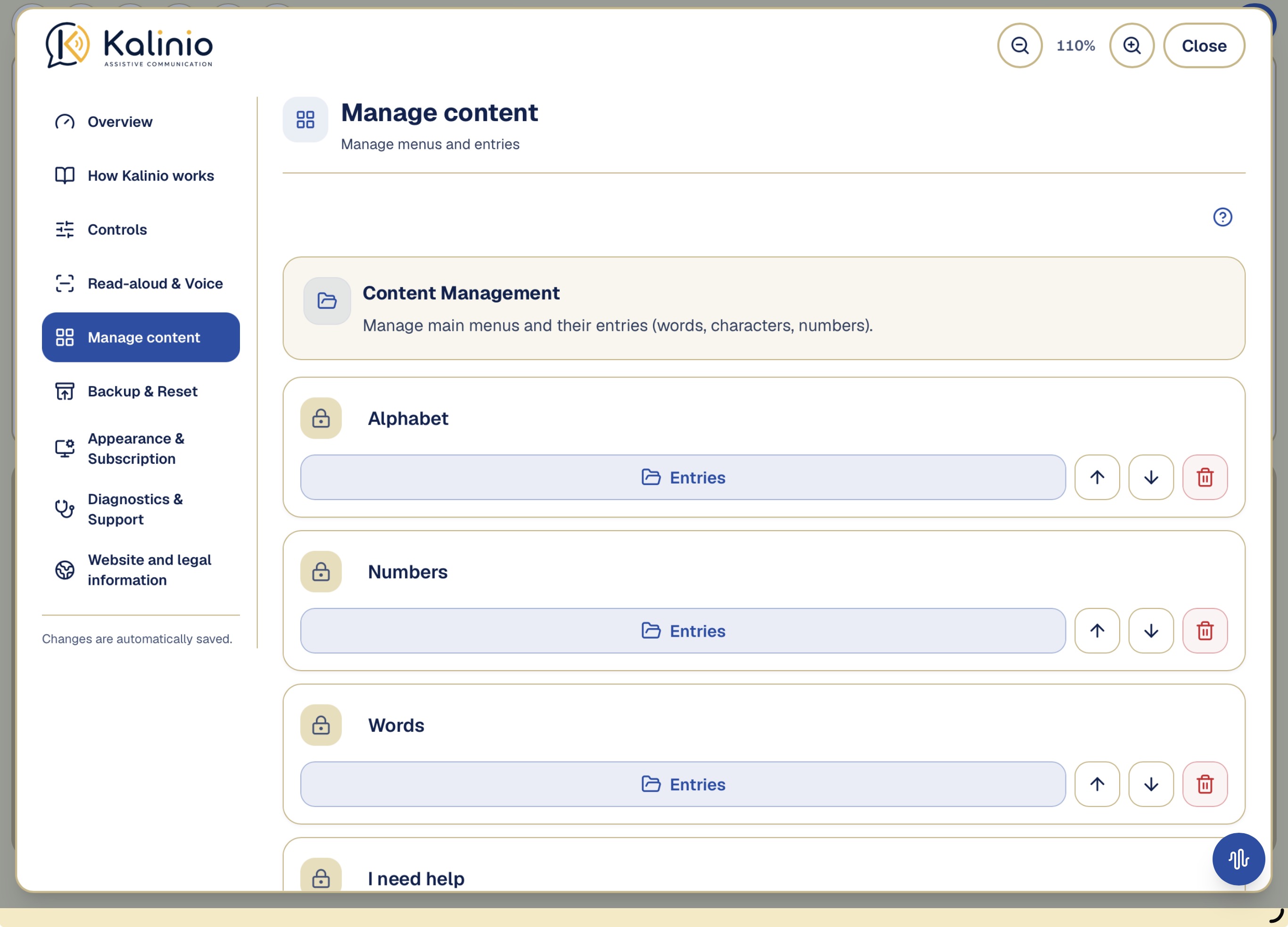
Inhalte verwaltenUnter Inhalte verwalten können Sie Menüs und Einträge anlegen, umbenennen, sortieren oder löschen.
Unter Inhalte verwalten können Sie Menüs und Einträge anlegen, umbenennen, sortieren oder löschen. Sicherung, Wiederherstellung und die getrennten Reset-Funktionen finden Sie im eigenen Bereich Sicherung & Zurücksetzen.
Wichtiger Hinweis: Die vier Standardmenüs (Alphabet, Zahlen, Wörter, Ich brauche Hilfe), die Befehle (Leerzeichen, Löschen, Alles löschen, Menü) und die Vorlese-Stimme folgen automatisch der gewählten Sprache – sie werden also in dieser Sprache angezeigt und vorgelesen. Auch die voreingestellten Buchstaben, Zahlen und Wörter passen sich der Sprache an, wenn Sie über die Einstellungen die Standardwerte wiederherstellen: Die mitgelieferten Beispielwörter (z. B. „Pflege rufen“) erscheinen dann automatisch in der gewählten Sprache. Nur selbst hinzugefügte oder geänderte Wörter sowie selbst angelegte Menüs werden so angezeigt und vorgelesen, wie Sie sie eingeben. Bitte übersetzen Sie diese von Hand in die Sprache des Nutzers – über Einstellungen → Inhalte verwalten. Dort können Sie jedes Wort umbenennen, neue hinzufügen und nicht benötigte entfernen. Die Symbole bleiben dabei als Orientierung erhalten.
In der App: Inhalte verwalten
Inhalte verwalten: Öffnen Sie die Einträge eines Menüs, um beispielsweise häufig benötigte Wörter anzupassen.
Sofortanalyse und SupportWenn Sie die Sofortanalyse auf dem Hauptbildschirm einschalten, erscheint unten rechts ein zusätzlicher Knopf.
Sofortanalyse auf dem Hauptbildschirm
Tritt ein Erkennungsproblem auf, drücken Sie möglichst direkt danach und innerhalb von sechs Sekunden den runden Analyseknopf unten rechts. Kalinio hält dann den technischen Zustand dieses Falls fest. Bei einem Schnalzproblem können Sie die Aufnahme zunächst selbst anhören und prüfen, ob das gemeinte Geräusch enthalten ist. Bei Mund-, Lächel- oder Zungeneingaben sehen Sie eine kurze Aufnahme des Mundbereichs. Das vollständige Gesicht wird dabei nicht aufgezeichnet.
Für eine Supportanfrage wählen Sie „Textbericht für den Support“. Kalinio erstellt dann eine datensparsame TXT-Datei mit technischen Messwerten und Einstellungen. Sie enthält aus Datenschutzgründen keine Audio- oder Bilddaten, keine Mundausschnitte und keine eingegebenen oder individuellen Kommunikationsinhalte. Exakte Uhrzeiten und stabile Gerätekennungen werden ebenfalls entfernt.
Originalton oder die Aufnahme des Mundbereichs können Sie über den getrennten Knopf nur für Ihre eigene Auswertung speichern. Diese Dateien sind nicht Bestandteil des Supportberichts und sollen auch nicht manuell an den Kalinio-Support gesendet werden.
Weitere Diagnose- und Supportfunktionen anzeigen
20-Sekunden-Erkennungsdiagnose
Technische Langzeitansicht für Schnalzen und Mundöffnung. Nutzen Sie sie vor allem auf Bitte des Supports.
Die Erkennungsdiagnose arbeitet mit einem laufenden 15-Sekunden-Fenster. Es werden jederzeit nur die Messdaten der letzten 15 Sekunden ausgewertet; ältere Daten werden automatisch gelöscht.
Diagnose & Support
Übersicht über den technischen Zustand der App. Hilfreich, um bei Problemen die Ursache zu finden oder dem Support gezielt Informationen zu geben.
Der Diagnosebericht enthält ausschließlich technische Informationen (App-Version, Gerätemodell, Betriebssystem, Fehlerprotokolle und Einstellungen). Persönliche Texteingaben oder Kommunikationsinhalte werden nicht übertragen.
In der App: Diagnose & Support
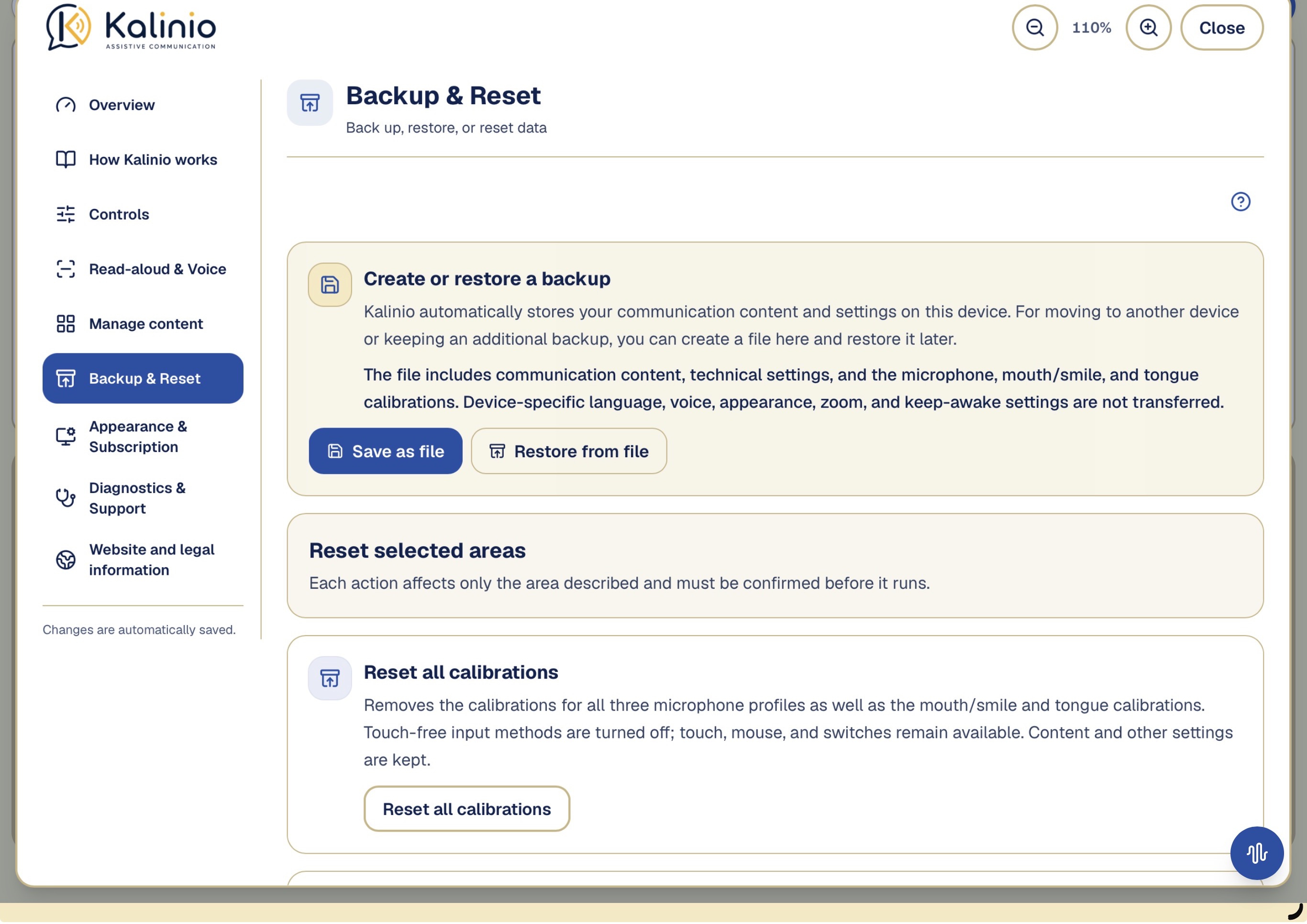
Sicherung und ZurücksetzenKalinio speichert Ihre Kommunikationsinhalte und Einstellungen automatisch auf diesem Gerät.
Sicherung erstellen oder wiederherstellen
Kalinio speichert Ihre Kommunikationsinhalte und Einstellungen automatisch auf diesem Gerät. Für einen Gerätewechsel oder eine zusätzliche Sicherung können Sie hier eine Datei erstellen und später wiederherstellen.
Die Datei enthält Kommunikationsinhalte, technische Einstellungen sowie die Mikrofon-, Mund-/Lächel- und Zungenkalibrierungen. Gerätebezogene Sprache, Stimme, Darstellung, Zoom und Wachhalten werden nicht übertragen.
Als Datei sichernAus Datei wiederherstellen
Eine Sicherung als Datei erstellen oder wiederherstellen. Die Bereiche zum Zurücksetzen sind davon getrennt.
Ausgewählte Bereiche zurücksetzen
Alle Kalibrierungen zurücksetzen
Entfernt die Kalibrierungen aller drei Mikrofonprofile sowie Mund-/Lächel- und Zungenkalibrierungen. Berührungslose Eingabearten werden ausgeschaltet; Berührung, Maus und Taster bleiben verfügbar. Inhalte und übrige Einstellungen bleiben erhalten.
Kommunikationsinhalte zurücksetzen
Setzt die Hauptmenüs, Wörter, Zeichen, Zahlen und deren Reihenfolge auf den ursprünglichen Stand zurück. Selbst angelegte Menüs und Einträge werden gelöscht. Einstellungen und Kalibrierungen bleiben erhalten.
Empfohlene Einstellungen wiederherstellen
Stellt Regler und Schalter wie Vorlesetempo, Auswahlverzögerung, Doppelfunktion und Kamera-Empfindlichkeit auf die empfohlenen Werte zurück. Kommunikationsinhalte und persönliche Kalibrierungen bleiben erhalten.
Kalinio vollständig zurücksetzen
Darstellung, Datenschutz und AboMikrofon-, Kamera- und Erkennungsdaten werden für die laufende Bedienung lokal verarbeitet.
Auswahlfeld „Farbschema“
Legt fest, ob die App hell oder dunkel dargestellt wird. „System“ folgt automatisch der Einstellung deines Geräts.
System · Hell · Dunkel
Schalter „Bildschirm anlassen“
Verhindert, dass sich der Bildschirm nach der im Gerät eingestellten Zeit automatisch abdunkelt, solange die App geöffnet ist. Empfohlen, damit die Anzeige beim Zuhören und Warten nicht ausgeht.
Datenschutz bei Analyse und Erkennung
Mikrofon-, Kamera- und Erkennungsdaten werden für die laufende Bedienung lokal verarbeitet. Diagnoseaufnahmen entstehen nur nach bewusster Aktivierung; ein Export oder Teilen erfolgt erst auf Ihre ausdrückliche Aktion.
Wichtiger Datenschutz-Hinweis: Die laufende Gesichts-, Zungen- und Schnalzerkennung wird lokal auf Ihrem Gerät verarbeitet. Zeitlich begrenzte Diagnoseaufnahmen werden nur lokal festgehalten, wenn Sie die jeweilige Aufnahme bewusst starten. Nichts wird automatisch übertragen. Ein Bericht, Originalton oder Kamera-Datensatz verlässt das Gerät erst, wenn Sie selbst ausdrücklich die Teilen-/Exportfunktion wählen.
Abonnement
Unbegrenzter Zugriff auf alle Kommunikationsfunktionen
Unter „Abonnement“ in den Einstellungen sehen Sie den aktuellen Status und können Ihr Abonnement über Apple verwalten. Neue Nutzerinnen und Nutzer können Kalinio 14 Tage kostenlos testen, sofern sie für das Probeangebot berechtigt sind. Danach ist für den weiteren Zugriff auf Kalinio ein kostenpflichtiges Monats- oder Jahresabonnement erforderlich. Ohne aktives Abonnement kann die App nicht genutzt werden. Das Abonnement verlängert sich automatisch, sofern es nicht in den Apple-Abonnementeinstellungen gekündigt wird.
Abo verwalten
Rechtliche Informationen
Impressum, Datenschutz und Nutzungsbedingungen dieser App
Für die Nutzung der Kalinio-App gelten die Standard-Nutzungsbedingungen (EULA) von Apple.
Häufige Probleme lösenPrüfen Sie zuerst die einfachen Ursachen: Ist das Gerät eingeschaltet und laut genug?
Prüfen Sie zuerst die einfachen Ursachen: Ist das Gerät eingeschaltet und laut genug? Sind Mikrofon oder Kamera erlaubt? Stimmen Abstand, Beleuchtung und gewählte Bedienungsart? Ändern Sie danach nur den jeweils genannten Regler oder Schalter.
Schnalzen nicht erkannt
Zuerst prüfen
Prüfen Sie, ob das richtige Mikrofonprofil gewählt ist und ob das Mikrofon den Schnalzer deutlich hört. Kalibrieren Sie anschließend neu und kontrollieren Sie die Regler „Erfassungsschwelle beim Kalibrieren“ und „Wie genau muss das spätere Schnalzen dem kalibrierten Schnalzen entsprechen? (Dieser Wert kann jederzeit geändert werden.)“. Das Geräusch ist nicht hörbar. Prüfen Sie Lautstärke, Mikrofonabstand und das aktive Mikrofonprofil.
Danach in den Einstellungen
In der App: Steuerung → Schnalzen & Mikrofon
Tipp: Schnalzen Sie bei der Kalibrierung bewusst unterschiedlich – mal kräftig, mal leise, mal höher, mal tiefer. So lernt die App die ganze Bandbreite Ihres Schnalzens kennen und erkennt es später zuverlässiger, auch wenn es in der Aufregung einmal lauter oder leiser ausfällt.
Störgeräusch löste aus
Zuerst prüfen
Stellen Sie den Regler „Wie genau muss das spätere Schnalzen dem kalibrierten Schnalzen entsprechen? (Dieser Wert kann jederzeit geändert werden.)“ weiter in Richtung streng. Prüfen Sie außerdem, ob das richtige Mikrofonprofil gewählt wurde und ob bei der Kalibrierung versehentlich Störgeräusche gespeichert wurden.
Danach in den Einstellungen
In der App: Erkennungsmodus → Schnalzkalibrierung
Ändern Sie diesen Regler, wenn Kalinio gelernte Schnalzer übersieht oder ähnliche Umgebungsgeräusche fälschlich als Schnalzer erkennt.
Einfach fälschlich als doppelt erkannt / Doppelt fälschlich als einfach erkannt
Zuerst prüfen
Wenn eine einzelne Eingabe fälschlich als Doppelaktion gilt, verkleinern Sie den passenden Regler „Maximalabstand“. Bei Maus oder Taster kann zusätzlich ein größerer „Minimalabstand“ helfen. Wenn zwei beabsichtigte Eingaben nur einzeln erkannt werden, vergrößern Sie den passenden Regler „Maximalabstand“. Dadurch hat der Nutzer mehr Zeit für die zweite Eingabe.
Danach in den Einstellungen
In der App: Gemeinsames Bedienverhalten
Ändern Sie diesen Regler, wenn der Nutzer zweimal auslöst, Kalinio aber nur eine einzelne Eingabe erkennt – oder wenn zwei getrennte Eingaben fälschlich als Doppelaktion gelten.
Mundöffnung oder Lächeln nicht erkannt
Zuerst prüfen
Prüfen Sie Beleuchtung und Kamerawinkel. Kalibrieren Sie die Mundöffnung oder das Lächeln neu und passen Sie bei Bedarf den Regler „Empfindlichkeit der Auswahl: Wie weit muss der Mund geöffnet werden, damit eine Auswahl ausgelöst wird? / Empfindlichkeit der Auswahl: Wie deutlich muss gelächelt werden, damit eine Auswahl ausgelöst wird?“ an.
Danach in den Einstellungen
In der App: Steuerung → Mund & Kamera
Die Frontkamera kann entweder **Mund öffnen** oder **Lächeln** als berührungslose Bedienungsart erkennen. Wählen Sie die Geste, die der Nutzer deutlich und zuverlässig wiederholen kann. Kalibrieren Sie die Geste in der üblichen Sitz- oder Liegeposition des Nutzers. Gesicht und Mund müssen vollständig, ausreichend groß und gut beleuchtet im Kamerabild zu sehen sein.
Kalibrierung zählt nicht
Zuerst prüfen
Sorgen Sie beim Schnalzen für eine ruhige Umgebung und bei Kameragesten für gutes Licht. Prüfen Sie Abstand und freie Sicht. Wiederholen Sie Schnalzer oder Geste deutlich und mit kurzen Pausen. Beim Schnalzen darf nur das beabsichtigte Geräusch ein grünes Häkchen erhalten.
Danach in den Einstellungen
In der App: Schnalzkalibrierung / Mundöffnung kalibrieren / Lächeln kalibrieren
{n}× nicht gezählt – Mund bitte etwas länger offen halten
Gesicht kurz verloren – bitte die Mundöffnung wiederholen.
Zuerst prüfen
Die Kamera hat das Gesicht wiederholt kurz verloren. Auch bei korrekter Ausrichtung kann es in dieser Entfernung zu klein erscheinen. Bitte den Abstand zum iPad etwas verringern und die Mundöffnung wiederholen.
Danach in den Einstellungen
In der App: Mund & Kamera
Stellen Sie das Gerät stabil und möglichst auf Gesichtshöhe auf. Der Nutzer kann seine natürliche Kopfhaltung beibehalten. Richten Sie die Kamera so aus, dass Gesicht und Mund vollständig, ausreichend groß und gut beleuchtet zu sehen sind.
Vorlesebeschleunigung funktioniert nicht
Zuerst prüfen
Prüfen Sie Beleuchtung, Kamerawinkel und Kalibrierung. Passen Sie danach die Regler „Dauer bis zur Beschleunigung“ und „Empfindlichkeit der Vorlesebeschleunigung: Wie weit muss der Mund geöffnet werden? / Empfindlichkeit der Vorlesebeschleunigung: Wie deutlich muss gelächelt werden?“ an.
Danach in den Einstellungen
In der App: Vorlesen & Stimme → Schalter „Vorlese-Beschleunigung aktivieren“
Mit der **Vorlesebeschleunigung** kann der Nutzer Kalinio vorübergehend schneller vorlesen lassen. Dafür hält er den Mund geöffnet oder ein Lächeln. Die Geste beschleunigt nur das Vorlesen und löst keine Auswahl aus.
Der Regler **Dauer bis zur Beschleunigung** legt fest, wie lange die Geste gehalten werden muss. Mit dem Regler **Empfindlichkeit der Vorlesebeschleunigung: Wie weit muss der Mund geöffnet werden? / Empfindlichkeit der Vorlesebeschleunigung: Wie deutlich muss gelächelt werden?** stellen Sie ein, wie deutlich der Mund geöffnet oder gelächelt werden muss. Die Funktion benötigt die Frontkamera, eine passende Kalibrierung und ausreichendes Licht.
Störgeräusch während der Vorlesebeschleunigung
Zuerst prüfen
Prüfen Sie, ob der Nutzer den Mund wieder geschlossen oder das Lächeln beendet hat. Lassen Sie den Schalter „Schnalzer erst nach Ende der Vorlesebeschleunigung zulassen“ eingeschaltet. Zeichnen Sie den Fehler bei Bedarf mit der Sofortanalyse auf.
Danach in den Einstellungen
In der App: Vorlesen & Stimme → Schalter „Schnalzer erst nach Ende der Vorlesebeschleunigung zulassen“
Der Schutz gilt bei jedem Mikrofon. Berührung, Maus und Taster bleiben jederzeit verfügbar.
Falsche Eingabeart aktiv
Zuerst prüfen
Öffnen Sie den Bereich „Steuerung“ und prüfen Sie, welche berührungslose Bedienungsart eingeschaltet ist. Schnalzen, Mundöffnung oder Lächeln und Zunge sind Alternativen; Touch, Maus und Taster bleiben weiterhin verfügbar.
Danach in den Einstellungen
In der App: Steuerung
Gerätemikrofon und Lautsprecher stören sich
Zuerst prüfen
Beim Profil Gerätemikrofon die normale Sprachausgabe zunächst ausgeschaltet lassen. Wird sie benötigt, bewusst freigeben und anschließend auf unbeabsichtigte Auslösungen testen.
Danach in den Einstellungen
In der App: Schnalzen & Mikrofon → Gerätemikrofon
Der Lautsprecher des Geräts liegt nahe am eingebauten Mikrofon. Deshalb kann Kalinio eine eigene Ansage fälschlich als Schnalzer erkennen, während ein weiter entfernter Nutzer nur leise zu hören ist. Dadurch können unbeabsichtigte Auswahlen entstehen. Schalten Sie die Sprachausgabe nur ein, wenn sie benötigt wird, und testen Sie danach die Schnalzerkennung sorgfältig.
Stimme nicht hörbar
Zuerst prüfen
Systemlautstärke, Stummschaltung und Audioausgabe prüfen. Unter Vorlesen & Stimme „Stimme testen“ verwenden; bei einem angeschlossenen Mikrofon kann die Ausgabe auf Kopfhörer oder einen externen Ausgang umgeleitet sein.
Danach in den Einstellungen
In der App: Vorlesen & Stimme → Auswahlfeld „Stimme der Sprachausgabe“ → Stimme testen
Hinweis: Welche Stimmen zur Verfügung stehen, hängt vom Gerät ab. Auf iPhone/iPad lassen sich zusätzliche, natürlicher klingende Stimmen nachladen unter: Einstellungen → Bedienungshilfen → Gesprochene Inhalte → Stimmen. Danach erscheinen sie hier zur Auswahl. Technische Einschränkung auf iPhone/iPad: Die Stimme lässt sich nicht immer zuverlässig umstellen – das System verwendet teils weiterhin die Standardstimme, obwohl hier eine andere gewählt ist. Das liegt am Betriebssystem und lässt sich in der App leider nicht vollständig beheben. Mit „Stimme testen“ hören Sie, was tatsächlich wirkt.
Kalibrierungen oder Einstellungen zurücksetzen
Zuerst prüfen
Vor einem größeren Zurücksetzen eine Sicherungsdatei erstellen. Danach gezielt entweder alle Kalibrierungen, Kommunikationsinhalte oder empfohlene Einstellungen zurücksetzen; der Werkszustand entfernt alle lokalen Inhalte und Einstellungen.
Danach in den Einstellungen
In der App: Sicherung & Zurücksetzen → Ausgewählte Bereiche zurücksetzen