En trin-for-trin-vejledning til brugere, pårørende og plejepersonale.
Sådan fungerer Kalinio
Kalinio læser bogstaver, ord og menupunkter op ét ad gangen og fremhæver dem på skærmen. Denne automatiske gennemgang af valgmulighederne kaldes auditiv scanning. Du behøver ikke ramme bogstavet eller menupunktet på skærmen — dit signal er nok til at vælge det.
Oplysning om abonnement: Nye brugere kan prøve Kalinio gratis i 14 dage, hvis de er berettiget til prøvetilbuddet. Derefter kræver fortsat adgang til Kalinio et betalt måneds- eller årsabonnement med automatisk fornyelse, som købes i appen. Appen kan ikke bruges uden et aktivt abonnement.
1
Lyt
Kalinio læser de tilgængelige punkter op ét ad gangen.
2
Vælg
Ved det ønskede punkt aktiverer du én gang med din valgte inputmetode.
3
Kommunikér
Valgte bogstaver danner ord. Gemte ord og udsagn kan vælges direkte.
Kalinio understøtter kommunikation. Appen er ikke et medicinsk diagnose-, behandlings- eller helbredelsesmiddel.
Appbillederne viser et eksempel på iPad, hovedsageligt med engelsk grænseflade. Sproget kan vælges i Kalinio. Synlige skyderværdier er eksempler, ikke anbefalede indstillinger.
Første trinFør første brug
Opsætningen afhænger af den valgte inputmetode. Placér enhed, mikrofon eller kamera, giv de nødvendige tilladelser, og vælg metode. Kliklyde og kameragestus skal kalibreres: brugeren gentager lyden eller gestussen flere gange, så Kalinio lærer den. Test derefter roligt enkelte og dobbelte input.
1
Vælg sprog.
2
Aktivér den ønskede inputmetode.
3
Kalibrér om nødvendigt mikrofon eller kamera.
4
Start kommunikationen.
Hovedskærm og funktionsknapperDen blå Start/Pause-knap er øverst til højre.
De fire hovedmenuer
Alfabet
Med alfabetet kan du sammensætte ord og hele sætninger, bogstav for bogstav. Kalinio læser bogstaverne op ét ad gangen og fremhæver dem samtidig på skærmen. Når det ønskede bogstav er nået, giver du dit signal én gang.
Efter det sidste bogstav følger flere valgmuligheder:
Mellemrum · Slet · Slet alt · Menu
Derefter begynder alfabetet forfra.
Hvis du vælger ”Mellemrum”, begynder det næste bogstav et nyt ord. ”Slet” fjerner det senest indtastede tegn, ”Slet alt” tømmer hele teksten, og ”Menu” vender tilbage til hovedmenuen.
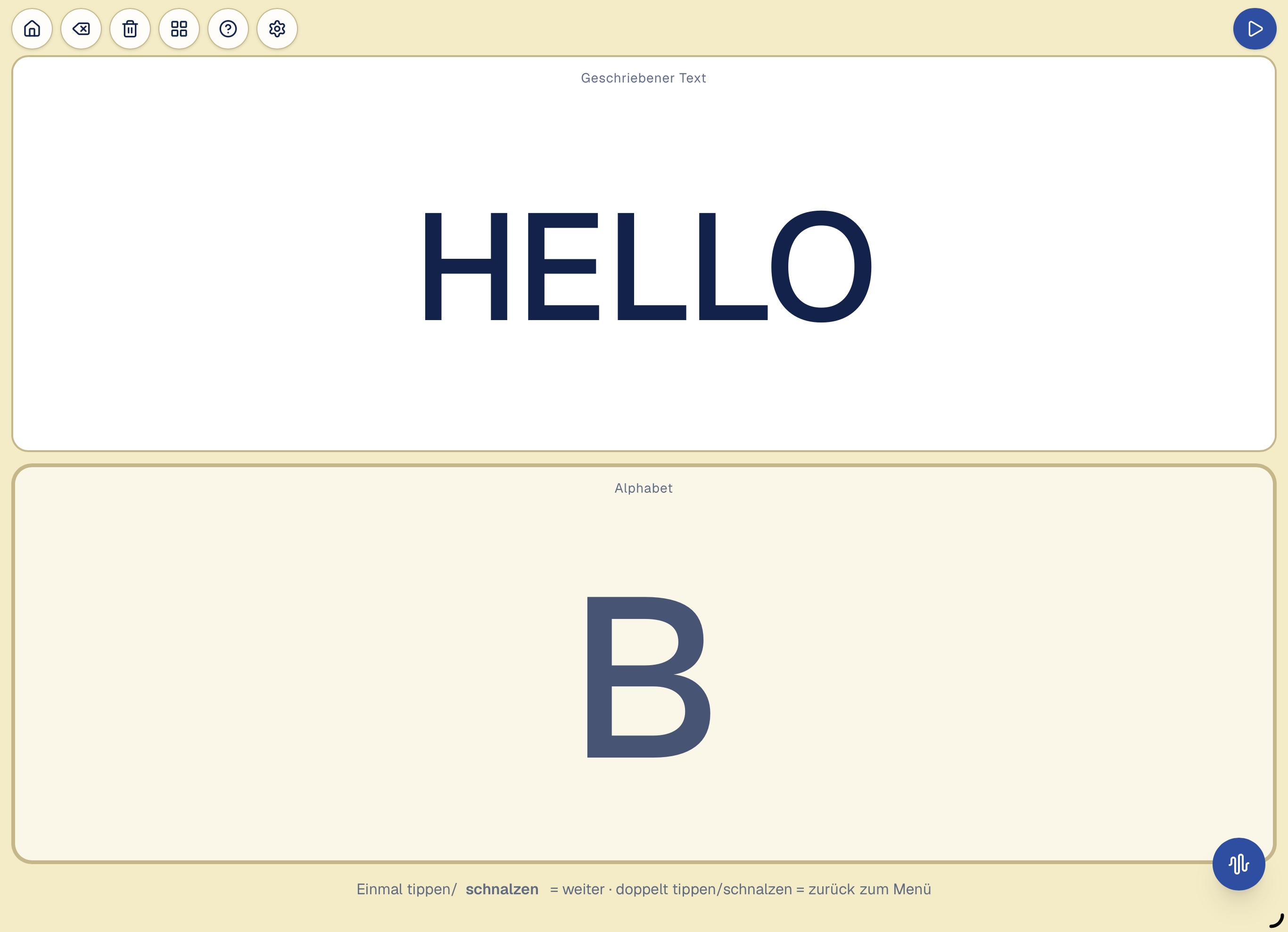
Sådan kan du trin for trin sammensætte enkelte ord, flere ord eller hele sætninger. Skriftstørrelsen i det øverste tekstfelt tilpasser sig automatisk tekstens længde.
Tal
Vælg tal på samme måde som bogstaver.
Ord
Vælg hyppigt brugte ord og udsagn direkte. Posterne kan ændres i indstillingerne.
Jeg har brug for hjælp
Kalinio gentager ”Jeg har brug for hjælp”, indtil kaldet stoppes. Du behøver ikke først bygge en sætning bogstav for bogstav.
I menuen Ord bliver et valgt ord stående på skærmen og læses op gentagne gange, indtil der kommer hjælp. Er der ingen til stede lige nu, kan et enkelt klik sætte den gentagne oplæsning på pause uden at slette valget – endnu et klik genoptager oplæsningen. Et dobbeltklik fører tilbage til hovedmenuen.
Et ord tager form: øverst står allerede ”HELLO”. Nedenunder viser Kalinio det aktuelle bogstav ”B”. Under brug læses bogstaverne op ét ad gangen; ét signal vælger det ønskede bogstav.
Betjeningselementer i skærmkanten
Den blå Start/Pause-knap er øverst til højre. Pårørende eller plejepersonale kan bruge den til at starte og stoppe automatisk oplæsning. Øverst til venstre findes andre små funktionsknapper, for eksempel til hovedmenu, sletning og indstillinger. De er bevidst små, så brugeren ikke aktiverer dem ved en fejl.
Detaljer om Start/Pause og beskyttelse mod utilsigtede klik
Om den blå Start/Pause-knap: Hvis du sætter oplæsningen på pause med denne knap, kan den kun startes igen med samme knap. Berøring, mus, kontakt, kliklyd og kameragestus har ingen virkning under pausen. Så starter oplæsningen ikke ved en fejl.
Når ingen berøringsfri klikmetode er aktiv, beskytter Kalinio på iPhone og iPad de små funktionsknapper øverst til venstre på hovedskærmen mod utilsigtede muse- eller pegefeltklik. Et sådant signal kan dermed ikke pludselig åbne en menu eller en anden funktion, når man egentlig ville vælge et bogstav, tal eller ord.
Beskyttelsen gælder også eksterne kontakter, hvis signal enheden tydeligt genkender som et muse- eller pegefeltklik. Andre kontakter sender tastatur- eller tilgængelighedssignaler; dem kan Kalinio ikke pålideligt identificere som muse- eller pegefeltklik.
Berøring med finger eller pen og hjælpemidler, der ikke sender museklik, påvirkes ikke.
Når en berøringsfri inputmetode også er aktiv og klar til brug, ophæves beskyttelsen, og funktionsknapperne kan betjenes med mus eller pegefelt.
Fejlfinding
Tryk på funktionsknappen med spørgsmålstegnet på hovedskærmen. Vælg derefter det, der netop skete, for eksempel »Kliklyd blev ikke genkendt«, »Baggrundsstøj udløste« eller »Mundåbning eller smil blev ikke genkendt«. Kalinio viser derefter en passende første kontrol eller indstilling.
Eksempel: Ved »Kliklyd blev ikke genkendt« åbner hjælpen kalibreringen og anbefaler at kontrollere registrering, kalibrering og genkendelsesnøjagtighed. Problemløsningen ændrer ikke noget automatisk; den åbner kun den relevante eksisterende indstilling.
Inputmetoder og dobbeltfunktionÉt signal, forskellige muligheder
Berøring, mus eller kontakt
Tryk på skærmen på din iPad eller iPhone, klik med musen eller tryk på en ekstern kontakt.
Kliklyd med tungen
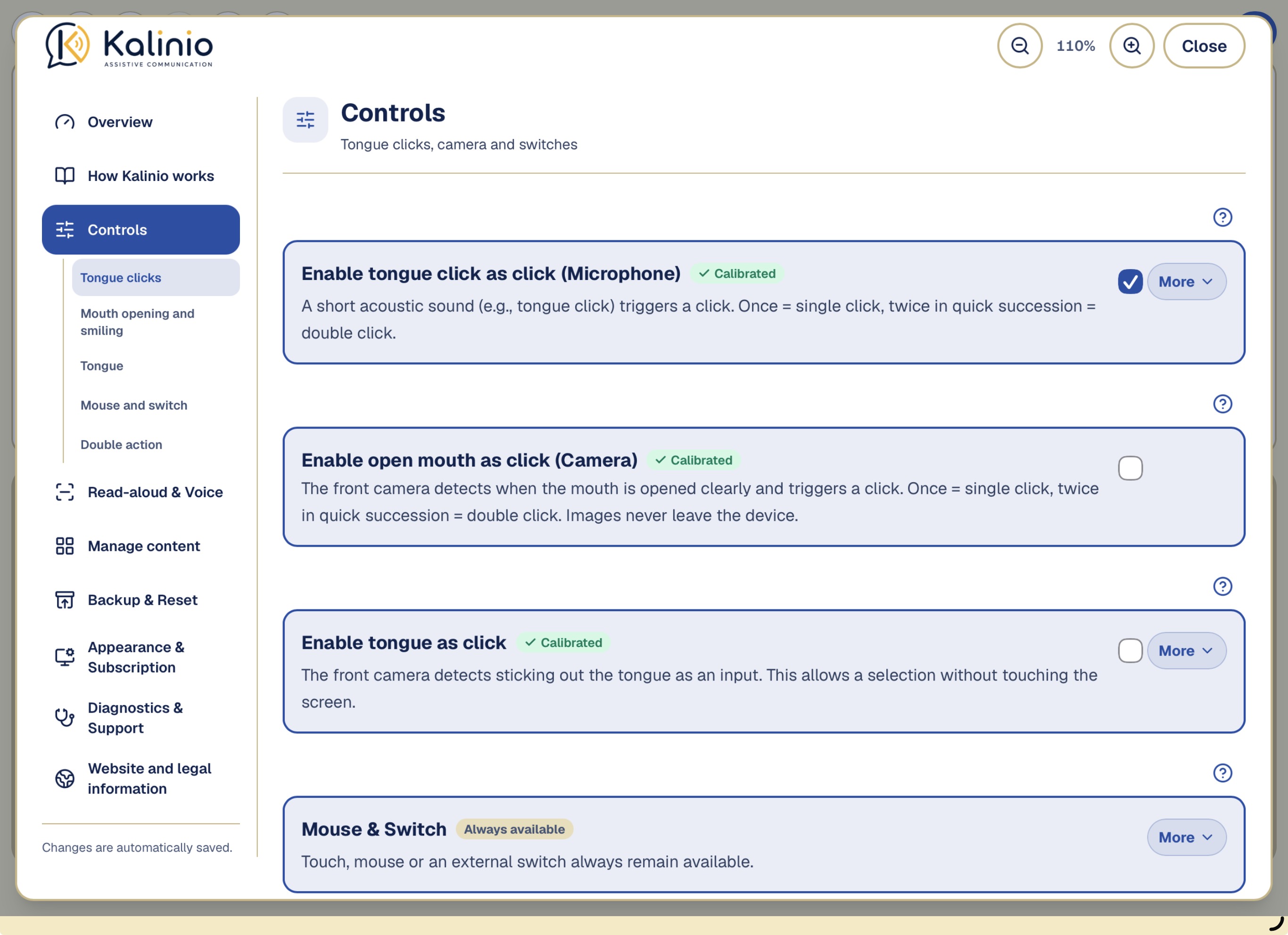
En kort kliklyd foretager et valg. Mikrofonen genkender den tidligere indlærte lyd.
Åbn munden eller smil
Frontkameraet genkender den kalibrerede mundåbning eller det kalibrerede smil og foretager et valg.
Aktivér tunge som klik
Frontkameraet registrerer det at række tungen ud som et input. Så kan et valg udløses uden at berøre skærmen.
Kun én berøringsfri inputmetode kan være aktiv ad gangen: kliklyd, mund/smil eller tunge. Berøring, mus og kontakter er fortsat tilgængelige ved siden af.
Kalibrering betyder, at du gentager kliklyden eller gestussen flere gange, så Kalinio lærer dit personlige signal. Vælg en bevægelse, som er behagelig og pålidelig at gentage i hverdagen.
Styringsoversigt: vælg inputmetoden her. Berøring, mus og kontakter er fortsat tilgængelige.
Aktivér én gang
Kalinio vælger det bogstav, ord eller menupunkt, der læses op og fremhæves. Er oplæsningen sat på pause, fortsætter den.
Dobbeltfunktion
Kalinio kan genkende to input, der udføres kort efter hinanden, som en særskilt handling. Det gælder for eksempel to klik, to kliklyde med tungen eller to mundåbninger. Det gælder også to tydeligt adskilte tungebevægelser.
Under automatisk oplæsning sætter en dobbelthandling scanningen på pause. To nye aktiveringer i pausen får Kalinio til at vende tilbage til hovedmenuen.
For nogle brugere er det svært bevidst at aktivere to gange. Langsomme, trinvise eller ufrivillige bevægelser kan medføre, at to signaler genkendes, selv om kun ét valg var tilsigtet.
I så fald kan dobbeltfunktionen slås fra. Det normale enkeltvalg er fortsat fuldt tilgængeligt. Pause og tilbagevenden til hovedmenuen betjenes så efter behov via funktionsknapperne øverst på skærmen.
Anbefaling: lad dobbeltfunktionen være aktiveret, hvis brugeren bevidst og pålideligt kan aktivere to gange. Slå den fra, hvis utilsigtede dobbelthandlinger ofte forekommer.
Mus & kontakt
Betjening med berøring af iPad- eller iPhone-skærmen og med mus eller ekstern kontakt er altid tilgængelig.
Ved dobbeltinput som dobbeltklik eller dobbelt kliklyd angiver skyderen Dobbeltklik-maksimalafstand (kun for mus eller kontakt) / Dobbeltsmæld-maksimalafstand den længste tilladte tid mellem to handlinger, for at de regnes som én dobbelthandling. Går der længere tid, behandles de separat.
For mus og kontakter findes også Dobbeltklik-minimalafstand (kun for mus eller kontakt), som forhindrer næsten samtidige signaler i at tælle som dobbeltklik. Ændr kun skyderne, hvis brugerens dobbeltinput ikke genkendes pålideligt.
I appen: Betjening → Mus & kontakt
Kliklyd og mikrofonEn kort kliklyd foretager et valg.
Kontakt “Aktivér smæld som klik (mikrofon)”
Når Kliklyd som klik er aktiveret, lytter den valgte mikrofon efter korte tungeklik. De skal kalibreres før første brug. Registreringstærskel ved kalibrering angiver, hvilke lyde der optages. Hvor nøjagtigt skal det senere smæld svare til det kalibrerede smæld? (Denne værdi kan ændres til enhver tid.) angiver derefter, hvor meget et nyt klik skal ligne de indlærte lyde.
Mikrofonprofil
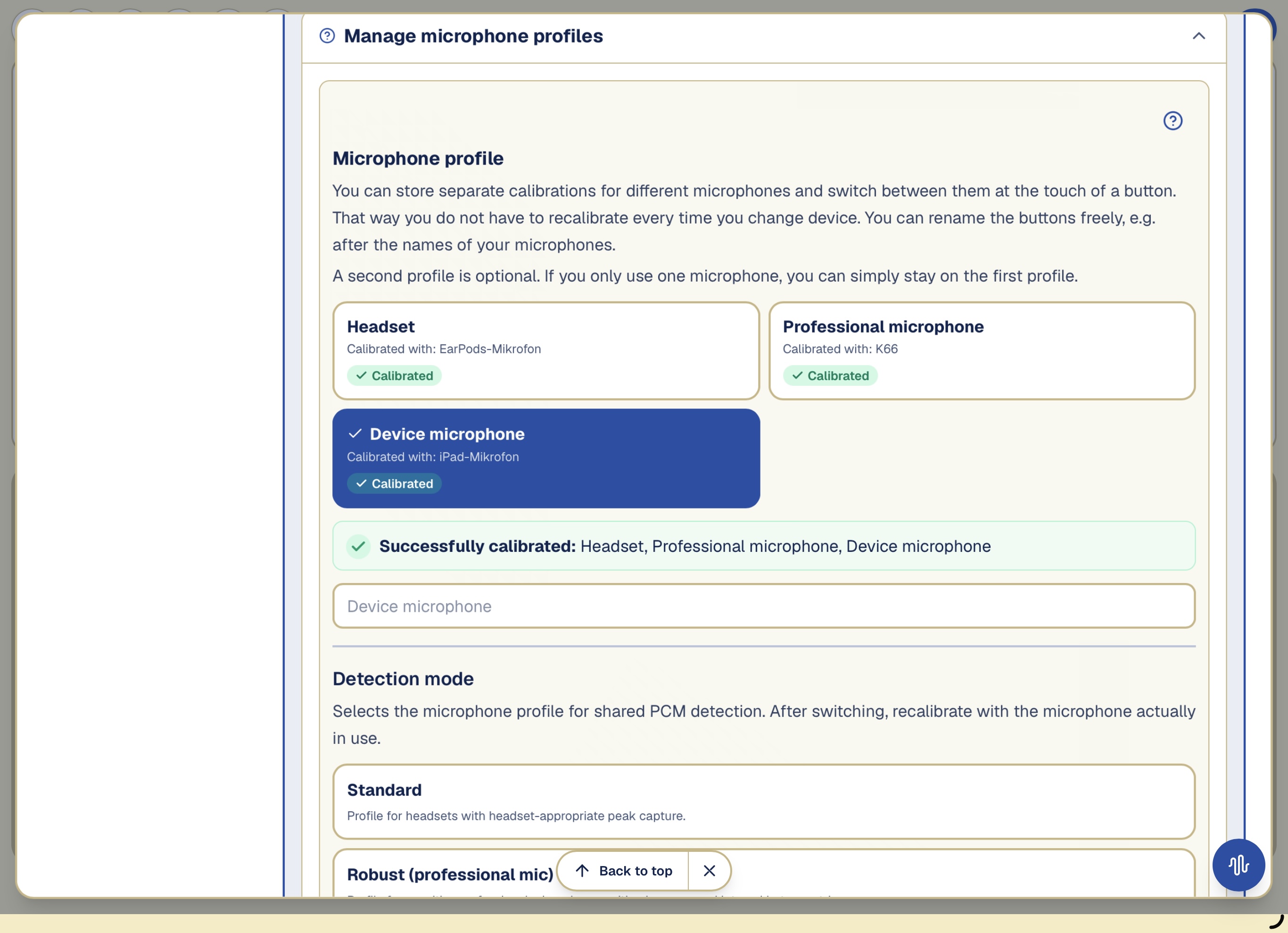
En kliklyd lyder forskelligt gennem forskellige mikrofoner. Kalinio kan gemme separate kalibreringer. Kalibrer hver profil med den tilhørende mikrofon. Vælg den gemte profil, når du vender tilbage til en allerede indstillet mikrofon. Kalibrer igen til en ny mikrofon.
Headset
Standard
Profil til headset med passende registrering af lydtoppen.
Professionel mikrofon
Robust (professionel mikrofon)
Profil til følsomme professionelle mikrofoner med længere beskyttelsestid mellem udløsninger.
Enhedens mikrofon
Enhedens mikrofon
Til den indbyggede mikrofon i en iPad, iPhone eller laptop.
Mikrofonprofiler gemmer personlige kalibreringer separat, eksempelvis til et headset og den indbyggede mikrofon.
Kalibrering af tungeklik
Kalibrering betyder, at du gentager kliklyden eller gestussen flere gange, så Kalinio lærer dit personlige signal. Vælg en bevægelse, som er behagelig og pålidelig at gentage i hverdagen.
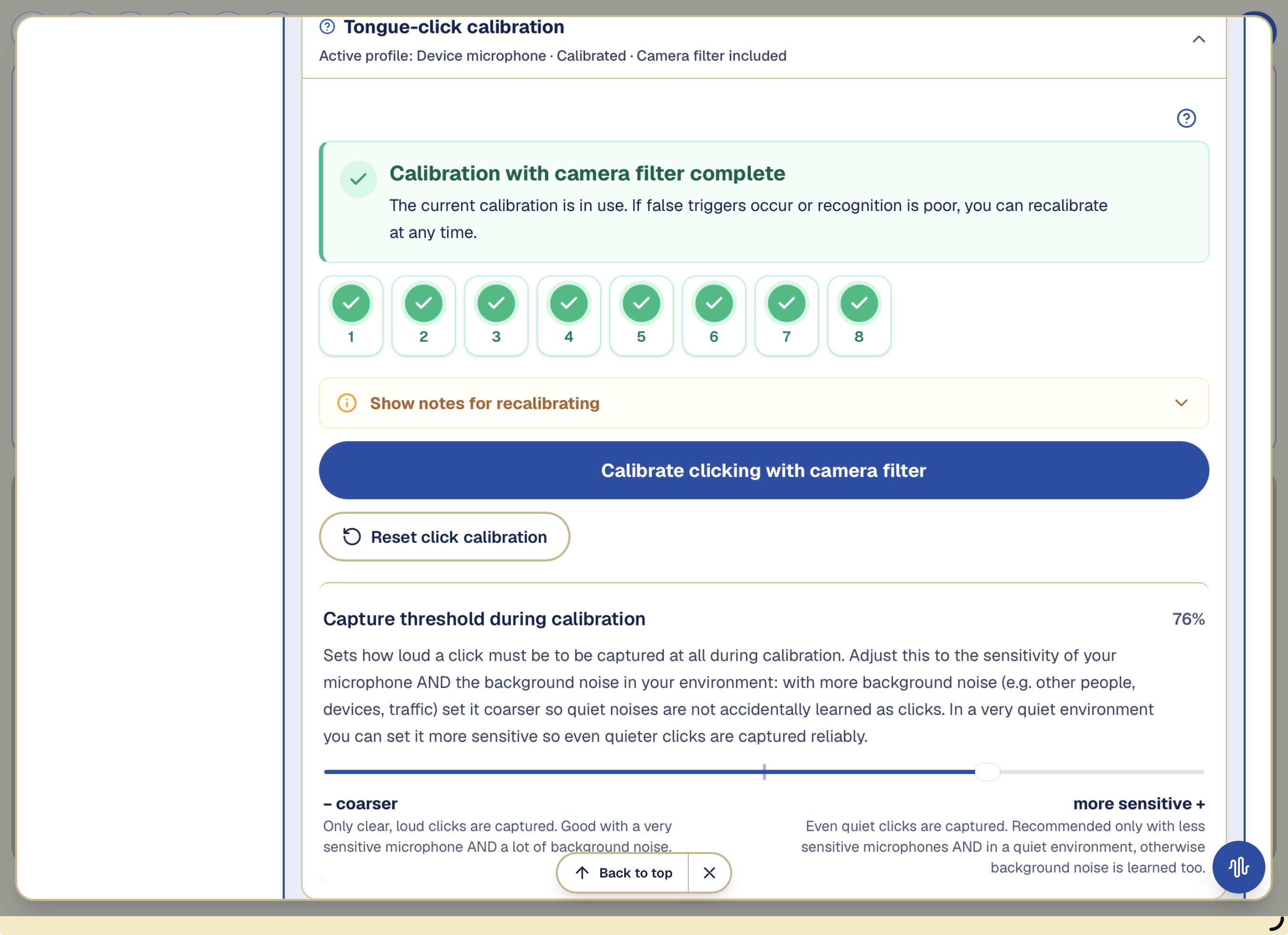
Smæld venligst afvekslende: snart kraftigt, snart svagt, snart højere, snart dybere. Vær opmærksom på, at ingen støj ved et uheld får et grønt flueben under optagelsen. Og: Hvert smæld må kun få 1 grønt flueben og ikke ved et uheld to.
I appen: Betjening → Tungeklik og mikrofon → Kalibrér smæld
Under kalibreringen lærer Kalinio flere eksempler på kliklyden. Grønne flueben bekræfter de optagne eksempler.
Kontakt “Kamerafilter til smældet”
Med Kamerafilter for kliklyd tæller et klik kun, hvis kameraet samtidig ser en lille mundbevægelse. Så kan Kalinio ignorere mange støjlyde uden tilsvarende bevægelse. Mundbevægelsen alene klikker ikke; brug den separate metode »Åbn munden som klik« til det.
Efter aktivering skal smældet kalibreres én gang på ny, så kameraet kender din mundåbning ved smæld.
Kontakt “Taleoutput med enhedens mikrofon”
Når Kalinio bruger den indbyggede mikrofon til at registrere tungeklik, er normal taleoutput som standard slået fra. Højttaleren sidder tæt på mikrofonen, så enkelte oplæste lyde kan forveksles med et tungeklik.
Mund, smil og tungeFrontkameraet genkender den kalibrerede mundåbning eller det kalibrerede smil og foretager et valg.
Mund & kamera
Frontkameraet kan genkende mundåbning eller smil som berøringsfri input. Vælg den gestus, brugeren tydeligt og pålideligt kan gentage. Kalibrér i brugerens normale siddende eller liggende stilling. Ansigt og mund skal være helt synlige, store nok og godt belyst.
Kontakt “Aktivér åbn munden som klik (kamera)”
Frontkameraet genkender, når munden åbnes tydeligt, og udløser et klik. Én gang = enkelt klik, to gange kort efter hinanden = dobbeltklik. Billederne forlader ikke enheden.
Kontakt “Aktivér smil som klik (kamera)”
Frontkameraet genkender et tydeligt smil og udløser et klik. Én gang = enkelt klik, to gange kort efter hinanden = dobbeltklik. Billederne forlader ikke enheden.
Kalibrér mundåbning eller smil
Før Kalinio kan genkende en mundåbning eller et smil pålideligt, kalibreres den valgte gestus én gang til brugeren.
Denne kalibrering bruges derefter til to funktioner:
Valg: En mundåbning eller et smil kan bruges som et klik.
Hurtigere oplæsning: Hvis brugeren holder den kalibrerede gestus længere, kan Kalinio midlertidigt læse valgmulighederne op hurtigere. Gestussen øger da kun oplæsningshastigheden og foretager ikke et valg.
Valg og hurtigere oplæsning har hver sin følsomhedsskyder. For eksempel kan et klik kræve en tydelig mundåbning, mens hurtigere oplæsning kan begynde allerede ved en lidt mindre tydelig bevægelse eller en bevægelse, der holdes længere.
Tip til kalibreringen: Åbn munden eller smil, som du faktisk ønsker at bruge gestussen senere — tydeligt, men uden unødig anstrengelse — og hold bevægelsen et kort øjeblik. Så lærer Kalinio din personlige bevægelse at kende og kan bedre skelne den fra almindelige mundbevægelser eller ansigtsudtryk.
Kontakt “Aktivér tunge som klik”
Tunge som klik gør det muligt at vælge ved tydeligt at række tungen ud. Frontkameraet registrerer bevægelsen direkte på enheden; kamerabillederne behandles lokalt.
Ræk tungen tydeligt ud, hold den synlig et kort øjeblik, og træk den derefter helt tilbage. Det udløser et valg.
Udfør bevægelsen to gange efter hinanden for en dobbelthandling. Tungen skal trækkes helt tilbage mellem bevægelserne. Begge bevægelser skal ske inden for det indstillede tidsrum. En tunge, der holdes ude, tæller kun som ét input.
Udfør bevægelserne så roligt og tydeligt som muligt. Prøv først inputmetoden i den krops- og kameraposition, hvor Kalinio senere skal bruges.
I appen: Betjening → Mund & kamera → Kontakt “Aktivér tunge som klik”
Oplæsning, stemme og accelerationI lange lister kan du midlertidigt øge læsetempoet.
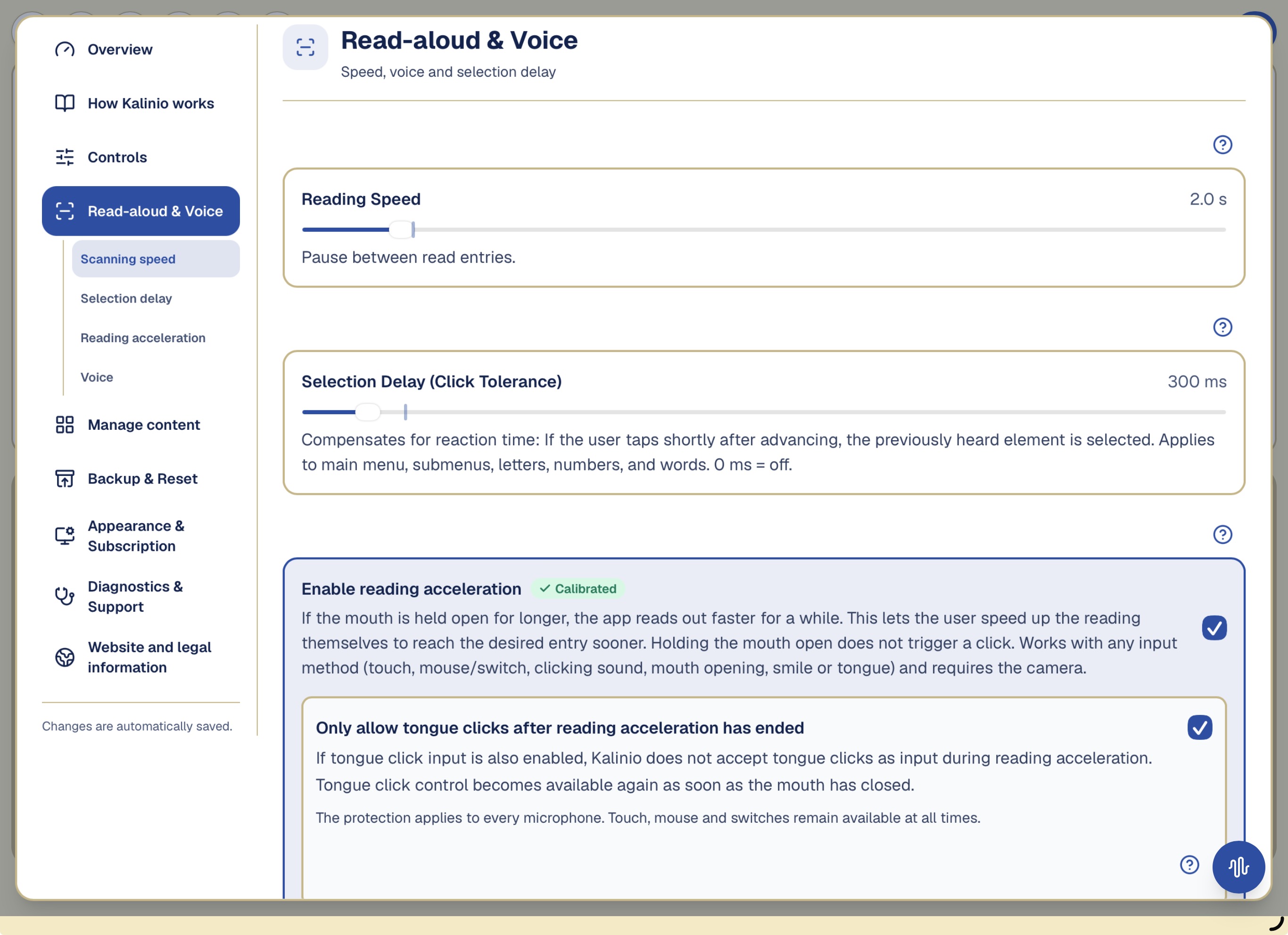
Skyder “Oplæsningshastighed”
Denne skyder angiver, hvor længe Kalinio venter, før næste element læses op og fremhæves.
Skyder “Valgforsinkelse (kliktolerance)”
Denne skyder kompenserer for en forsinket reaktion. Aktiverer brugeren lige efter, at Kalinio er gået videre, vælges stadig det forrige element. Ved 0 ms er hjælpen slået fra.
Kontakt “Aktivér oplæsningsacceleration”
I lange lister kan du midlertidigt øge læsetempoet. Når funktionen er slået til og kalibreret, holder du munden åben eller holder et smil. Kalinio læser hurtigere og vender tilbage til normalt tempo, når gestussen slutter. Den holdte gestus øger kun tempoet og vælger ikke et punkt.
Forklar skyderne til læseacceleration
Med Oplæsningsacceleration kan brugeren midlertidigt få Kalinio til at læse hurtigere ved at holde munden åben eller fastholde et smil. Gestussen gør kun oplæsningen hurtigere og vælger ikke noget.
Varighed indtil acceleration angiver, hvor længe gestussen skal holdes. Følsomhed for hurtigere oplæsning: Hvor meget skal munden åbnes? / Følsomhed for hurtigere oplæsning: Hvor tydeligt skal man smile? angiver, hvor tydelig mundåbningen eller smilet skal være. Funktionen kræver frontkamera, passende kalibrering og tilstrækkeligt lys.
Oplæsning og stemme: tilpas pausen mellem punkterne, valgforsinkelsen og læseaccelerationen.
Blokér kliklyde under hurtigere oplæsning
Når styring med kliklyd og hurtigere oplæsning bruges samtidig, kan du slå en ekstra beskyttelse mod utilsigtede valg til. Kalinio accepterer da ikke kliklyde som input under den hurtigere oplæsning. Lyde kan derfor ikke udløse et valg via kliklydstyringen i denne fase.
Så snart brugeren lukker munden igen eller holder op med at smile, bliver styring med kliklyd automatisk tilgængelig igen.
Beskyttelsen gælder kun kliklyde. Berøring, mus og kontakter er altid tilgængelige.
Valgfelt “Stemme til taleudgangen”
Vælger stemmen, som bogstaver, ord og meddelelser læses op med. „Standard (automatisk)“ overlader valget til enheden. Der vises kun stemmer, der passer til det indstillede sprog. Tryk på „Test stemme“ for straks at høre, hvordan den valgte stemme lyder.
Bemærk: Hvilke stemmer der er til rådighed, afhænger af enheden. På iPhone/iPad kan yderligere, mere naturligt lydende stemmer hentes under: Indstillinger → Tilgængelighed → Talt indhold → Stemmer. Derefter vises de her til valg. Teknisk begrænsning på iPhone/iPad: Stemmen kan ikke altid skiftes pålideligt – systemet bruger til dels fortsat standardstemmen, selvom der er valgt en anden her. Det skyldes styresystemet og kan desværre ikke fuldstændigt afhjælpes i appen. Med „Test stemme“ hører du, hvad der faktisk virker.
Alle kontroller forklaretHver skyder ændrer én indstilling.
Hver skyder ændrer én indstilling. Ændr kun én skyder ad gangen, og test derefter flere enkelte og dobbelte input. Procenter er appindstillinger, ikke medicinske målinger.
Nøjagtighedsskyderen: mod ”strict” sammenlignes strengere; mod ”loose” tillades større forskelle fra den indlærte kliklyd.
Skyder “Registreringstærskel ved kalibrering”
Denne skyder angiver, hvor høj en kliklyd skal være for at blive optaget ved kalibrering. Gør den mindre følsom i støjende omgivelser, så samtaler, apparater eller trafik ikke gemmes som klik. I rolige omgivelser kan den være mere følsom og også registrere svage klik.
Hvornår bør den ændres?: Når rigtige kliklyde ikke tælles under kalibrering, eller støj får markeringer.
Vis startværdi, virkning og mulige følger
Anbefalet indstilling
50 %
Indstil skyderen lavere
Kun tydelige, høje smæld registreres. God ved meget følsom mikrofon OG megen støj i omgivelserne.
Indstil skyderen højere
Også svage smæld registreres. Kun anbefalelsesværdig ved mindre følsomme mikrofoner OG i rolige omgivelser, ellers læres støj med.
Hvad kan ske ved en forkert indstilling?
For følsom lærer støj; for grov afviser svage rigtige klik. Kalibrér igen efter ændring.
Skyder “Hvor nøjagtigt skal det senere smæld svare til det kalibrerede smæld? (Denne værdi kan ændres til enhver tid.)”
Denne skyder bestemmer, hvor meget en ny kliklyd skal ligne eksemplerne fra kalibreringen.
Hvornår bør den ændres?: Når kalibrerede klik mangler, eller lignende lyde udløser.
Vis startværdi, virkning og mulige følger
Anbefalet indstilling
58 %
Indstil skyderen lavere
Et senere tungesmeld skal ligne de personligt kalibrerede smæld meget. Færre fejludløsninger.
Indstil skyderen højere
Tillader større variation fra de indlærte smæld. Helt til højre er den personlige sammenligning bevidst meget rummelig.
Hvad kan ske ved en forkert indstilling?
For generøs giver flere fejludløsninger; for streng afviser tilsigtede variationer.
Skyder “Dobbeltsmæld-maksimalafstand”
Denne skyder gælder kun kliklyd. Den angiver den længste tid mellem to klik, for at de tæller som dobbelt kliklyd. En højere værdi giver mere tid til det andet klik.
Hvornår bør den ændres?: Når en tilsigtet dobbelt handling bliver enkel, eller to separate handlinger kobles sammen.
Vis startværdi, virkning og mulige følger
Anbefalet indstilling
1000 ms
Indstil skyderen lavere
Mindre tid mellem impulserne.
Indstil skyderen højere
Mere tid mellem impulserne.
Hvad kan ske ved en forkert indstilling?
For lav mister langsomme dobbelte; for høj forbinder separate input.
Baggrund: Hvorfor to kliklyde ikke må følge hinanden for hurtigt
Et enkelt tungeklik giver ikke kun en meget kort lyd: det kan klinge lidt efter eller indeholde små efterfølgende signaler. Uden beskyttelse kunne Kalinio opfatte disse dele som en anden kliklyd og fejlagtigt gøre dem til en dobbelthandling.
Derfor er der en meget kort teknisk beskyttelsesperiode efter hver genkendt kliklyd. I denne periode ignorerer Kalinio yderligere klikimpulser. Periodens længde afhænger af mikrofonprofilen.
Det hjælper med at undgå falske dobbelte kliklyde, men har en lille ulempe: udføres den anden kliklyd ekstremt hurtigt, kan den stadig falde i beskyttelsesperioden og derfor ikke blive genkendt.
I praksis: lav de to kliklyde hurtigt, men med et lille hørbart mellemrum. Samtidig må de ikke ligge så langt fra hinanden, at det indstillede maksimale interval overskrides.
Skyder “Dobbeltklik-maksimalafstand (kun for mus eller kontakt)”
Denne skyder angiver den længste tid mellem to museklik eller kontaktaktiveringer, for at de tæller som dobbeltklik. En højere værdi giver mere tid til det andet input.
Hvornår bør den ændres?: Når en tilsigtet dobbelt handling bliver enkel, eller to separate handlinger kobles sammen.
Vis startværdi, virkning og mulige følger
Anbefalet indstilling
800 ms
Indstil skyderen lavere
Mindre tid mellem impulserne.
Indstil skyderen højere
Mere tid mellem impulserne.
Hvad kan ske ved en forkert indstilling?
For lav mister langsomme dobbelte; for høj forbinder separate input.
Skyder “Dobbeltklik-minimalafstand (kun for mus eller kontakt)”
Denne skyder beskytter mod to næsten samtidige signaler. De kan skyldes teknisk kontaktprel eller en lille ufrivillig bevægelse, der giver to klik. Kalinio behandler dem da som ét klik. Ved 0 ms er beskyttelsen slået fra.
Hvornår bør den ændres?: Når kontaktprel eller små bevægelser udløser dobbelt.
Vis startværdi, virkning og mulige følger
Anbefalet indstilling
60 ms
Indstil skyderen lavere
Meget hurtige impulser tæller lettere som dobbeltklik; 0 ms slår beskyttelsen fra.
Indstil skyderen højere
Flere meget hurtige impulser afvises som kontaktprel.
Hvad kan ske ved en forkert indstilling?
For lav beskytter lidt; for høj kan afvise et bevidst hurtigt dobbeltklik.
Skyder “Valgfølsomhed: Hvor meget skal munden åbnes for at udløse et valg?”
Frontkameraet genkender, når munden åbnes tydeligt, og udløser et klik. Én gang = enkelt klik, to gange kort efter hinanden = dobbeltklik. Billederne forlader ikke enheden.
Hvornår bør den ændres?: Kontrollér lys og kameravinkel. Kalibrér mundåbning eller smil igen, og justér om nødvendigt Valgfølsomhed: Hvor meget skal munden åbnes for at udløse et valg? / Valgfølsomhed: Hvor tydeligt skal smilet være for at udløse et valg?.
Vis startværdi, virkning og mulige følger
Anbefalet indstilling
60 %
Indstil skyderen lavere
Kun en tydeligt vidt åbnet mund udløser et valg. Færre fejludløsninger, men munden skal åbnes klart.
Indstil skyderen højere
Allerede en ringe mundåbning udløser et valg. Går lettere, men kan oftere vælge ved et uheld – f.eks. ved tale.
Hvad kan ske ved en forkert indstilling?
Er skyderen for følsom, kan normale mundbevægelser eller ansigtsudtryk aktivere ved en fejl. Er den ikke følsom nok, kan brugeren være nødt til at gøre gestussen kraftigere, end det er behageligt eller muligt.
Skyder “Valgfølsomhed: Hvor tydeligt skal smilet være for at udløse et valg?”
Frontkameraet genkender et tydeligt smil og udløser et klik. Én gang = enkelt klik, to gange kort efter hinanden = dobbeltklik. Billederne forlader ikke enheden.
Hvornår bør den ændres?: Kontrollér lys, kameravinkel, følsomhed og den personlige smilkalibrering.
Vis startværdi, virkning og mulige følger
Anbefalet indstilling
60 %
Indstil skyderen lavere
Kun et tydeligt smil udløser et valg. Færre fejludløsninger, men smilet skal være klart markeret.
Indstil skyderen højere
Allerede et let smil udløser et valg. Går lettere, men andre ansigtsudtryk kan vælge ved et uheld.
Hvad kan ske ved en forkert indstilling?
Er skyderen for følsom, kan normale mundbevægelser eller ansigtsudtryk aktivere ved en fejl. Er den ikke følsom nok, kan brugeren være nødt til at gøre gestussen kraftigere, end det er behageligt eller muligt.
Skyder “Følsomhed for hurtigere oplæsning: Hvor meget skal munden åbnes?”
Denne skyder angiver, hvor meget brugeren skal åbne munden, før Kalinio læser hurtigere.
Hvornår bør den ændres?: Kontrollér lys, kameravinkel og kalibrering. Justér derefter Varighed indtil acceleration og Følsomhed for hurtigere oplæsning: Hvor meget skal munden åbnes? / Følsomhed for hurtigere oplæsning: Hvor tydeligt skal man smile?.
Vis startværdi, virkning og mulige følger
Anbefalet indstilling
60 %
Indstil skyderen lavere
Oplæsningsaccelerationen starter kun ved en tydeligt vidt åbnet mund. Færre utilsigtede accelerationer, men munden skal holdes tydeligt åben.
Indstil skyderen højere
Allerede en ringe mundåbning kan øge oplæsningshastigheden. Går lettere, men små mundbevægelser kan utilsigtet sætte farten op.
Hvad kan ske ved en forkert indstilling?
Er skyderen for følsom, kan normale mundbevægelser eller ansigtsudtryk aktivere ved en fejl. Er den ikke følsom nok, kan brugeren være nødt til at gøre gestussen kraftigere, end det er behageligt eller muligt.
Skyder “Følsomhed for hurtigere oplæsning: Hvor tydeligt skal man smile?”
Denne skyder angiver, hvor tydeligt brugeren skal smile, før Kalinio læser hurtigere.
Hvornår bør den ændres?: Sørg for, at ansigtet er tilstrækkeligt belyst, og kontrollér kamera, personlig smilkalibrering og accelerationens egen følsomhed.
Vis startværdi, virkning og mulige følger
Anbefalet indstilling
60 %
Indstil skyderen lavere
Oplæsningsaccelerationen starter kun ved et tydeligt smil. Færre utilsigtede accelerationer, men smilet skal holdes tydeligt.
Indstil skyderen højere
Allerede et let smil kan øge oplæsningshastigheden. Går lettere, men andre ansigtsudtryk kan utilsigtet sætte farten op.
Hvad kan ske ved en forkert indstilling?
Er skyderen for følsom, kan normale mundbevægelser eller ansigtsudtryk aktivere ved en fejl. Er den ikke følsom nok, kan brugeren være nødt til at gøre gestussen kraftigere, end det er behageligt eller muligt.
Skyder “Dobbelt-mundåbning-maksimalafstand”
Denne skyder gælder kun mundåbning. Den angiver den længste tid mellem to åbninger, for at de tæller som dobbelthandling. En højere værdi giver mere tid til den anden åbning.
Hvornår bør den ændres?: Når en tilsigtet dobbelt handling bliver enkel, eller to separate handlinger kobles sammen.
Vis startværdi, virkning og mulige følger
Anbefalet indstilling
1800 ms
Indstil skyderen lavere
Mindre tid mellem impulserne.
Indstil skyderen højere
Mere tid mellem impulserne.
Hvad kan ske ved en forkert indstilling?
For lav mister langsomme dobbelte; for høj forbinder separate input.
Skyder “Maksimalafstand for to smil”
Denne skyder gælder kun smil. Den angiver den længste tid mellem to smil, for at de tæller som dobbelthandling. En højere værdi giver mere tid til den anden gestus.
Hvornår bør den ændres?: Når en tilsigtet dobbelt handling bliver enkel, eller to separate handlinger kobles sammen.
Vis startværdi, virkning og mulige følger
Anbefalet indstilling
1800 ms
Indstil skyderen lavere
Mindre tid mellem impulserne.
Indstil skyderen højere
Mere tid mellem impulserne.
Hvad kan ske ved en forkert indstilling?
For lav mister langsomme dobbelte; for høj forbinder separate input.
Skyder “Maksimalt interval mellem to tungebevægelser”
Her indstiller du, hvor lang tid der må gå mellem to adskilte tungebevægelser, for at Kalinio stadig genkender dem som en dobbelthandling.
Hvornår bør den ændres?: Når en tilsigtet dobbelt handling bliver enkel, eller to separate handlinger kobles sammen.
Vis startværdi, virkning og mulige følger
Anbefalet indstilling
1800 ms
Indstil skyderen lavere
Meget hurtige bevægelser, der kun er synlige kortvarigt, kan være for korte til pålidelig genkendelse.
Indstil skyderen højere
Ræk tungen tydeligt ud ved hver bevægelse, og træk den helt tilbage imellem dem. Hvis du har brug for mere tid til to på hinanden følgende bevægelser, kan det maksimale interval øges tilsvarende.
Hvad kan ske ved en forkert indstilling?
For lav mister langsomme dobbelte; for høj forbinder separate input.
Skyder “Oplæsningshastighed”
Denne skyder angiver, hvor længe Kalinio venter, før næste element læses op og fremhæves.
Hvornår bør den ændres?: Når personen ofte mister næste element eller venter unødigt.
Vis startværdi, virkning og mulige følger
Anbefalet indstilling
1,6 s
Indstil skyderen lavere
Elementer skifter hurtigere.
Indstil skyderen højere
Elementer forbliver hørbare og synlige længere.
Hvad kan ske ved en forkert indstilling?
For kort gør forståelse og aktivering sværere; for lang sænker kommunikationen.
Skyder “Varighed indtil acceleration”
Denne skyder angiver, hvor længe brugeren skal holde munden åben eller smile, før Kalinio læser hurtigere.
Hvornår bør den ændres?: Når accelerationen starter for tidligt eller sent.
Vis startværdi, virkning og mulige følger
Anbefalet indstilling
2,00 s
Indstil skyderen lavere
Accelerationen starter tidligere under gesten.
Indstil skyderen højere
Gesten skal holdes længere.
Hvad kan ske ved en forkert indstilling?
For kort kan accelerere utilsigtet; for lang kan være trættende.
Skyder “Valgforsinkelse (kliktolerance)”
Denne skyder kompenserer for en forsinket reaktion. Aktiverer brugeren lige efter, at Kalinio er gået videre, vælges stadig det forrige element. Ved 0 ms er hjælpen slået fra.
Hvornår bør den ændres?: Når reaktionstid regelmæssigt vælger et element for sent.
Vis startværdi, virkning og mulige følger
Anbefalet indstilling
300 ms
Indstil skyderen lavere
Mindre efterfølgende tolerance; 0 ms slår den fra.
Indstil skyderen højere
Mere tid til at vælge det tidligere hørte element.
Hvad kan ske ved en forkert indstilling?
For lav kompenserer ikke; for høj kan vælge det forrige element.
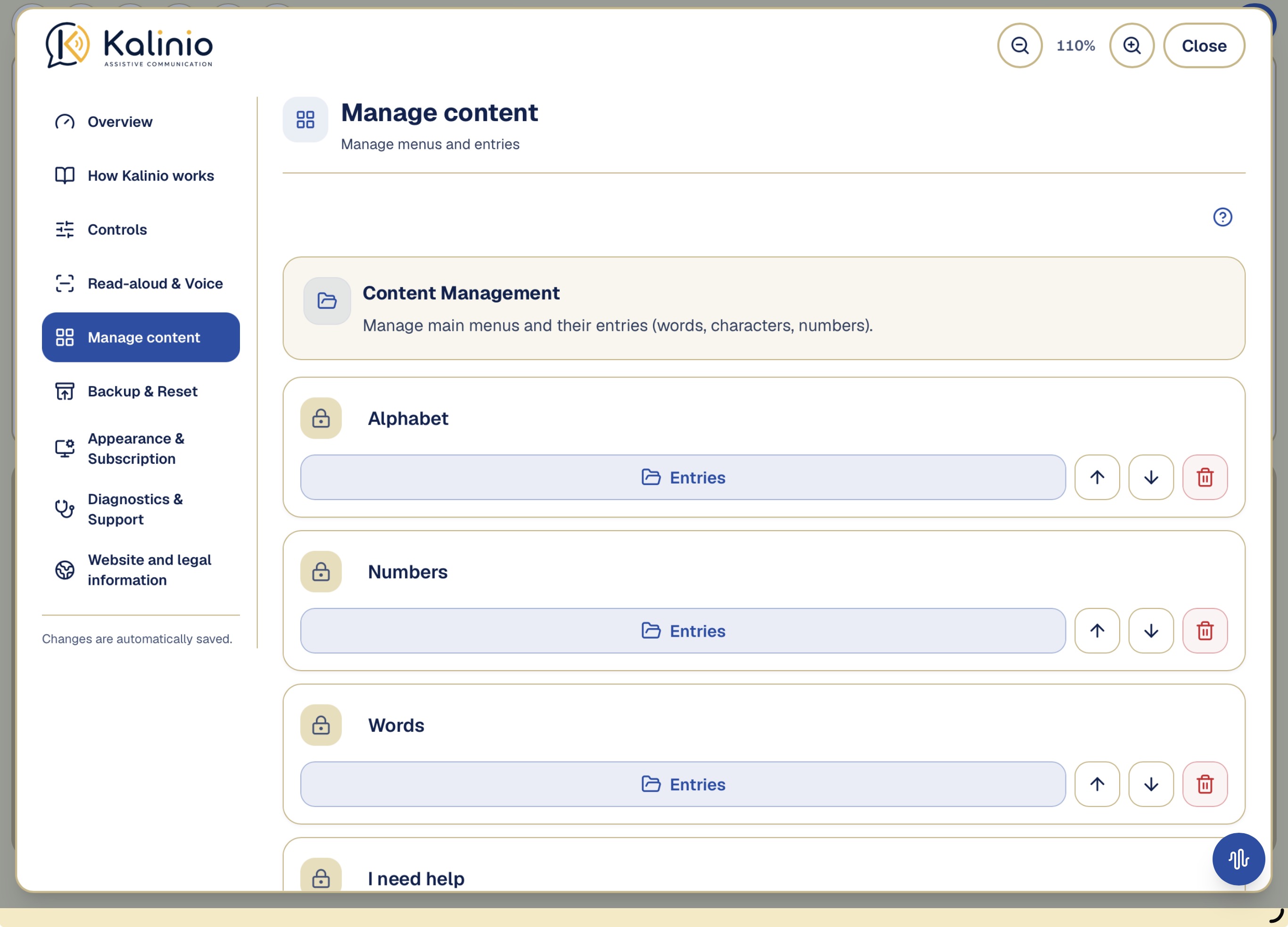
Administrer indholdUnder Administrer indhold kan du oprette, omdøbe, sortere eller slette menuer og poster.
Under Administrer indhold kan du oprette, omdøbe, sortere eller slette menuer og poster. Sikkerhedskopi, gendannelse og de separate nulstillingsfunktioner findes i det særskilte område Sikkerhedskopi og nulstilling.
Vigtig bemærkning: De fire standardmenuer (Alfabet, Tal, Ord, Jeg har brug for hjælp), kommandoerne (Mellemrum, Slet, Slet alt, Menu) og oplæsningsstemmen følger automatisk det valgte sprog – de vises og læses altså op på dette sprog. Også de forudindstillede bogstaver, tal og ord tilpasses sproget, når du via indstillingerne gendanner standardværdierne: De medfølgende eksempelord (f.eks. „Tilkald plejepersonale“) vises så automatisk på det valgte sprog. Kun selv tilføjede eller ændrede ord samt selv oprettede menuer vises og læses op, præcis som du indtaster dem. Oversæt venligst disse manuelt til brugerens sprog – via Indstillinger → Administrer indhold. Der kan du omdøbe hvert ord, tilføje nye og fjerne dem, du ikke har brug for. Symbolerne bevares som orientering.
I appen: Administrer indhold
Administrér indhold: åbn et menus poster for eksempelvis at tilpasse hyppigt brugte ord.
Straksanalyse og supportNår Straksanalyse på hovedskærmen aktiveres, vises en ekstra knap nederst til højre.
Hurtig analyse på hovedskærmen
Når Straksanalyse på hovedskærmen aktiveres, vises en ekstra knap nederst til højre. Tryk på den straks efter en genkendelsesfejl. Kalinio gemmer da de foregående seks sekunder. Ved kliklyd kan lyden kontrolleres; ved mund, smil eller tunge vises kun mundområdet. Derefter vises mulige årsager. Funktionen er normalt slået fra.
Del kun tekstrapporten med support. Original lyd eller kameraoptagelser indeholder persondata og er kun beregnet til din egen analyse.
Kun det normaliserede mundområde vises. Hele ansigtet blev ikke optaget.
Vis flere diagnose- og supportfunktioner
20 sekunders genkendelsesdiagnose
Lang teknisk visning til klik med tungen og mundåbning. Brug den især efter anmodning fra support.
Genkendelsesdiagnosen arbejder med et løbende 15-sekunders-vindue. Der udværderes til enhver tid kun måledata fra de seneste 15 sekunder; ældre data slettes automatisk.
Diagnose & support
Oversigt over appens tekniske tilstand. Nyttig til at finde årsagen ved problemer eller til at give supporten målrettede oplysninger.
Diagnoserapporten indeholder udelukkende tekniske oplysninger (app-version, enhedsmodel, styresystem, fejlprotokoller og indstillinger). Personlige tekstindtastninger eller kommunikationsindhold overføres ikke.
I appen: Diagnose og support
Sikkerhedskopi og nulstillingKalinio gemmer automatisk dit kommunikationsindhold og dine indstillinger på denne enhed.
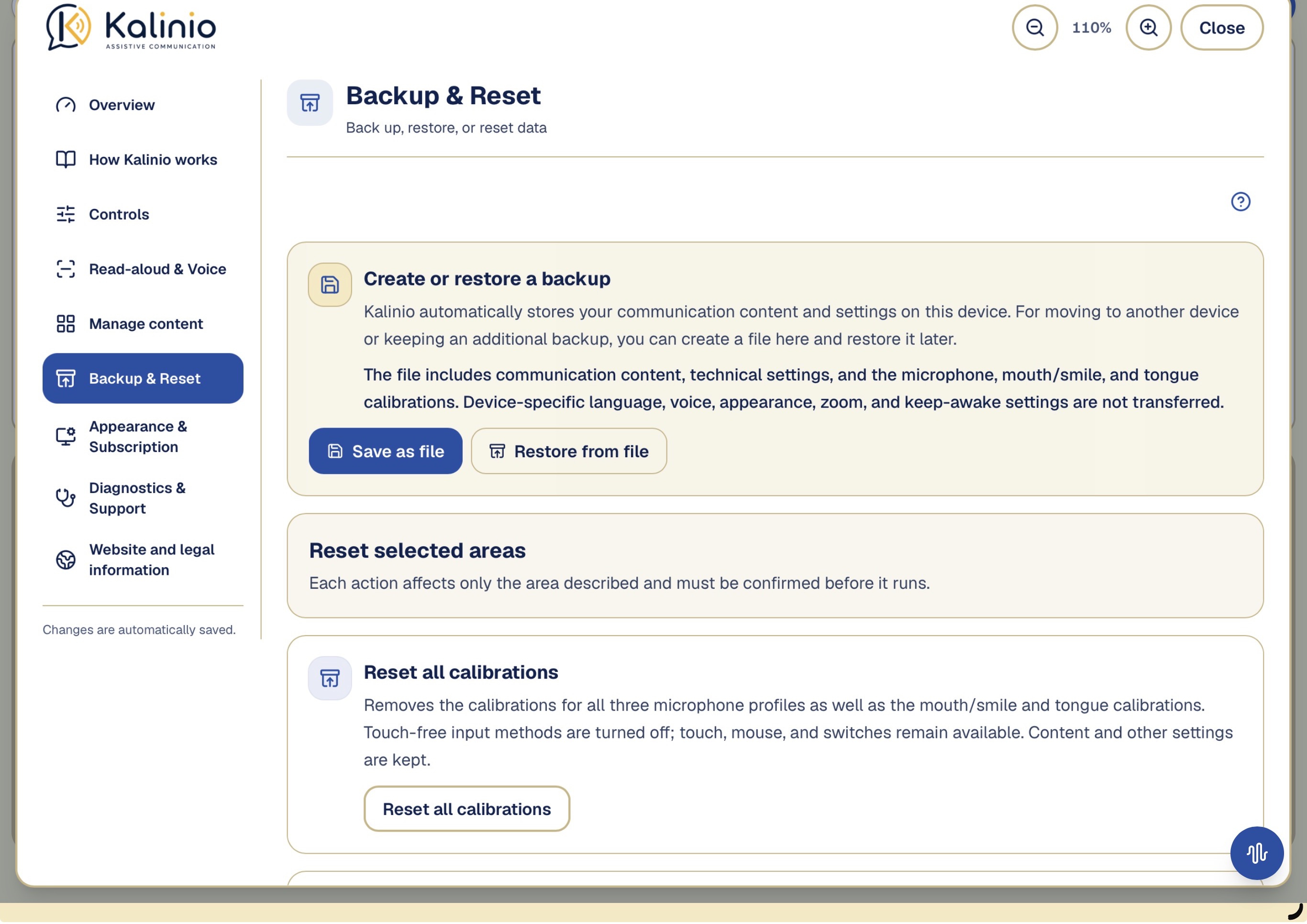
Opret eller gendan sikkerhedskopi
Kalinio gemmer automatisk dit kommunikationsindhold og dine indstillinger på denne enhed. Ved skift til en anden enhed eller som ekstra sikkerhedskopi kan du oprette en fil her og gendanne den senere.
Filen indeholder kommunikationsindhold, tekniske indstillinger samt mikrofon-, mund/smil- og tungekalibreringer. Enhedsspecifikt sprog, stemme, udseende, zoom og skærm-vågen overføres ikke.
Gem som filGendan fra fil
Opret eller gendan en sikkerhedskopifil. Nulstillingsafsnittene er separate.
Nulstil valgte områder
Nulstil alle kalibreringer
Fjerner kalibreringerne for alle tre mikrofonprofiler samt mund/smil- og tungekalibreringer. Berøringsfri input slås fra; berøring, mus og kontakter forbliver tilgængelige. Indhold og øvrige indstillinger bevares.
Nulstil kommunikationsindhold
Gendanner hovedmenuer, ord, tegn, tal og deres rækkefølge til den oprindelige tilstand. Selvoprettede menuer og poster slettes. Indstillinger og kalibreringer bevares.
Gendan anbefalede indstillinger
Gendanner betjeningselementer som oplæsningshastighed, valgforsinkelse, dobbeltfunktion og kamerafølsomhed til de anbefalede værdier. Kommunikationsindhold og personlige kalibreringer bevares.
Nulstil Kalinio fuldstændigt
Visning, privatliv og abonnementMikrofon-, kamera- og genkendelsesdata behandles lokalt.
Valgfelt “Farveskema”
Fastlægger, om appen vises lyst eller mørkt. „System“ følger automatisk indstillingen på din enhed.
System · Lyst · Mørkt
Kontakt “Hold skærmen tændt”
Forhindrer, at skærmen automatisk dæmpes efter den tid, der er indstillet på enheden, så længe appen er åben. Anbefales, så visningen ikke slukker, mens man lytter og venter.
Databeskyttelse ved analyse og genkendelse
Mikrofon-, kamera- og genkendelsesdata behandles lokalt. Diagnoseoptagelser oprettes og deles kun efter en udtrykkelig handling.
Vigtig databeskyttelsesbemærkning: Løbende ansigts-, tunge- og smældgenkendelse behandles lokalt på din enhed. Tidsbegrænsede diagnoseoptagelser fastholdes kun lokalt, når du bevidst starter den pågældende optagelse. Intet overføres automatisk. En rapport, originallyd eller et kameradatasæt forlader først enheden, når du udtrykkeligt vælger deling eller eksport.
Abonnement
Ubegrænset adgang til alle kommunikationsfunktioner
Under ”Abonnement” i indstillingerne kan du se den aktuelle status og administrere abonnementet via Apple. Nye brugere kan prøve Kalinio gratis i 14 dage, hvis de er berettiget til prøvetilbuddet. Derefter kræver fortsat adgang til Kalinio et betalt måneds- eller årsabonnement. Appen kan ikke bruges uden et aktivt abonnement. Abonnementet fornyes automatisk, medmindre det opsiges i Apples abonnementsindstillinger.
Administrér abonnement
Juridiske oplysninger
Kolofon, databeskyttelse og brugsbetingelser for denne app
Apples standard-slutbrugerlicensaftale (EULA) gælder for brugen af Kalinio-appen.
Løs almindelige problemerKontrollér først strøm, tilladelser, afstand, lys, aktiv metode og status; ændr derefter kun den nævnte indstilling.
Kontrollér først strøm, tilladelser, afstand, lys, aktiv metode og status; ændr derefter kun den nævnte indstilling.
Tungeklik blev ikke genkendt
Kontrollér først
Kontrollér mikrofonprofilen, og at mikrofonen hører kliklyden tydeligt. Kalibrér igen, og kontrollér Registreringstærskel ved kalibrering og Hvor nøjagtigt skal det senere smæld svare til det kalibrerede smæld? (Denne værdi kan ændres til enhver tid.). Lyden kan ikke høres. Kontrollér lydstyrke, mikrofonafstand og aktiv profil.
Derefter i Indstillinger
I appen: Betjening → Tungeklik og mikrofon
Tip: Smæld ved kalibreringen bevidst forskelligt – snart kraftigt, snart svagt, snart højere, snart dybere. På den måde lærer appen hele bredden af dit smæld at kende og genkender det senere mere pålideligt, også når det i sindsbevægelsen en gang bliver højere eller svagere.
En baggrundslyd udløste en handling
Kontrollér først
Flyt Hvor nøjagtigt skal det senere smæld svare til det kalibrerede smæld? (Denne værdi kan ændres til enhver tid.) mod streng. Kontrollér også profilen, og om støj blev gemt ved en fejl under kalibreringen.
Derefter i Indstillinger
I appen: Genkendelsestilstand → Kalibrering af tungeklik
Når kalibrerede klik mangler, eller lignende lyde udløser.
En enkelt input blev fejlagtigt genkendt som dobbelt / En dobbelt input blev fejlagtigt genkendt som enkelt
Kontrollér først
Hvis ét input tæller som dobbelthandling, skal det tilsvarende Maksimale interval sænkes. For mus eller kontakt kan et større Mindste interval også hjælpe. Hvis to tilsigtede input kun genkendes separat, skal det tilsvarende Maksimale interval øges. Brugeren får da mere tid til det andet input.
Derefter i Indstillinger
I appen: Fælles inputadfærd
Når en tilsigtet dobbelt handling bliver enkel, eller to separate handlinger kobles sammen.
Mundåbning eller smil blev ikke genkendt
Kontrollér først
Kontrollér lys og kameravinkel. Kalibrér mundåbning eller smil igen, og justér om nødvendigt Valgfølsomhed: Hvor meget skal munden åbnes for at udløse et valg? / Valgfølsomhed: Hvor tydeligt skal smilet være for at udløse et valg?.
Derefter i Indstillinger
I appen: Betjening → Mund & kamera
Frontkameraet kan genkende **mundåbning** eller **smil** som berøringsfri input. Vælg den gestus, brugeren tydeligt og pålideligt kan gentage. Kalibrér i brugerens normale siddende eller liggende stilling. Ansigt og mund skal være helt synlige, store nok og godt belyst.
Kalibrering tæller ikke
Kontrollér først
Sørg for stilhed eller godt lys, kontrollér afstand og frit udsyn, og gentag tydeligt med korte pauser. Kun den tilsigtede kliklyd må få en markering.
Derefter i Indstillinger
I appen: Kalibrering af tungeklik / Kalibrér mundåbning / Kalibrér smil
{n} blev ikke talt – hold munden åben lidt længere
Kameraet mistede ansigtet kortvarigt flere gange. Selv ved korrekt placering kan ansigtet se for lille ud på denne afstand. Flyt iPad'en lidt tættere på, og gentag mundåbningen.
Derefter i Indstillinger
I appen: Mund & kamera
Placér enheden stabilt og om muligt i ansigtshøjde. Brugeren kan beholde sin naturlige hovedstilling. Ret kameraet, så ansigt og mund er helt synlige, store nok og godt belyst.
Oplæsningsaccelerationen virker ikke
Kontrollér først
Kontrollér lys, kameravinkel og kalibrering. Justér derefter Varighed indtil acceleration og Følsomhed for hurtigere oplæsning: Hvor meget skal munden åbnes? / Følsomhed for hurtigere oplæsning: Hvor tydeligt skal man smile?.
Derefter i Indstillinger
I appen: Oplæsning & stemme → Kontakt “Aktivér oplæsningsacceleration”
Med **Oplæsningsacceleration** kan brugeren midlertidigt få Kalinio til at læse hurtigere ved at holde munden åben eller fastholde et smil. Gestussen gør kun oplæsningen hurtigere og vælger ikke noget.
**Varighed indtil acceleration** angiver, hvor længe gestussen skal holdes. **Følsomhed for hurtigere oplæsning: Hvor meget skal munden åbnes? / Følsomhed for hurtigere oplæsning: Hvor tydeligt skal man smile?** angiver, hvor tydelig mundåbningen eller smilet skal være. Funktionen kræver frontkamera, passende kalibrering og tilstrækkeligt lys.
Støj under acceleration
Kontrollér først
Kontrollér, at mund- eller smilgesten er afsluttet. Behold beskyttelsen, der først tillader klik efter acceleration, og brug straksanalyse ved behov.
Derefter i Indstillinger
I appen: Oplæsning & stemme → Kontakt “Tillad først tungesmask, når den hurtigere oplæsning er afsluttet”
Beskyttelsen gælder for alle mikrofoner. Berøring, mus og kontakter er altid tilgængelige.
Forkert inputmetode aktiv
Kontrollér først
Kontrollér under Styring, hvilken berøringsfri metode der er aktiv. Kliklyd, mund/smil og tunge er alternativer; berøring, mus og kontakter er stadig tilgængelige.
Derefter i Indstillinger
I appen: Betjening
Mikrofon og højttaler forstyrrer
Kontrollér først
Lad normal tale være slået fra med Enhedsmikrofon i starten. Aktivér den bevidst ved behov, og test fejludløsninger.
Derefter i Indstillinger
I appen: Tungeklik og mikrofon → Enhedens mikrofon
Enhedens højttaler sidder tæt på den indbyggede mikrofon. Kalinio kan derfor tage sin egen tale for en kliklyd, mens en bruger længere væk høres svagt. Det kan give utilsigtede valg. Aktivér kun tale ved behov, og test derefter genkendelsen omhyggeligt.
Stemmen kan ikke høres
Kontrollér først
Kontrollér systemlydstyrke, lydløs og lydudgang. Brug stemmetest; en tilsluttet mikrofon kan omdirigere lyden.
Derefter i Indstillinger
I appen: Oplæsning & stemme → Valgfelt “Stemme til taleudgangen” → Test stemme
Bemærk: Hvilke stemmer der er til rådighed, afhænger af enheden. På iPhone/iPad kan yderligere, mere naturligt lydende stemmer hentes under: Indstillinger → Tilgængelighed → Talt indhold → Stemmer. Derefter vises de her til valg. Teknisk begrænsning på iPhone/iPad: Stemmen kan ikke altid skiftes pålideligt – systemet bruger til dels fortsat standardstemmen, selvom der er valgt en anden her. Det skyldes styresystemet og kan desværre ikke fuldstændigt afhjælpes i appen. Med „Test stemme“ hører du, hvad der faktisk virker.
Nulstil kalibreringer eller indstillinger
Kontrollér først
Opret en sikkerhedskopi før en stor nulstilling. Nulstil kalibreringer, indhold eller anbefalede værdier separat; fabriksstatus fjerner alle lokale data.
Derefter i Indstillinger
I appen: Sikkerhedskopi og nulstilling → Nulstil valgte områder