En steg-för-steg-handbok för användare, närstående och vårdpersonal.
Så fungerar Kalinio
Kalinio läser bokstäver, ord och menyalternativ ett i taget och markerar dem på skärmen. Denna automatiska genomgång av alternativen kallas auditiv skanning. Du behöver inte träffa bokstaven eller menyalternativet på skärmen — din signal räcker för att välja det.
Information om abonnemanget: Nya användare kan prova Kalinio kostnadsfritt i 14 dagar om de är berättigade till provperioden. Därefter krävs ett betalt månads- eller årsabonnemang med automatisk förnyelse, köpt i appen, för fortsatt tillgång till Kalinio. Appen kan inte användas utan ett aktivt abonnemang.
1
Lyssna
Kalinio läser de tillgängliga alternativen ett i taget.
2
Välj
Vid önskat alternativ aktiverar du en gång med din valda inmatningsmetod.
3
Kommunicera
Valda bokstäver bildar ord. Sparade ord och yttranden kan väljas direkt.
Kalinio stödjer kommunikation. Appen är inte ett medicinskt diagnos-, behandlings- eller botemedel.
Appbilderna visar ett exempel på iPad, främst med engelskt gränssnitt. Språket kan väljas i Kalinio. Synliga reglagevärden är exempel, inte rekommenderade inställningar.
Komma igångFöre första användningen
Inställningen beror på vald inmatningsmetod. Placera enhet, mikrofon eller kamera, ge nödvändiga behörigheter och välj metod. Klickljud och kameragester måste kalibreras: användaren upprepar ljudet eller gesten flera gånger så att Kalinio lär sig den. Testa sedan lugnt enkla och dubbla inmatningar.
1
Välj språk.
2
Aktivera önskad inmatningsmetod.
3
Kalibrera mikrofon eller kamera vid behov.
4
Starta kommunikationen.
Huvudskärm och funktionsknapparDen blå Start/Paus-knappen finns uppe till höger.
De fyra huvudmenyerna
Alfabet
Med alfabetet kan du bygga ord och hela meningar, bokstav för bokstav. Kalinio läser bokstäverna ett i taget och markerar dem samtidigt på skärmen. När den önskade bokstaven nås ger du din signal en gång.
Efter den sista bokstaven följer fler val:
Mellanslag · Radera · Rensa allt · Meny
Sedan börjar alfabetet om från början.
Om du väljer ”Mellanslag” börjar nästa bokstav ett nytt ord. ”Radera” tar bort det senast inmatade tecknet, ”Rensa allt” tömmer hela texten och ”Meny” återgår till huvudmenyn.
På så sätt kan du steg för steg bygga enstaka ord, flera ord eller hela meningar. Teckenstorleken i det övre textfältet anpassas automatiskt till textens längd.
Siffror
Välj siffror på samma sätt som bokstäver.
Ord
Välj ofta använda ord och yttranden direkt. Posterna kan ändras i inställningarna.
Jag behöver hjälp
Kalinio upprepar ”Jag behöver hjälp” tills hjälpropet stoppas. Du behöver inte först bygga en mening bokstav för bokstav.
I menyn Ord stannar ett valt ord kvar på skärmen och läses upp upprepade gånger tills hjälp kommer. Om ingen är i närheten kan ett enkelt klick pausa den upprepade uppläsningen utan att rensa valet – ett nytt klick återupptar den. Ett dubbelklick återgår till huvudmenyn.
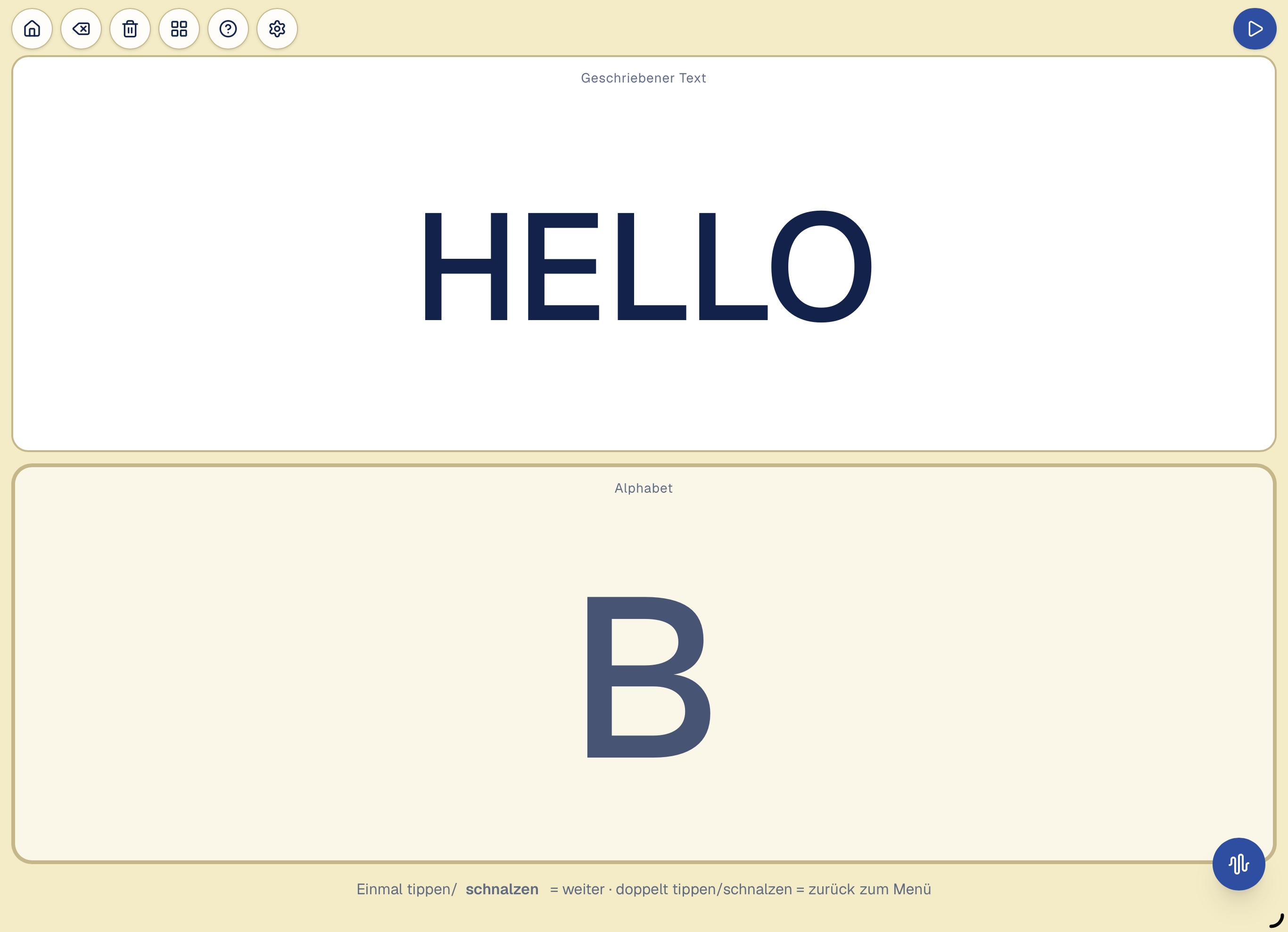
Ett ord tar form: upptill står redan ”HELLO”. Nedanför visar Kalinio den aktuella bokstaven ”B”. Vid användning läses bokstäverna ett i taget; en signal väljer önskad bokstav.
Kontroller vid skärmkanten
Den blå Start/Paus-knappen finns uppe till höger. Närstående eller vårdpersonal kan använda den för att starta och stoppa automatisk uppläsning. Uppe till vänster finns andra små funktionsknappar, till exempel för huvudmeny, radering och inställningar. De är avsiktligt små så att användaren inte aktiverar dem av misstag.
Detaljer om Start/Paus och skydd mot oavsiktliga klick
Om den blå Start/Paus-knappen: om du pausar uppläsningen med denna knapp kan den bara startas igen med samma knapp. Tryck, mus, brytare, klickljud och kameragester har ingen effekt under pausen. Då startar uppläsningen inte av misstag.
När ingen beröringsfri klickmetod är aktiv skyddar Kalinio på iPhone och iPad de små funktionsknapparna högst upp till vänster på huvudskärmen mot oavsiktliga mus- eller styrplatteklick. En sådan signal kan då inte plötsligt öppna en meny eller annan funktion när avsikten var att välja en bokstav, siffra eller ett ord.
Skyddet gäller även externa kontakter vars signal enheten tydligt identifierar som ett mus- eller styrplatteklick. Andra kontakter skickar tangentbords- eller tillgänglighetssignaler; Kalinio kan inte tillförlitligt identifiera dem som mus- eller styrplatteklick.
Beröring med finger eller penna och hjälpmedel som inte skickar musklick påverkas inte.
När en beröringsfri inmatningsmetod också är aktiv och kan användas tas skyddet bort, och knapparna kan även användas med mus eller styrplatta.
Felsökning
Tryck på funktionsknappen med frågetecknet på huvudskärmen. Välj sedan vad som just hände, till exempel ”Klickljud kändes inte igen”, ”Bakgrundsljud utlöste” eller ”Munöppning eller leende kändes inte igen”. Kalinio visar då en lämplig första kontroll eller inställning.
Exempel: vid ”Klickljud kändes inte igen” öppnar hjälpen kalibreringen och rekommenderar att du kontrollerar registrering, kalibrering och igenkänningsnoggrannhet. Problemlösningen ändrar inget automatiskt; den öppnar bara den relevanta befintliga inställningen.
Inmatningssätt och dubbelfunktionEn signal, olika möjligheter
Pekskärm, mus eller kontakt
Tryck på skärmen på din iPad eller iPhone, klicka med musen eller tryck på en extern kontakt.
Klickljud med tungan
Ett kort klickljud gör ett val. Mikrofonen känner igen det tidigare inlärda ljudet.
Öppna munnen eller le
Frontkameran känner igen din kalibrerade munöppning eller ditt leende och gör ett val.
Aktivera tunga som klick
Frontkameran känner igen en utsträckt tunga som inmatning. Det gör att ett val kan utlösas utan att skärmen berörs.
Bara en beröringsfri inmatningsmetod kan vara aktiv åt gången: klickljud, mun/leende eller tunga. Pekskärm, mus och kontakter är fortfarande tillgängliga samtidigt.
Kalibrering innebär att upprepa klickljudet eller gesten flera gånger så att Kalinio lär sig din personliga signal. Välj en rörelse som du kan upprepa bekvämt och tillförlitligt i vardagen.
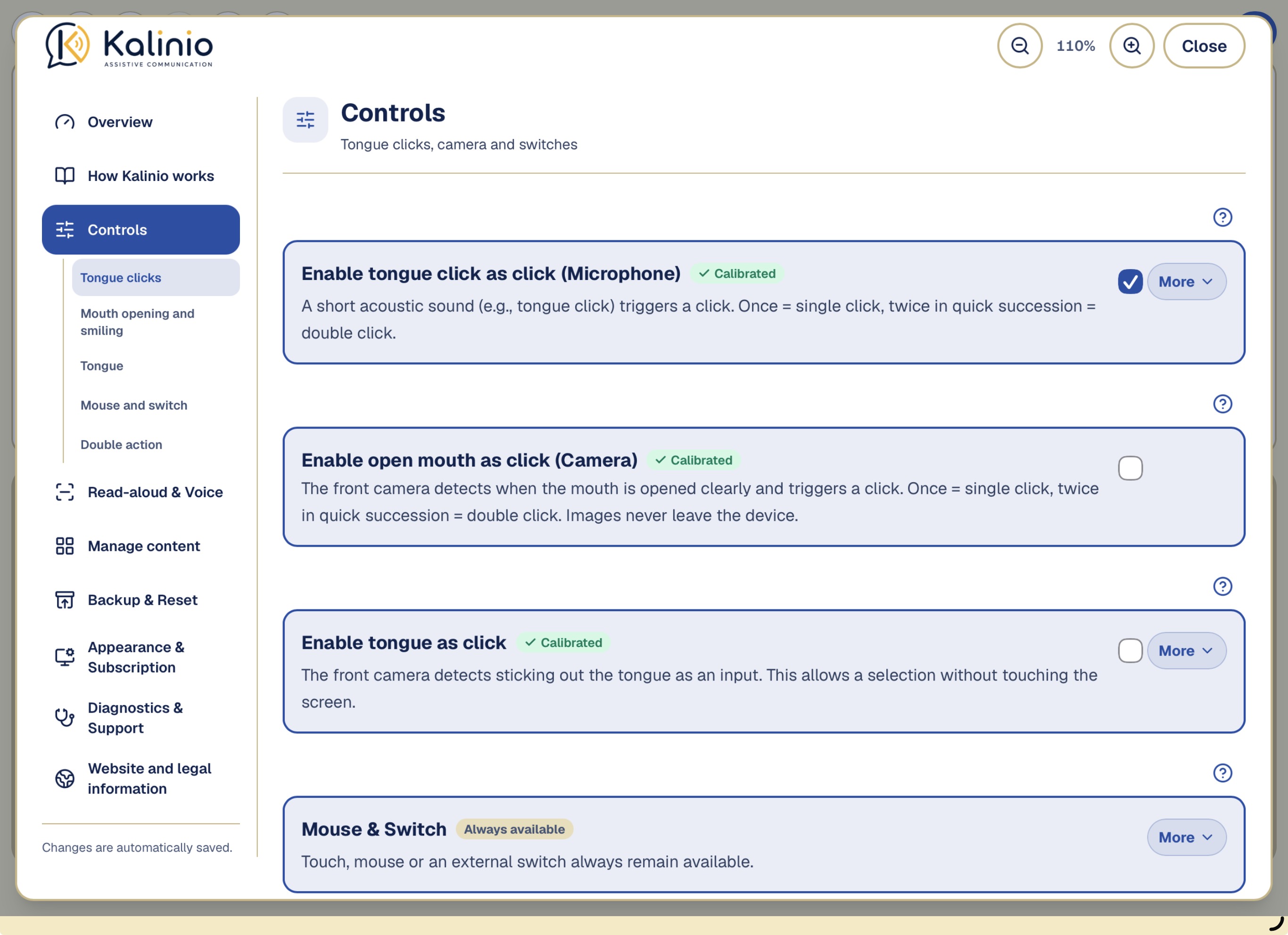
Styrningsöversikt: välj inmatningsmetod här. Pekskärm, mus och kontakter förblir tillgängliga.
Aktivera en gång
Kalinio väljer bokstaven, ordet eller menyposten som läses upp och markeras. Om uppläsningen är pausad fortsätter den.
Dubbelfunktion
Kalinio kan känna igen två inmatningar som görs kort efter varandra som en egen åtgärd. Det gäller till exempel två klick, två klickljud med tungan eller att öppna munnen två gånger. Det gäller även två tydligt åtskilda tungrörelser.
Under automatisk uppläsning pausar en dubbelåtgärd skanningen. Två nya aktiveringar under pausen återför Kalinio till huvudmenyn.
För vissa användare är det svårt att medvetet aktivera två gånger. Långsamma, stegvisa eller ofrivilliga rörelser kan göra att två signaler känns igen trots att bara ett val var avsett.
I så fall kan dubbelfunktionen stängas av. Vanligt enstaka val är fortfarande fullt tillgängligt. Paus och återgång till huvudmenyn sköts då vid behov med funktionsknapparna högst upp på skärmen.
Rekommendation: låt dubbelfunktionen vara aktiverad om användaren medvetet och tillförlitligt kan aktivera två gånger. Stäng av den om oavsiktliga dubbelåtgärder ofta förekommer.
Mus & kontakt
Styrning med tryck på iPad- eller iPhone-skärmen och med mus eller extern brytare är alltid tillgänglig.
För dubbla inmatningar, som dubbelklick eller dubbla klickljud, anger reglaget Maximalt dubbelklicksintervall (endast för mus eller kontakt) / Max dubbelklicksintervall (klickljud) längsta tillåtna tid mellan två handlingar för att de ska räknas som en dubbelåtgärd. Tar det längre tid behandlas de separat.
För mus och brytare finns även Minimalt dubbelklicksintervall (endast för mus eller kontakt), som hindrar nästan samtidiga signaler från att räknas som dubbelklick. Ändra endast reglagen om användarens dubbla inmatningar inte känns igen tillförlitligt.
I appen: Styrning → Mus & kontakt
Klickljud och mikrofonEtt kort klickljud gör ett val.
Brytare “Aktivera tungklick som klick (mikrofon)”
När Klickljud som klick är aktiverat lyssnar vald mikrofon efter korta tungklick. De måste kalibreras före första användningen. Insamlingströskel under kalibrering anger vilka ljud som spelas in. Hur exakt måste senare klick matcha det kalibrerade klicket? (Detta värde kan ändras när som helst.) anger sedan hur likt ett nytt klick måste vara de inlärda ljuden.
Mikrofonprofil
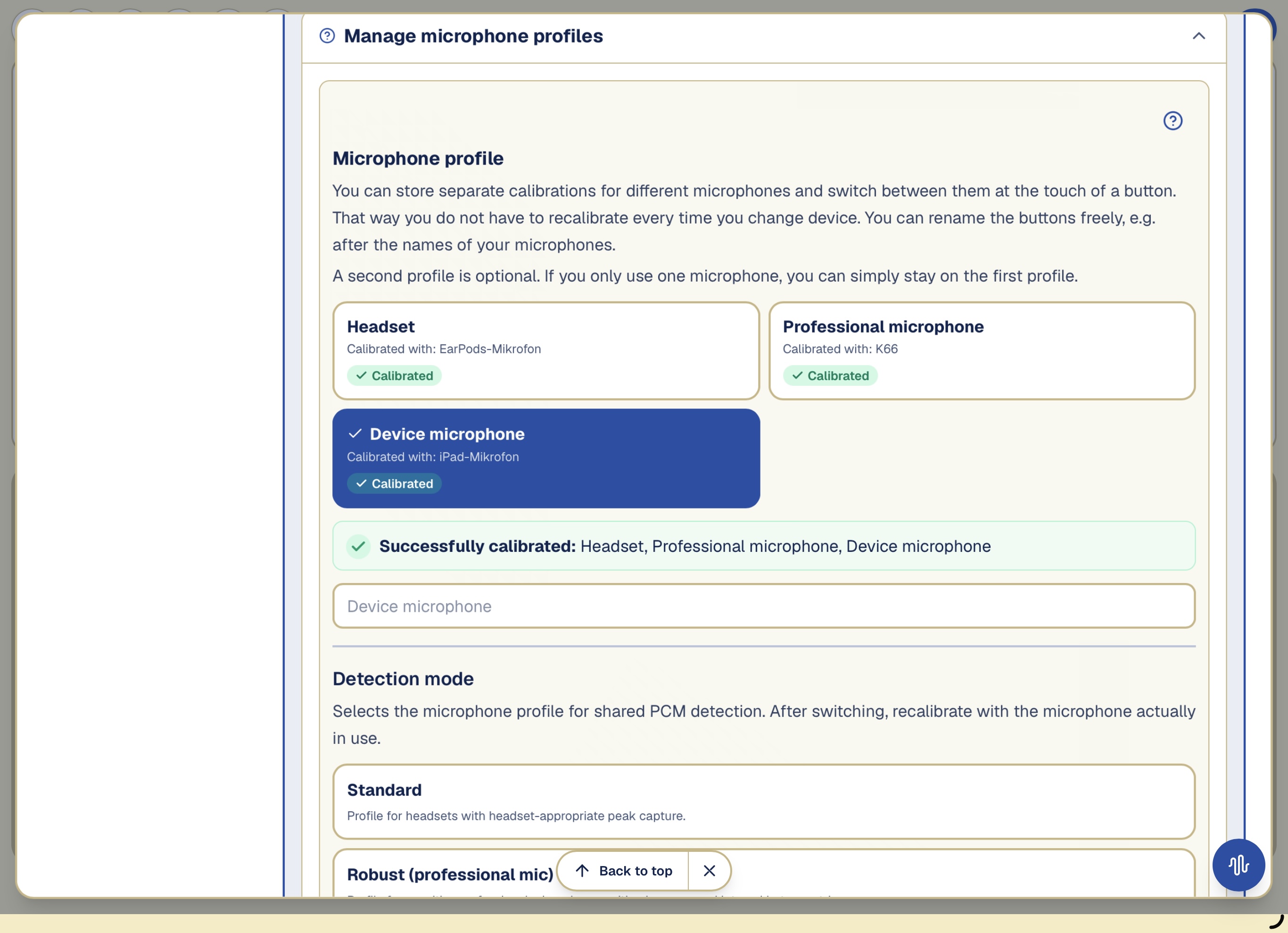
Ett klickljud låter olika genom olika mikrofoner. Kalinio kan spara separata kalibreringar. Kalibrera varje profil med dess mikrofon. Välj den sparade profilen när du återgår till en redan inställd mikrofon. Kalibrera på nytt för en ny mikrofon.
Headset
Standard
Profil för headset med anpassad toppregistrering.
Professionell mikrofon
Robust (professionell mikrofon)
Profil för känsliga professionella mikrofoner med längre skyddstid mellan aktiveringar.
Enhetens mikrofon
Enhetens mikrofon
För den inbyggda mikrofonen i en iPad, iPhone eller laptop.
Mikrofonprofiler sparar personliga kalibreringar separat, till exempel för ett headset och den inbyggda mikrofonen.
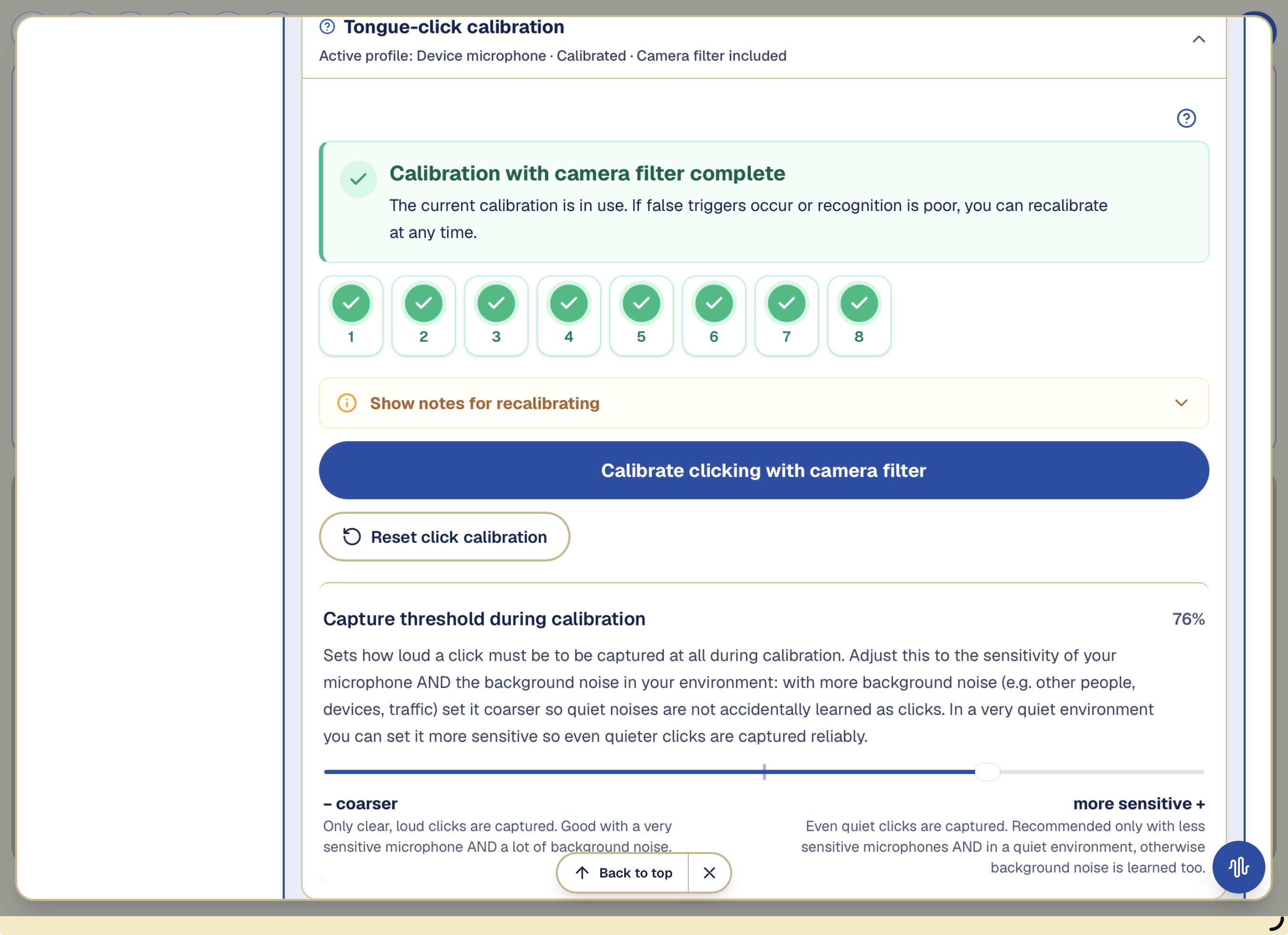
Kalibrering av tungklick
Kalibrering innebär att upprepa klickljudet eller gesten flera gånger så att Kalinio lär sig din personliga signal. Välj en rörelse som du kan upprepa bekvämt och tillförlitligt i vardagen.
Variera dina klick: ibland högt, ibland tyst, ibland högre, ibland lägre. Se till att inget bakgrundsljud av misstag får en grön bock under inspelningen. Och: varje klick får bara en grön bock, inte av misstag två.
I appen: Styrning → Tungsklick och mikrofon → Kalibrera klickande
Vid kalibreringen lär sig Kalinio flera exempel på klickljudet. Gröna bockar bekräftar de inspelade exemplen.
Brytare “Kamerafilter för klickljudet”
Med Kamerafilter för klickljud räknas ett klickljud bara om kameran samtidigt ser en liten munrörelse. Då kan Kalinio ignorera många störljud utan motsvarande rörelse. Munrörelsen ensam klickar inte; använd den separata metoden ”Öppna munnen som klick” för det.
Efter aktivering måste klickandet kalibreras om en gång så att kameran känner till din munrörelse vid klickandet.
Brytare “Uppläsning med enhetens mikrofon”
När Kalinio använder den inbyggda mikrofonen för att identifiera tungklick är normal uppläsning avstängd som standard. Högtalaren sitter nära mikrofonen, så enskilda upplästa ljud kan misstas för ett tungklick.
Mun, leende och tungaFrontkameran känner igen din kalibrerade munöppning eller ditt leende och gör ett val.
Mun & kamera
Frontkameran kan känna igen munöppning eller leende som beröringsfri inmatning. Välj gesten som användaren tydligt och tillförlitligt kan upprepa. Kalibrera i användarens vanliga sitt- eller liggställning. Ansikte och mun ska vara helt synliga, tillräckligt stora och väl belysta.
Brytare “Aktivera öppen mun som klick (kamera)”
Frontkameran upptäcker när munnen öppnas tydligt och utlöser ett klick. En gång = enkelt klick, två gånger i snabb följd = dubbelklick. Bilder lämnar aldrig enheten.
Brytare “Aktivera leende som klick (kamera)”
Frontkameran upptäcker ett tydligt leende och utlöser ett klick. En gång = enkelt klick, två gånger i snabb följd = dubbelklick. Bilder lämnar aldrig enheten.
Kalibrera munöppning eller leende
Innan Kalinio kan känna igen en munöppning eller ett leende på ett tillförlitligt sätt kalibreras den valda gesten en gång för användaren.
Denna kalibrering används sedan för två funktioner:
Val: En munöppning eller ett leende kan användas som ett klick.
Snabbare uppläsning: Om användaren håller kvar den kalibrerade gesten längre kan Kalinio tillfälligt läsa upp alternativen snabbare. Gesten påskyndar då bara uppläsningen och gör inget val.
Val och snabbare uppläsning har separata känslighetsreglage. Till exempel kan ett klick kräva en tydlig munöppning, medan snabbare uppläsning kan börja redan vid en något mindre tydlig rörelse eller en rörelse som hålls kvar längre.
Tips för kalibreringen: Öppna munnen eller le så som du faktiskt vill använda gesten senare — tydligt men utan onödig ansträngning — och håll kvar rörelsen en kort stund. Då lär sig Kalinio din personliga rörelse och kan lättare skilja den från vanliga munrörelser eller ansiktsuttryck.
Brytare “Aktivera tunga som klick”
Tunga som klick gör det möjligt att välja genom att tydligt sträcka ut tungan. Frontkameran känner igen rörelsen direkt på enheten; kamerabilderna behandlas lokalt.
Sträck ut tungan tydligt, låt den vara synlig ett kort ögonblick och dra sedan in den helt. Det utlöser ett val.
För en dubbel åtgärd, gör rörelsen två gånger i följd. Tungan måste dras in helt mellan rörelserna. Båda rörelserna måste ske inom det inställda tidsfönstret. Att hålla tungan ute kontinuerligt räknas bara som en inmatning.
Gör rörelserna så lugnt och tydligt som möjligt. Prova först inmatningen i den kropps- och kameraposition där Kalinio senare ska användas.
I appen: Styrning → Mun & kamera → Brytare “Aktivera tunga som klick”
Uppläsning, röst och accelerationI långa listor kan du tillfälligt öka lästempot.
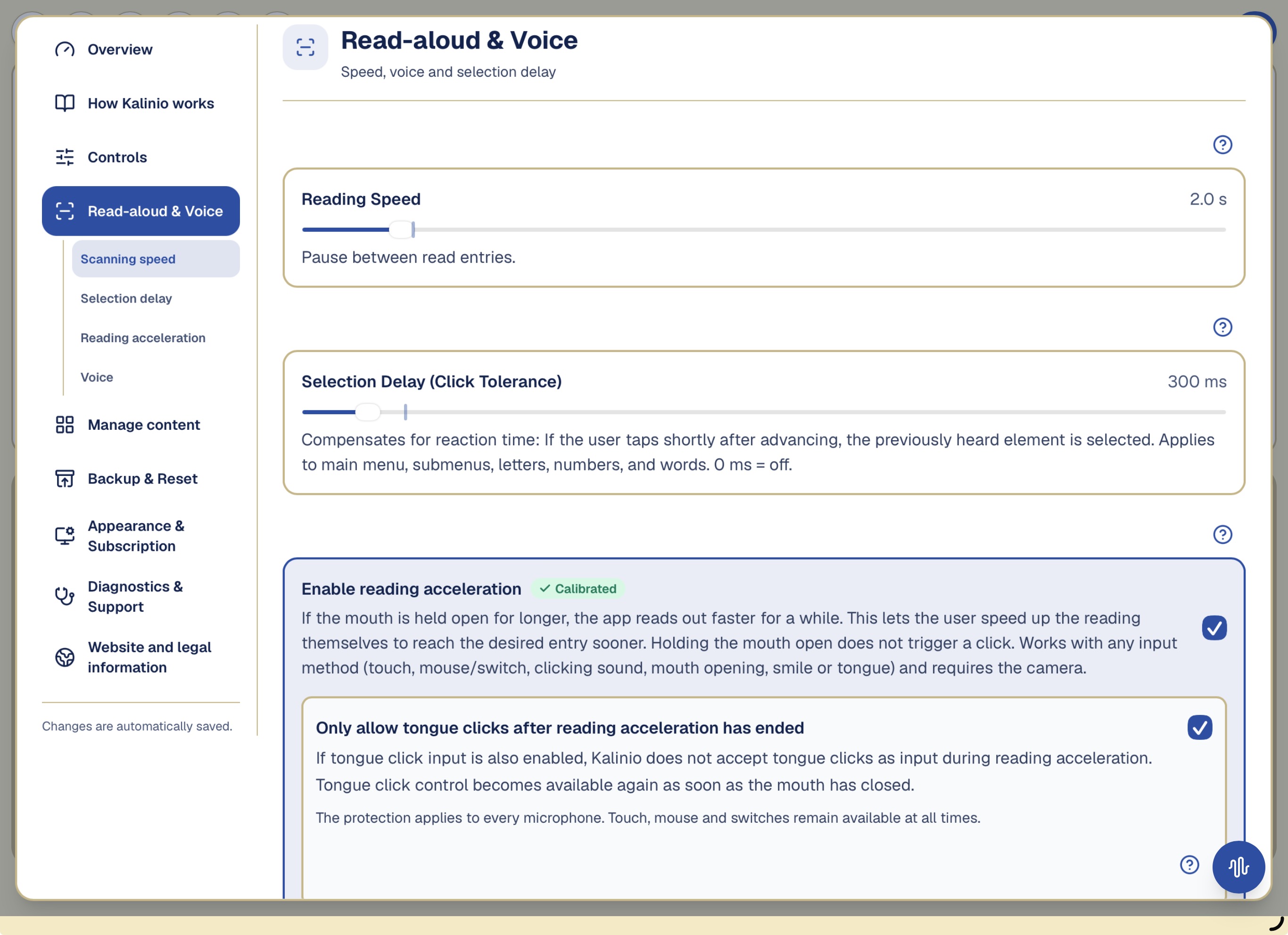
Reglage “Uppläsningshastighet”
Detta reglage anger hur länge Kalinio väntar innan nästa post läses upp och markeras.
Reglage “Valfördröjning (klicktolerans)”
Detta reglage kompenserar en fördröjd reaktion. Aktiverar användaren strax efter att Kalinio gått vidare väljs fortfarande föregående post. Vid 0 ms är hjälpen avstängd.
Brytare “Aktivera snabbare uppläsning”
I långa listor kan du tillfälligt öka lästempot. När funktionen är aktiverad och kalibrerad håller du munnen öppen eller håller kvar ett leende. Kalinio läser snabbare och återgår till normalt tempo när gesten avslutas. Den hållna gesten ökar bara tempot och väljer inget alternativ.
Förklara reglagen för läsacceleration
Med Uppläsningsacceleration kan användaren tillfälligt få Kalinio att läsa snabbare genom att hålla munnen öppen eller hålla ett leende. Gesten gör bara uppläsningen snabbare och väljer inget.
Tid till snabbare uppläsning anger hur länge gesten ska hållas. Känslighet för snabbare uppläsning: Hur mycket måste munnen öppnas? / Känslighet för snabbare uppläsning: Hur tydligt måste leendet vara? anger hur tydlig munöppningen eller leendet måste vara. Funktionen kräver frontkamera, lämplig kalibrering och tillräckligt ljus.
Uppläsning och röst: justera pausen mellan alternativen, valfördröjningen och läsaccelerationen.
Blockera klickljud under snabbare uppläsning
När styrning med klickljud och snabbare uppläsning används samtidigt kan du aktivera ett extra skydd mot oavsiktliga val. Kalinio tar då inte emot klickljud som inmatning under den snabbare uppläsningen. Ljud kan därför inte utlösa ett val via klickljudsstyrningen under denna fas.
Så snart användaren stänger munnen igen eller slutar le blir styrning med klickljud automatiskt tillgänglig igen.
Skyddet gäller bara klickljud. Pekskärm, mus och kontakter är alltid tillgängliga.
Valfält “Röst för uppläsning”
Väljer rösten som används för att läsa upp bokstäver, ord och meddelanden. ”Standard (automatisk)” låter enheten bestämma. Endast röster som matchar det valda språket visas. Tryck på ”Testa röst” för att direkt höra hur den valda rösten låter.
Obs: vilka röster som är tillgängliga beror på enheten. På iPhone/iPad kan du lägga till mer naturligt klingande röster under: Inställningar → Hjälpmedel → Läs upp innehåll → Röster. De visas sedan här för val. Teknisk begränsning på iPhone/iPad: rösten kan inte alltid ändras tillförlitligt – systemet fortsätter ibland att använda standardrösten trots att en annan är vald här. Detta beror på operativsystemet och kan tyvärr inte åtgärdas helt i appen. Använd ”Testa röst” för att höra vad som faktiskt får effekt.
Alla reglage förklaradeVarje reglage ändrar en inställning.
Varje reglage ändrar en inställning. Ändra bara ett reglage åt gången och testa sedan flera enkla och dubbla inmatningar. Procent är appinställningar, inte medicinska mått.
Noggrannhetsreglaget: mot ”strict” blir jämförelsen striktare; mot ”loose” tillåts större skillnader från det inlärda klickljudet.
Reglage “Insamlingströskel under kalibrering”
Detta reglage anger hur högt ett klickljud måste vara för att spelas in vid kalibrering. Gör det mindre känsligt i bullrig miljö så att samtal, apparater eller trafik inte sparas som klick. I tyst miljö kan det vara känsligare för att även fånga svaga klick.
När bör det ändras?: När riktiga klickljud inte räknas vid kalibrering eller brus får markeringar.
Visa startvärde, effekter och möjliga följder
Rekommenderad inställning
50 %
Ställ reglaget lägre
Endast tydliga, höga klick fångas. Bra med en mycket känslig mikrofon OCH mycket bakgrundsljud.
Ställ reglaget högre
Även tysta klick fångas. Rekommenderas endast med mindre känsliga mikrofoner OCH i en tyst miljö, annars lärs bakgrundsljud också in.
Vad kan hända vid fel inställning?
För känsligt lär in brus; för grovt avvisar svaga riktiga klick. Kalibrera om efter ändring.
Reglage “Hur exakt måste senare klick matcha det kalibrerade klicket? (Detta värde kan ändras när som helst.)”
Detta reglage bestämmer hur likt ett nytt klickljud måste vara exemplen som lärdes in vid kalibreringen.
När bör det ändras?: När kalibrerade klick missas eller liknande ljud utlöser.
Visa startvärde, effekter och möjliga följder
Rekommenderad inställning
58 %
Ställ reglaget lägre
Ett senare tungklick måste likna de personligt kalibrerade klicken mycket väl. Färre felaktiga aktiveringar.
Ställ reglaget högre
Tillåter större variation från de inlärda klicken. Längst till höger är den personliga matchningen avsiktligt mycket generös.
Vad kan hända vid fel inställning?
För generöst ökar felutlösningar; för strikt avvisar avsedda variationer.
Reglage “Max dubbelklicksintervall (klickljud)”
Detta reglage gäller bara klickljud. Det anger längsta tiden mellan två klick för att de ska räknas som ett dubbelklickljud. Ett högre värde ger mer tid för det andra klicket.
När bör det ändras?: När en avsedd dubbel åtgärd blir enkel eller två separata kopplas ihop.
Visa startvärde, effekter och möjliga följder
Rekommenderad inställning
1000 ms
Ställ reglaget lägre
Mindre tid mellan impulserna.
Ställ reglaget högre
Mer tid mellan impulserna.
Vad kan hända vid fel inställning?
För lågt missar långsamma dubbla; för högt förenar separata inmatningar.
Fördjupning: Varför två klickljud inte får komma för tätt efter varandra
Ett tungklick ger inte bara ett mycket kort ljud: det kan klinga kvar en liten stund eller innehålla små följdsignaler. Utan skydd skulle Kalinio kunna tolka dessa delar som ett andra klickljud och felaktigt göra dem till en dubbelåtgärd.
Därför finns en mycket kort teknisk skyddsperiod efter varje igenkänt klickljud. Under denna period ignorerar Kalinio ytterligare klickimpulser. Hur lång perioden är beror på mikrofonprofilen.
Detta hjälper till att undvika falska dubbla klickljud, men har en liten nackdel: om det andra klickljudet görs extremt snabbt kan det fortfarande hamna i skyddsperioden och därför inte kännas igen.
I praktiken: gör de två klickljuden raskt, men med ett litet hörbart mellanrum. Samtidigt får de inte ligga så långt ifrån varandra att det inställda maximala intervallet överskrids.
Reglage “Maximalt dubbelklicksintervall (endast för mus eller kontakt)”
Detta reglage anger längsta tiden mellan två musklick eller brytaraktiveringar för att de ska räknas som dubbelklick. Ett högre värde ger mer tid för den andra inmatningen.
När bör det ändras?: När en avsedd dubbel åtgärd blir enkel eller två separata kopplas ihop.
Visa startvärde, effekter och möjliga följder
Rekommenderad inställning
800 ms
Ställ reglaget lägre
Mindre tid mellan impulserna.
Ställ reglaget högre
Mer tid mellan impulserna.
Vad kan hända vid fel inställning?
För lågt missar långsamma dubbla; för högt förenar separata inmatningar.
Reglage “Minimalt dubbelklicksintervall (endast för mus eller kontakt)”
Detta reglage skyddar mot två nästan samtidiga signaler. De kan bero på teknisk brytarstuds eller en liten ofrivillig rörelse som ger två klick. Kalinio behandlar dem då som ett klick. Vid 0 ms är skyddet avstängt.
När bör det ändras?: När knappstuds eller små rörelser utlöser dubbelt.
Visa startvärde, effekter och möjliga följder
Rekommenderad inställning
60 ms
Ställ reglaget lägre
Mycket snabba impulser räknas lättare som dubbelklick; 0 ms stänger av skyddet.
Ställ reglaget högre
Fler mycket snabba impulser förkastas som studs.
Vad kan hända vid fel inställning?
För lågt skyddar lite; för högt kan förkasta ett medvetet snabbt dubbelklick.
Reglage “Känslighet för val: Hur mycket måste munnen öppnas för att utlösa ett val?”
Frontkameran upptäcker när munnen öppnas tydligt och utlöser ett klick. En gång = enkelt klick, två gånger i snabb följd = dubbelklick. Bilder lämnar aldrig enheten.
När bör det ändras?: Kontrollera ljus och kameravinkel. Kalibrera om munöppning eller leende och justera vid behov Känslighet för val: Hur mycket måste munnen öppnas för att utlösa ett val? / Känslighet för val: Hur tydligt måste leendet vara för att utlösa ett val?.
Visa startvärde, effekter och möjliga följder
Rekommenderad inställning
60 %
Ställ reglaget lägre
Endast en tydligt vidöppen mun utlöser ett val. Färre felaktiga utlösningar, men munnen måste öppnas tydligt.
Ställ reglaget högre
Även en liten munöppning utlöser ett val. Fungerar lättare, men kan välja oavsiktligt — t.ex. under tal.
Vad kan hända vid fel inställning?
Om reglaget är för känsligt kan vanliga munrörelser eller ansiktsuttryck aktivera av misstag. Om det är för okänsligt kan användaren behöva göra gesten starkare än vad som är bekvämt eller möjligt.
Reglage “Känslighet för val: Hur tydligt måste leendet vara för att utlösa ett val?”
Frontkameran upptäcker ett tydligt leende och utlöser ett klick. En gång = enkelt klick, två gånger i snabb följd = dubbelklick. Bilder lämnar aldrig enheten.
När bör det ändras?: Kontrollera ljus, kameravinkel, känslighet och personlig leendekalibrering.
Visa startvärde, effekter och möjliga följder
Rekommenderad inställning
60 %
Ställ reglaget lägre
Endast ett tydligt leende utlöser ett val. Färre felaktiga utlösningar, men leendet måste vara väl markerat.
Ställ reglaget högre
Även ett lätt leende utlöser ett val. Fungerar lättare, men andra ansiktsuttryck kan välja oavsiktligt.
Vad kan hända vid fel inställning?
Om reglaget är för känsligt kan vanliga munrörelser eller ansiktsuttryck aktivera av misstag. Om det är för okänsligt kan användaren behöva göra gesten starkare än vad som är bekvämt eller möjligt.
Reglage “Känslighet för snabbare uppläsning: Hur mycket måste munnen öppnas?”
Detta reglage anger hur mycket användaren måste öppna munnen innan Kalinio läser snabbare.
När bör det ändras?: Kontrollera ljus, kameravinkel och kalibrering. Justera sedan Tid till snabbare uppläsning och Känslighet för snabbare uppläsning: Hur mycket måste munnen öppnas? / Känslighet för snabbare uppläsning: Hur tydligt måste leendet vara?.
Visa startvärde, effekter och möjliga följder
Rekommenderad inställning
60 %
Ställ reglaget lägre
Uppläsningsaccelerationen börjar bara med en tydligt vidöppen mun. Färre oavsiktliga accelerationer, men munnen måste hållas tydligt öppen.
Ställ reglaget högre
Även en liten munöppning kan snabba på uppläsningen. Fungerar lättare, men små munrörelser kan snabba på den oavsiktligt.
Vad kan hända vid fel inställning?
Om reglaget är för känsligt kan vanliga munrörelser eller ansiktsuttryck aktivera av misstag. Om det är för okänsligt kan användaren behöva göra gesten starkare än vad som är bekvämt eller möjligt.
Reglage “Känslighet för snabbare uppläsning: Hur tydligt måste leendet vara?”
Detta reglage anger hur tydligt användaren måste le innan Kalinio läser snabbare.
När bör det ändras?: Se till att ansiktet är tillräckligt belyst och kontrollera kamera, personlig leendekalibrering och accelerationens separata känslighet.
Visa startvärde, effekter och möjliga följder
Rekommenderad inställning
60 %
Ställ reglaget lägre
Uppläsningsaccelerationen börjar bara med ett tydligt leende. Färre oavsiktliga accelerationer, men leendet måste hållas tydligt.
Ställ reglaget högre
Även ett lätt leende kan snabba på uppläsningen. Fungerar lättare, men andra ansiktsuttryck kan snabba på den oavsiktligt.
Vad kan hända vid fel inställning?
Om reglaget är för känsligt kan vanliga munrörelser eller ansiktsuttryck aktivera av misstag. Om det är för okänsligt kan användaren behöva göra gesten starkare än vad som är bekvämt eller möjligt.
Reglage “Max intervall för dubbel munöppning”
Detta reglage gäller bara munöppning. Det anger längsta tiden mellan två öppningar för att de ska räknas som dubbelåtgärd. Ett högre värde ger mer tid för den andra öppningen.
När bör det ändras?: När en avsedd dubbel åtgärd blir enkel eller två separata kopplas ihop.
Visa startvärde, effekter och möjliga följder
Rekommenderad inställning
1800 ms
Ställ reglaget lägre
Mindre tid mellan impulserna.
Ställ reglaget högre
Mer tid mellan impulserna.
Vad kan hända vid fel inställning?
För lågt missar långsamma dubbla; för högt förenar separata inmatningar.
Reglage “Maximalt intervall för två leenden”
Detta reglage gäller bara leende. Det anger längsta tiden mellan två leenden för att de ska räknas som dubbelåtgärd. Ett högre värde ger mer tid för den andra gesten.
När bör det ändras?: När en avsedd dubbel åtgärd blir enkel eller två separata kopplas ihop.
Visa startvärde, effekter och möjliga följder
Rekommenderad inställning
1800 ms
Ställ reglaget lägre
Mindre tid mellan impulserna.
Ställ reglaget högre
Mer tid mellan impulserna.
Vad kan hända vid fel inställning?
För lågt missar långsamma dubbla; för högt förenar separata inmatningar.
Reglage “Maximalt intervall mellan två tungrörelser”
Här ställer du in hur lång tid som får gå mellan två separata tungrörelser för att Kalinio fortfarande ska känna igen dem som en dubbel åtgärd.
När bör det ändras?: När en avsedd dubbel åtgärd blir enkel eller två separata kopplas ihop.
Visa startvärde, effekter och möjliga följder
Rekommenderad inställning
1800 ms
Ställ reglaget lägre
Mycket snabba rörelser som bara syns kort kan vara för korta för tillförlitlig igenkänning.
Ställ reglaget högre
Sträck ut tungan tydligt vid varje rörelse och dra in den helt däremellan. Om du behöver mer tid för två efterföljande rörelser kan maxintervallet ökas i motsvarande grad.
Vad kan hända vid fel inställning?
För lågt missar långsamma dubbla; för högt förenar separata inmatningar.
Reglage “Uppläsningshastighet”
Detta reglage anger hur länge Kalinio väntar innan nästa post läses upp och markeras.
När bör det ändras?: När personen ofta missar nästa post eller väntar onödigt länge.
Visa startvärde, effekter och möjliga följder
Rekommenderad inställning
1,6 s
Ställ reglaget lägre
Poster går vidare snabbare.
Ställ reglaget högre
Poster förblir hörbara och synliga längre.
Vad kan hända vid fel inställning?
För kort försvårar förståelse och aktivering; för långt saktar ned kommunikationen.
Reglage “Tid till snabbare uppläsning”
Detta reglage anger hur länge användaren måste hålla munnen öppen eller le innan Kalinio läser snabbare.
När bör det ändras?: När accelerationen börjar för tidigt eller för sent.
Visa startvärde, effekter och möjliga följder
Rekommenderad inställning
2,00 s
Ställ reglaget lägre
Accelerationen börjar tidigare under gesten.
Ställ reglaget högre
Gesten måste hållas längre.
Vad kan hända vid fel inställning?
För kort kan accelerera oavsiktligt; för långt kan bli tröttande.
Reglage “Valfördröjning (klicktolerans)”
Detta reglage kompenserar en fördröjd reaktion. Aktiverar användaren strax efter att Kalinio gått vidare väljs fortfarande föregående post. Vid 0 ms är hjälpen avstängd.
När bör det ändras?: När reaktionstid regelbundet väljer en post för sent.
Visa startvärde, effekter och möjliga följder
Rekommenderad inställning
300 ms
Ställ reglaget lägre
Mindre efterhandsmarginal; 0 ms stänger av den.
Ställ reglaget högre
Mer tid att välja den tidigare upplästa posten.
Vad kan hända vid fel inställning?
För lågt kompenserar inte; för högt kan välja föregående post.
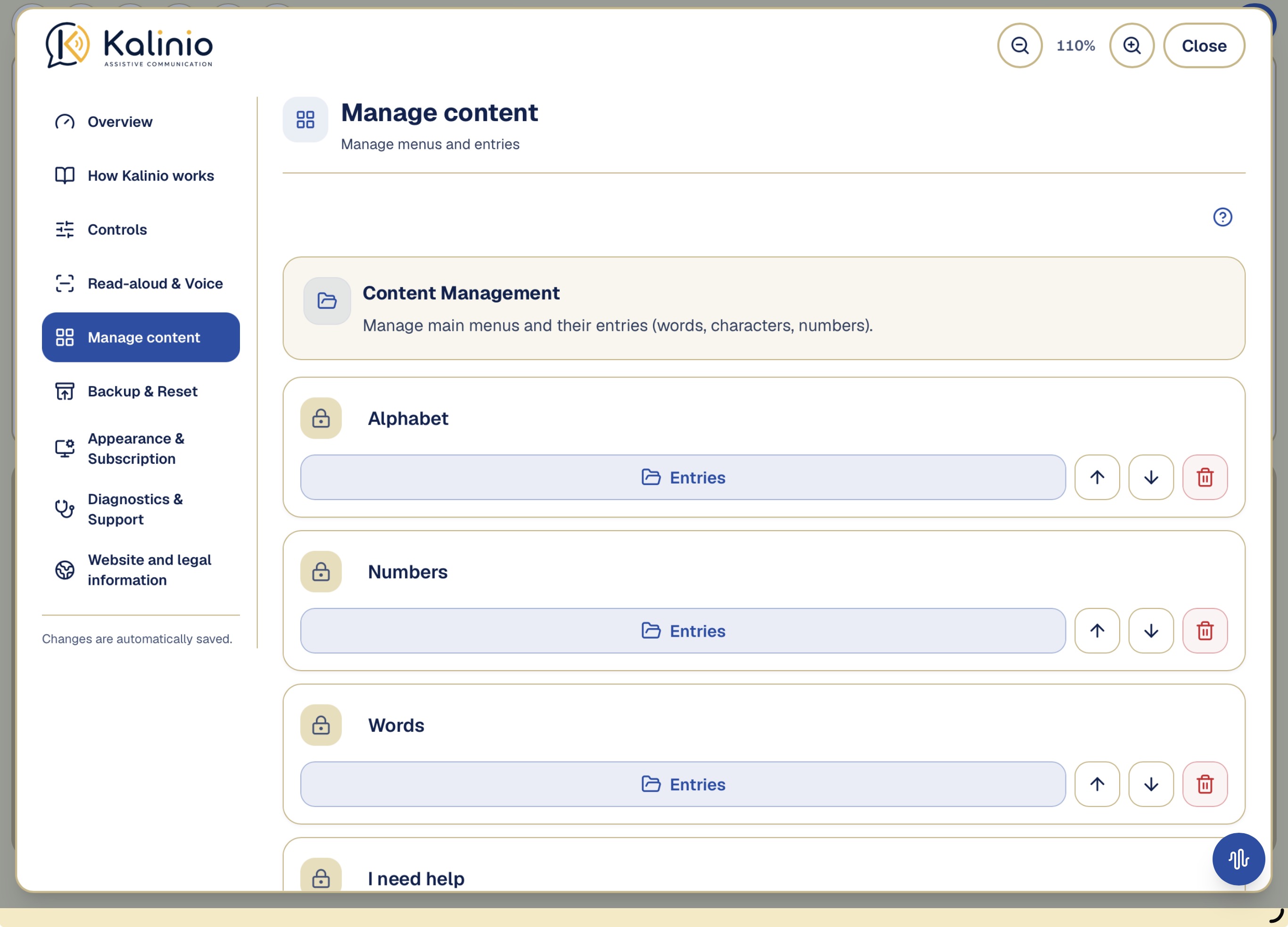
Hantera innehållUnder Hantera innehåll kan du skapa, byta namn på, sortera eller ta bort menyer och poster.
Under Hantera innehåll kan du skapa, byta namn på, sortera eller ta bort menyer och poster. Säkerhetskopiering, återställning och separata nollställningsfunktioner finns i det egna området Säkerhetskopiering och återställning.
Viktig anmärkning: De fyra standardmenyerna (Alfabet, Siffror, Ord, Jag behöver hjälp), kommandona (Mellanslag, Radera, Rensa allt, Meny) och uppläsningsrösten följer automatiskt det valda språket – de visas och läses alltså upp på det språket. De förinställda bokstäverna, siffrorna och orden anpassas också till språket när du återställer standardvärdena i inställningarna: de medföljande exempelorden (t.ex. ”Ring sjuksköterskan”) visas då automatiskt på det valda språket. Endast ord som du själv lägger till eller ändrar och menyer som du själv skapar visas och läses upp exakt som du anger dem. Översätt dessa manuellt till användarens språk – via Inställningar → Hantera innehåll. Där kan du byta namn på varje ord, lägga till nya och ta bort dem du inte behöver. Symbolerna finns kvar som orientering.
I appen: Hantera innehåll
Hantera innehåll: öppna en menys poster för att anpassa exempelvis ofta använda ord.
Direktanalys och supportNär Direktanalys på huvudskärmen aktiveras visas en extra knapp nere till höger.
Snabbanalys på huvudskärmen
När Direktanalys på huvudskärmen aktiveras visas en extra knapp nere till höger. Tryck på den direkt efter ett igenkänningsfel. Kalinio sparar då de föregående sex sekunderna. För klickljud kan ljudet kontrolleras; för mun, leende eller tunga visas bara munområdet. Därefter visas möjliga orsaker. Funktionen är normalt avstängd.
Dela endast textrapporten med supporten. Originalljud eller kamerainspelningar innehåller personuppgifter och är endast avsedda för din egen analys.
Endast det normaliserade munområdet visas. Hela ansiktet spelades inte in.
Visa fler diagnostik- och supportfunktioner
20 sekunders igenkänningsdiagnostik
Lång teknisk vy för smackning och munöppning. Använd den främst på supportens begäran.
Igenkänningsdiagnostiken arbetar med ett rullande 15-sekundersfönster. Endast mätningarna från de senaste 15 sekunderna utvärderas någonsin; äldre data raderas automatiskt.
Diagnostik och support
Översikt över appens tekniska tillstånd. Hjälpsam för att hitta orsaken till problem eller ge supporten riktad information.
Diagnostikrapporten innehåller endast teknisk information (appversion, enhetsmodell, operativsystem, fellogg och inställningar). Personliga textinmatningar eller kommunikationsinnehåll överförs inte.
I appen: Diagnostik och support
Säkerhetskopiering och återställningKalinio sparar automatiskt ditt kommunikationsinnehåll och dina inställningar på den här enheten.
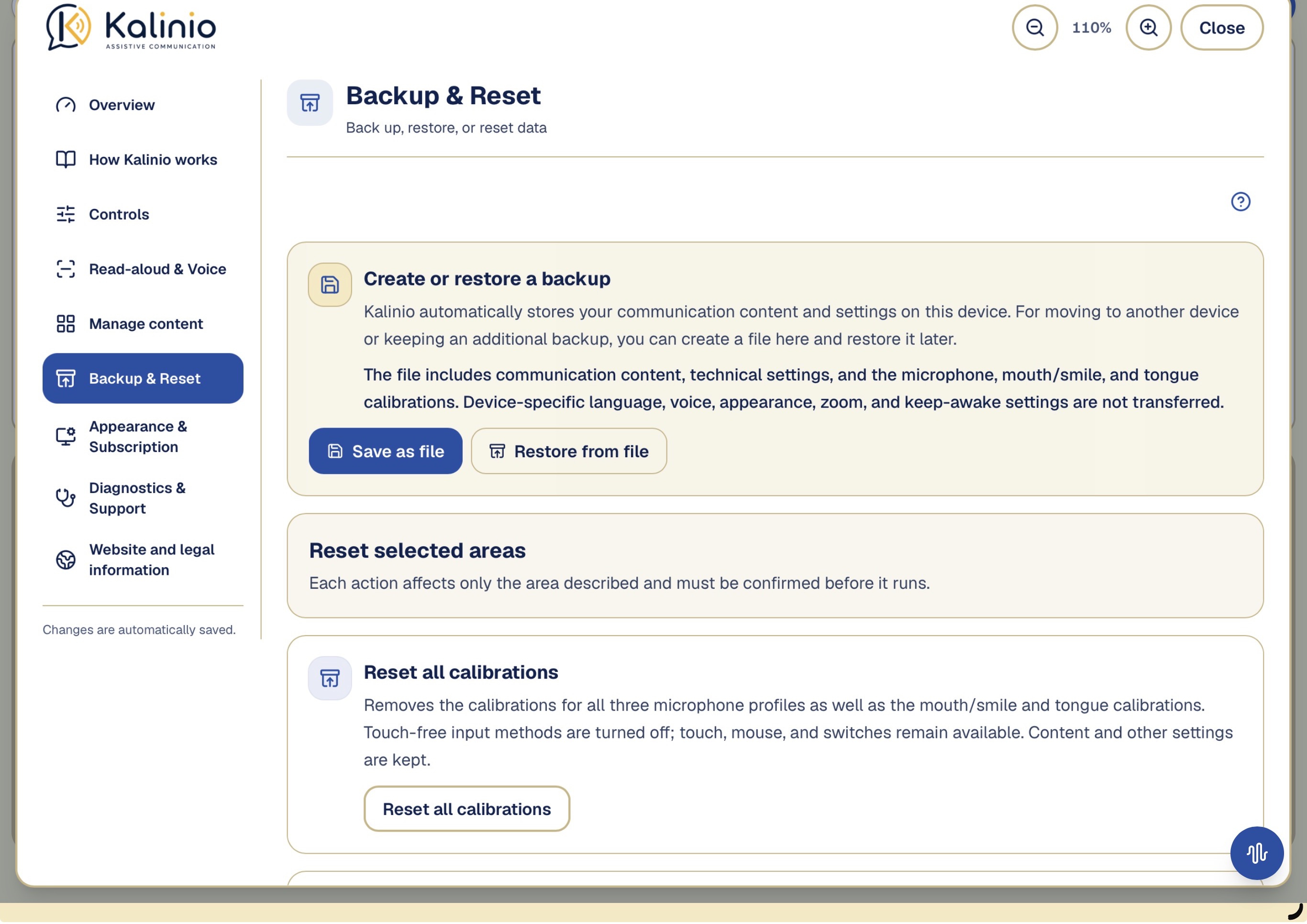
Skapa eller återställ säkerhetskopia
Kalinio sparar automatiskt ditt kommunikationsinnehåll och dina inställningar på den här enheten. För byte av enhet eller en extra kopia kan du skapa en fil här och återställa den senare.
Filen innehåller kommunikationsinnehåll, tekniska inställningar och kalibreringar för mikrofon, mun/leende och tunga. Enhetsspecifikt språk, röst, utseende, zoom och skärmhållning överförs inte.
Spara som filÅterställ från fil
Skapa eller återställ en säkerhetskopieringsfil. Återställningsavsnitten är separata.
Nollställ valda områden
Nollställ alla kalibreringar
Tar bort kalibreringarna för alla tre mikrofonprofiler samt mun/leende- och tungkalibreringar. Beröringsfria inmatningar stängs av; beröring, mus och kontakter är fortsatt tillgängliga. Innehåll och övriga inställningar behålls.
Nollställ kommunikationsinnehåll
Återställer huvudmenyer, ord, tecken, siffror och deras ordning till ursprungligt skick. Egna menyer och poster tas bort. Inställningar och kalibreringar behålls.
Återställ rekommenderade inställningar
Återställer reglage som uppläsningshastighet, valfördröjning, dubbelfunktion och kamerakänslighet till rekommenderade värden. Kommunikationsinnehåll och personliga kalibreringar behålls.
Nollställ Kalinio helt
Visning, integritet och abonnemangMikrofon-, kamera- och igenkänningsdata behandlas lokalt.
Valfält “Färgschema”
Bestämmer om appen visas ljus eller mörk. ”System” följer automatiskt enhetens inställning.
System · Ljust · Mörkt
Brytare “Håll skärmen på”
Förhindrar att skärmen dämpas automatiskt efter den tid som är inställd på enheten, medan appen är öppen. Rekommenderas så att skärmen inte stängs av medan man lyssnar och väntar.
Integritet vid analys och igenkänning
Mikrofon-, kamera- och igenkänningsdata behandlas lokalt. Diagnosinspelningar skapas och delas bara efter en uttrycklig åtgärd.
Viktig integritetsanmärkning: Löpande ansikts-, tung- och klickigenkänning bearbetas lokalt på din enhet. Tidsbegränsade diagnosinspelningar behålls endast lokalt när du medvetet startar den aktuella inspelningen. Ingenting överförs automatiskt. En rapport, originalljud eller kameradata lämnar enheten först när du uttryckligen väljer delning eller export.
Prenumeration
Obegränsad tillgång till alla kommunikationsfunktioner
Under ”Abonnemang” i inställningarna kan du se aktuell status och hantera abonnemanget via Apple. Nya användare kan prova Kalinio kostnadsfritt i 14 dagar om de är berättigade till provperioden. Därefter krävs ett betalt månads- eller årsabonnemang för fortsatt tillgång till Kalinio. Appen kan inte användas utan ett aktivt abonnemang. Abonnemanget förnyas automatiskt om det inte avslutas i Apples abonnemangsinställningar.
Hantera prenumeration
Juridisk information
Juridisk information, integritetspolicy och användarvillkor för denna app
Apples standardavtal för slutanvändarlicens (EULA) gäller för användningen av Kalinio-appen.
Lös vanliga problemKontrollera först ström, behörigheter, avstånd, ljus, aktiv metod och status; ändra sedan bara angiven inställning.
Kontrollera först ström, behörigheter, avstånd, ljus, aktiv metod och status; ändra sedan bara angiven inställning.
Tungklicket kändes inte igen
Kontrollera först
Kontrollera mikrofonprofilen och att mikrofonen hör klickljudet tydligt. Kalibrera om och kontrollera Insamlingströskel under kalibrering och Hur exakt måste senare klick matcha det kalibrerade klicket? (Detta värde kan ändras när som helst.). Ljudet hörs inte. Kontrollera volym, mikrofonavstånd och aktiv mikrofonprofil.
Sedan i Inställningar
I appen: Styrning → Tungsklick och mikrofon
Tips: under kalibreringen, variera dina klick medvetet – ibland högt, ibland tyst, ibland högre, ibland lägre. Detta låter appen lära sig hela omfånget av ditt klickande och känna igen det tillförlitligare senare, även när upphetsning gör det högre eller tystare.
Ett störande ljud utlöste en åtgärd
Kontrollera först
Flytta Hur exakt måste senare klick matcha det kalibrerade klicket? (Detta värde kan ändras när som helst.) mot strikt. Kontrollera också profilen och om brus sparades av misstag vid kalibrering.
Sedan i Inställningar
I appen: Igenkänningsläge → Kalibrering av tungklick
När kalibrerade klick missas eller liknande ljud utlöser.
En enkel inmatning misstogs för en dubbel / En dubbel inmatning misstogs för en enkel
Kontrollera först
Om en inmatning räknas som dubbelåtgärd, minska motsvarande Maximalt intervall. För mus eller brytare kan ett större Minsta intervall också hjälpa. Om två avsedda inmatningar bara känns igen separat, öka motsvarande Maximalt intervall. Användaren får då mer tid för den andra inmatningen.
Sedan i Inställningar
I appen: Gemensamt inmatningsbeteende
När en avsedd dubbel åtgärd blir enkel eller två separata kopplas ihop.
Munöppning eller leende kändes inte igen
Kontrollera först
Kontrollera ljus och kameravinkel. Kalibrera om munöppning eller leende och justera vid behov Känslighet för val: Hur mycket måste munnen öppnas för att utlösa ett val? / Känslighet för val: Hur tydligt måste leendet vara för att utlösa ett val?.
Sedan i Inställningar
I appen: Styrning → Mun & kamera
Frontkameran kan känna igen **munöppning** eller **leende** som beröringsfri inmatning. Välj gesten som användaren tydligt och tillförlitligt kan upprepa. Kalibrera i användarens vanliga sitt- eller liggställning. Ansikte och mun ska vara helt synliga, tillräckligt stora och väl belysta.
Kalibreringen räknar inte
Kontrollera först
Säkerställ tystnad eller bra ljus, kontrollera avstånd och fri sikt och upprepa tydligt med korta pauser. Bara avsett klickljud ska få markering.
Sedan i Inställningar
I appen: Kalibrering av tungklick / Kalibrera munöppning / Kalibrera leende
{n} räknades inte – håll munnen öppen lite längre
Ansiktet försvann kort – upprepa munöppningen.
Kontrollera först
Kameran tappade ansiktet kort flera gånger. Även med korrekt placering kan ansiktet se för litet ut på detta avstånd. Flytta iPaden lite närmare och upprepa munöppningen.
Sedan i Inställningar
I appen: Mun & kamera
Placera enheten stabilt och om möjligt i ansiktshöjd. Användaren kan behålla sin naturliga huvudställning. Rikta kameran så att ansikte och mun är helt synliga, tillräckligt stora och väl belysta.
Uppläsningsaccelerationen fungerar inte
Kontrollera först
Kontrollera ljus, kameravinkel och kalibrering. Justera sedan Tid till snabbare uppläsning och Känslighet för snabbare uppläsning: Hur mycket måste munnen öppnas? / Känslighet för snabbare uppläsning: Hur tydligt måste leendet vara?.
Sedan i Inställningar
I appen: Uppläsning & röst → Brytare “Aktivera snabbare uppläsning”
Med **Uppläsningsacceleration** kan användaren tillfälligt få Kalinio att läsa snabbare genom att hålla munnen öppen eller hålla ett leende. Gesten gör bara uppläsningen snabbare och väljer inget.
**Tid till snabbare uppläsning** anger hur länge gesten ska hållas. **Känslighet för snabbare uppläsning: Hur mycket måste munnen öppnas? / Känslighet för snabbare uppläsning: Hur tydligt måste leendet vara?** anger hur tydlig munöppningen eller leendet måste vara. Funktionen kräver frontkamera, lämplig kalibrering och tillräckligt ljus.
Störljud under acceleration
Kontrollera först
Kontrollera att mun- eller leendegesten har avslutats. Behåll skyddet som tillåter klick först efter accelerationen och använd direktanalys vid behov.
Sedan i Inställningar
I appen: Uppläsning & röst → Brytare “Tillåt tungklick först när uppläsningsaccelerationen har avslutats”
Skyddet gäller för alla mikrofoner. Beröring, mus och externa kontakter är alltid tillgängliga.
Fel inmatningssätt aktivt
Kontrollera först
Kontrollera under Styrning vilken beröringsfri metod som är aktiv. Klickljud, mun/leende och tunga är alternativ; touch, mus och brytare finns kvar.
Sedan i Inställningar
I appen: Styrning
Mikrofon och högtalare stör
Kontrollera först
Låt normal röst vara av med Enhetsmikrofon till en början. Aktivera medvetet vid behov och testa felutlösningar.
Sedan i Inställningar
I appen: Tungsklick och mikrofon → Enhetens mikrofon
Enhetens högtalare sitter nära den inbyggda mikrofonen. Kalinio kan därför ta sin egen röst för ett klickljud, medan en användare längre bort hörs svagt. Det kan orsaka oavsiktliga val. Aktivera tal endast vid behov och testa sedan igenkänningen noggrant.
Rösten hörs inte
Kontrollera först
Kontrollera systemvolym, ljud av och ljudutgång. Använd rösttest; en ansluten mikrofon kan leda om ljudet.
Sedan i Inställningar
I appen: Uppläsning & röst → Valfält “Röst för uppläsning” → Testa röst
Obs: vilka röster som är tillgängliga beror på enheten. På iPhone/iPad kan du lägga till mer naturligt klingande röster under: Inställningar → Hjälpmedel → Läs upp innehåll → Röster. De visas sedan här för val. Teknisk begränsning på iPhone/iPad: rösten kan inte alltid ändras tillförlitligt – systemet fortsätter ibland att använda standardrösten trots att en annan är vald här. Detta beror på operativsystemet och kan tyvärr inte åtgärdas helt i appen. Använd ”Testa röst” för att höra vad som faktiskt får effekt.
Återställ kalibreringar eller inställningar
Kontrollera först
Skapa en säkerhetskopia före en större återställning. Återställ kalibrering, innehåll eller rekommenderade värden separat; fabriksläge tar bort alla lokala data.
Sedan i Inställningar
I appen: Säkerhetskopiering och återställning → Nollställ valda områden