Una guía paso a paso para usuarios, familiares y cuidadores.
Cómo funciona Kalinio
Kalinio lee letras, palabras y opciones del menú una tras otra y las destaca en la pantalla. Este recorrido automático por las opciones se llama barrido auditivo. No necesita apuntar a la letra o a la opción del menú en la pantalla: basta con su señal para seleccionarla.
Aviso sobre la suscripción: Los nuevos usuarios pueden probar Kalinio gratis durante 14 días si cumplen los requisitos de la oferta de prueba. Después, para seguir accediendo a Kalinio se necesita una suscripción mensual o anual de pago con renovación automática, adquirida dentro de la app. La app no puede utilizarse sin una suscripción activa.
1
Escuchar
Kalinio lee las opciones disponibles una tras otra.
2
Elegir
Al llegar a la opción deseada, active una vez el método de entrada elegido.
3
Comunicarse
Las letras seleccionadas forman palabras. Las palabras y frases guardadas pueden elegirse directamente.
Kalinio apoya la comunicación. No es un producto médico de diagnóstico, tratamiento o curación.
Las imágenes muestran un ejemplo en iPad, principalmente con interfaz inglesa. Puede elegir el idioma en Kalinio. Los valores visibles son ejemplos, no ajustes recomendados.
Primeros pasosAntes del primer uso
La configuración depende del método de entrada elegido. Coloque el dispositivo, micrófono o cámara, conceda los permisos y elija el método. Los chasquidos y gestos de cámara deben calibrarse: el usuario repite varias veces el sonido o gesto para que Kalinio lo aprenda. Después pruebe con calma entradas simples y dobles.
1
Seleccionar un idioma.
2
Activar el modo de entrada deseado.
3
Si es necesario, calibrar el micrófono o la cámara.
4
Empezar a comunicarse.
Pantalla principal y botones de funciónEl botón azul Inicio/Pausa está arriba a la derecha.
Los cuatro menús principales
Alfabeto
Con el alfabeto puede formar palabras y frases completas, letra por letra. Kalinio lee las letras una tras otra y las destaca al mismo tiempo en la pantalla. Cuando llegue a la letra deseada, active su señal una vez.
Después de la última letra aparecen otras opciones:
Espacio · Borrar · Borrar todo · Menú
A continuación, el alfabeto vuelve a empezar desde el principio.
Al seleccionar «Espacio», la siguiente letra comienza una nueva palabra. «Borrar» elimina el último carácter introducido, «Borrar todo» vacía todo el texto y «Menú» vuelve al menú principal.
Así puede formar paso a paso una palabra, varias palabras o frases completas. El tamaño de la letra en el campo de texto superior se adapta automáticamente a la longitud del texto.
Números
Seleccione los números del mismo modo que las letras.
Palabras
Seleccione directamente palabras y mensajes frecuentes. Las entradas se pueden cambiar en los ajustes.
Necesito ayuda
Kalinio repite «Necesito ayuda» hasta que se detiene la llamada. No hace falta construir primero una frase letra por letra.
En el menú Palabras, una palabra seleccionada permanece en la pantalla y se lee repetidamente hasta que llega ayuda. Si no hay nadie cerca, un solo clic puede pausar la lectura repetida sin borrar la selección; otro clic la reanuda. Un doble clic vuelve al menú principal.
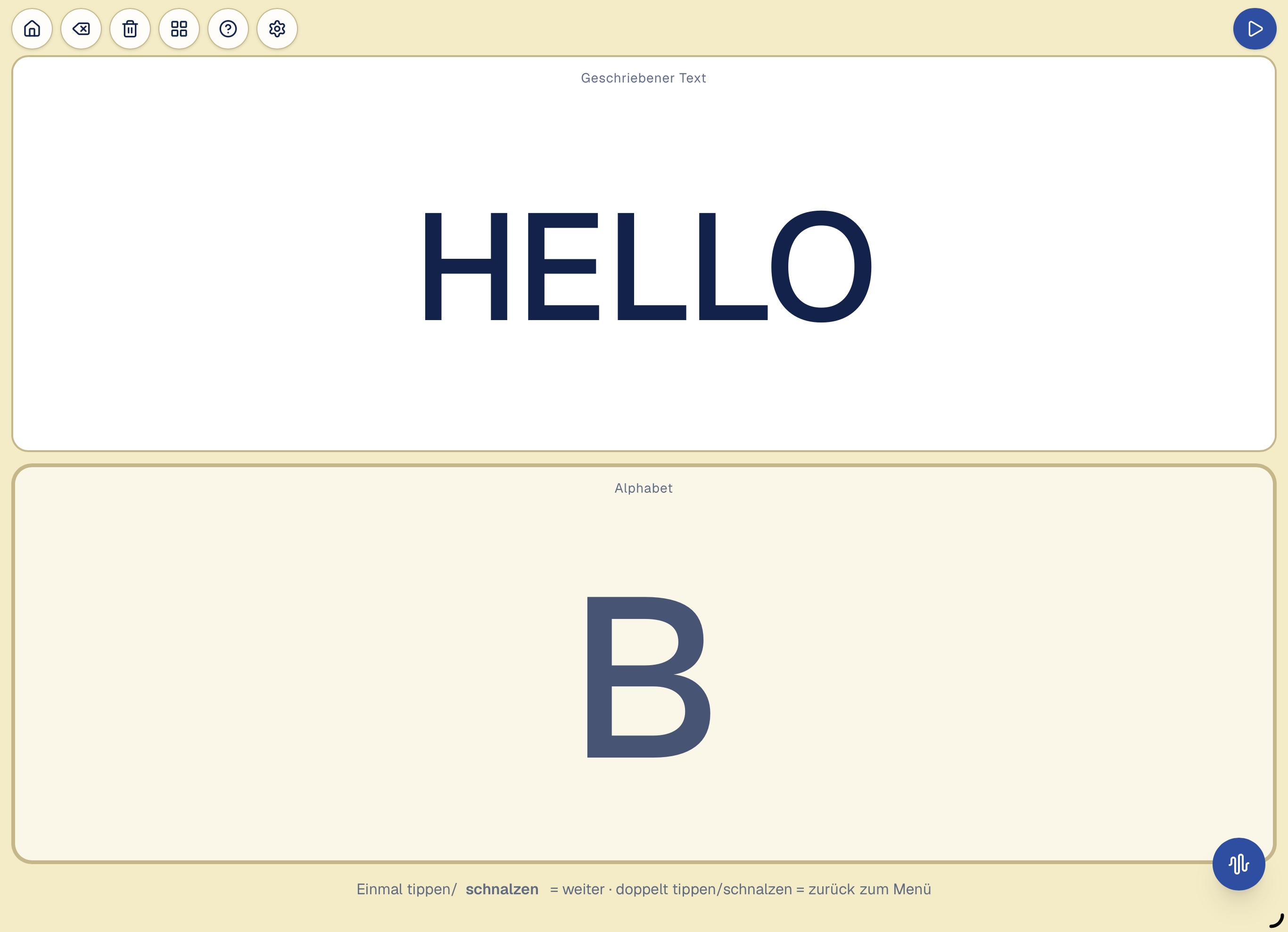
Se forma una palabra: arriba ya aparece «HELLO». Abajo Kalinio muestra la letra actual «B». Durante el uso, las letras se leen una tras otra; una señal selecciona la letra deseada.
Controles en el borde de la pantalla
El botón azul Inicio/Pausa está arriba a la derecha. Los familiares o cuidadores pueden usarlo para iniciar y detener la lectura automática. Arriba a la izquierda hay otros botones de función pequeños, por ejemplo para el menú principal, borrar y los ajustes. Son pequeños a propósito para que el usuario no los active sin querer.
Detalles de Inicio/Pausa y protección contra clics involuntarios
Nota sobre el botón azul Inicio/Pausa: si pausa la lectura con este botón de la parte superior derecha, solo puede reanudarla con el mismo botón. El toque, el ratón, el pulsador, el chasquido y los gestos de cámara no tienen efecto durante esta pausa. Así la lectura no se reinicia por error.
Si no hay ningún método de clic sin contacto activo, Kalinio protege en iPhone y iPad los pequeños botones de función de la parte superior izquierda de la pantalla principal frente a clics involuntarios de ratón o trackpad. Así, una señal de ese tipo no puede abrir de repente un menú u otra función cuando se quería seleccionar una letra, un número o una palabra.
La protección también se aplica a los pulsadores externos cuya señal el dispositivo identifica claramente como clic de ratón o trackpad. Otros pulsadores envían señales de teclado o accesibilidad; Kalinio no puede identificarlas de forma fiable como clics de ratón o trackpad.
El toque con el dedo o el lápiz y las ayudas de accesibilidad que no envían clics de ratón no se ven afectados.
En cuanto también hay un método de entrada sin contacto activo y utilizable, se desactiva esta protección y los botones pueden manejarse con ratón o trackpad.
Solución de problemas
En la pantalla principal, pulse el botón de función con el signo de interrogación. Después elija lo que acaba de ocurrir, por ejemplo «Chasquido no reconocido», «Un ruido activó una acción» o «No se reconoció la apertura de boca o la sonrisa». Kalinio mostrará una primera comprobación o un ajuste adecuado.
Ejemplo: con «Chasquido no reconocido», la ayuda abre la calibración del chasquido y recomienda revisar la captura, la calibración y la precisión de reconocimiento. La solución de problemas no cambia nada automáticamente; solo abre el ajuste existente correspondiente.
Métodos de entrada y función dobleUna señal, distintas posibilidades
Táctil, ratón o pulsador
Toque la pantalla de su iPad o iPhone, haga clic con el ratón o presione un pulsador externo.
Chasquido de lengua
Un breve chasquido permite seleccionar. El micrófono reconoce el sonido aprendido previamente.
Abrir la boca o sonreír
La cámara frontal reconoce la apertura de boca o sonrisa calibrada y realiza una selección.
Activar lengua como clic
La cámara frontal detecta sacar la lengua como una entrada. Así puede activarse una selección sin tocar la pantalla.
Solo puede estar activo un método sin contacto: chasquido, boca/sonrisa o lengua. La entrada táctil, el ratón y los pulsadores siguen disponibles como complemento.
Calibrar significa repetir el chasquido o gesto varias veces para que Kalinio aprenda la señal personal. Elija un movimiento cómodo y que pueda repetir de forma fiable en la vida diaria.
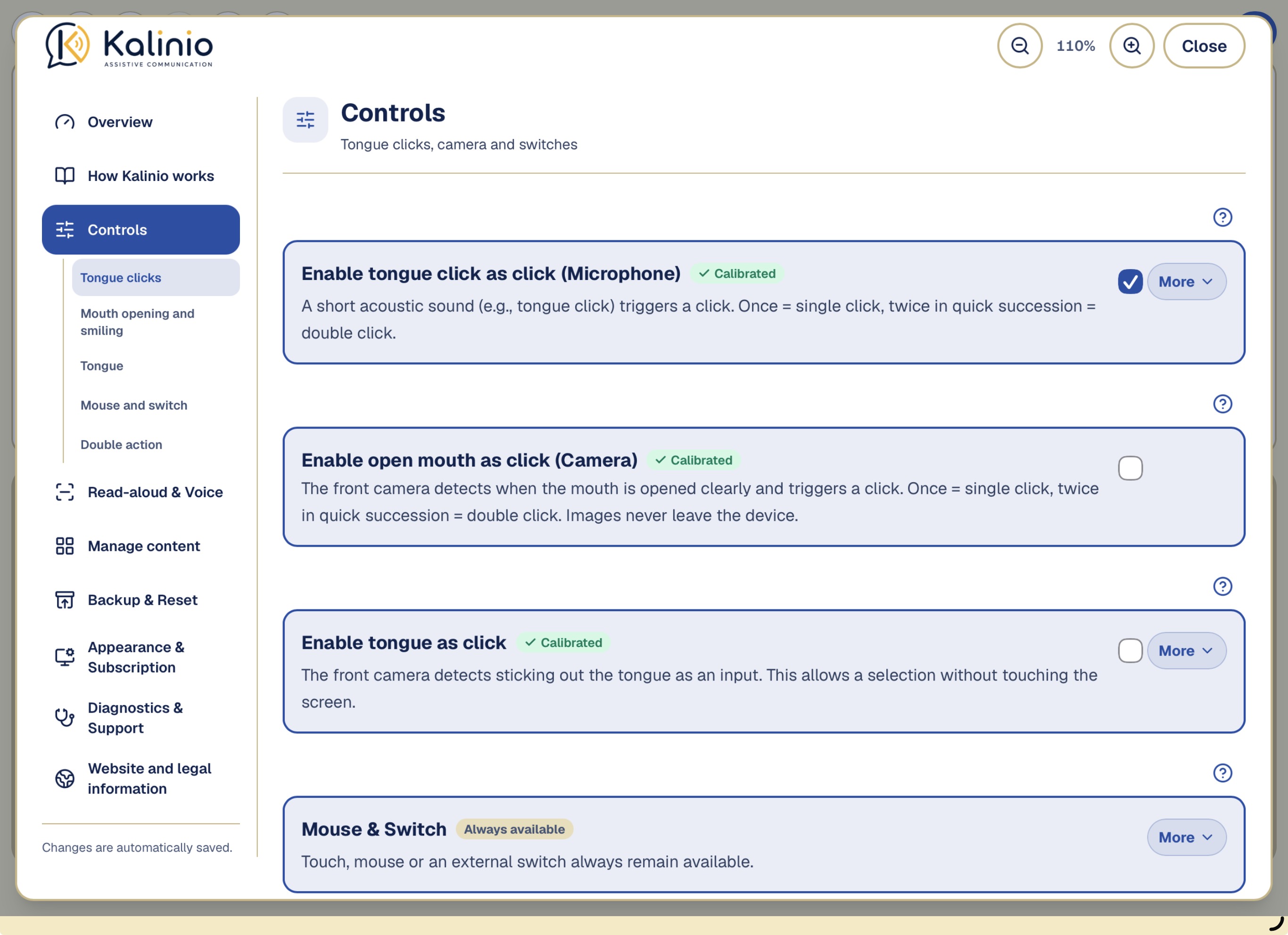
Vista de controles: elija aquí el método de entrada. La entrada táctil, el ratón y los pulsadores siguen disponibles.
Activar una vez
Kalinio selecciona la letra, palabra u opción de menú que se está leyendo y resaltando. Si la lectura está en pausa, continúa.
Función doble
Kalinio puede reconocer dos entradas realizadas con poco tiempo de diferencia como una acción distinta. Esto se aplica, por ejemplo, a dos clics, dos chasquidos de lengua o abrir la boca dos veces. Esto también se aplica a dos movimientos de lengua claramente separados.
Durante la lectura automática, una acción doble pausa el barrido. Si se vuelve a activar dos veces durante la pausa, Kalinio regresa al menú principal.
Para algunos usuarios resulta difícil activar dos veces de forma consciente. Con movimientos lentos, escalonados o involuntarios, pueden reconocerse dos señales aunque solo se pretendía una selección.
En este caso se puede desactivar la función doble. La selección individual normal se mantiene por completo. La pausa y el regreso al menú principal se realizan entonces, cuando sea necesario, mediante los botones de función de la parte superior de la pantalla.
Recomendación: deje la función doble activada si el usuario puede activar dos veces de forma consciente y fiable. Desactívela si las acciones dobles involuntarias se producen con frecuencia.
Ratón y pulsador
El manejo mediante toque, es decir, tocando la pantalla del iPad o iPhone, y mediante ratón o pulsador externo está siempre disponible.
Para entradas dobles, como un doble clic o un doble chasquido, hay un control Intervalo máximo de doble clic (solo para ratón o pulsador) / Intervalo máx. del doble clic (chasquido). Define el tiempo máximo permitido entre las dos entradas para que Kalinio las reconozca como una acción doble. Si pasa más tiempo, las trata como entradas separadas.
Para ratón y pulsadores también hay un control Intervalo mínimo de doble clic (solo para ratón o pulsador). Evita que dos señales casi simultáneas se interpreten como doble clic. Cambie estos controles solo si las entradas dobles del usuario no se reconocen de forma fiable.
En la app: Control → Ratón y pulsador
Chasquido y micrófonoUn breve chasquido permite seleccionar.
Interruptor “Activar chasquido como clic (Micrófono)”
Cuando está activado Chasquido como clic, el micrófono seleccionado escucha chasquidos breves. Antes del primer uso hay que calibrarlos. El control Umbral de captura durante la calibración determina qué sonidos registra el micrófono. El control ¿Cuánto deben coincidir los chasquidos posteriores con el chasquido calibrado? (Este valor se puede cambiar en cualquier momento.) determina después cuánto debe parecerse un nuevo chasquido a los sonidos aprendidos.
Perfil de micrófono
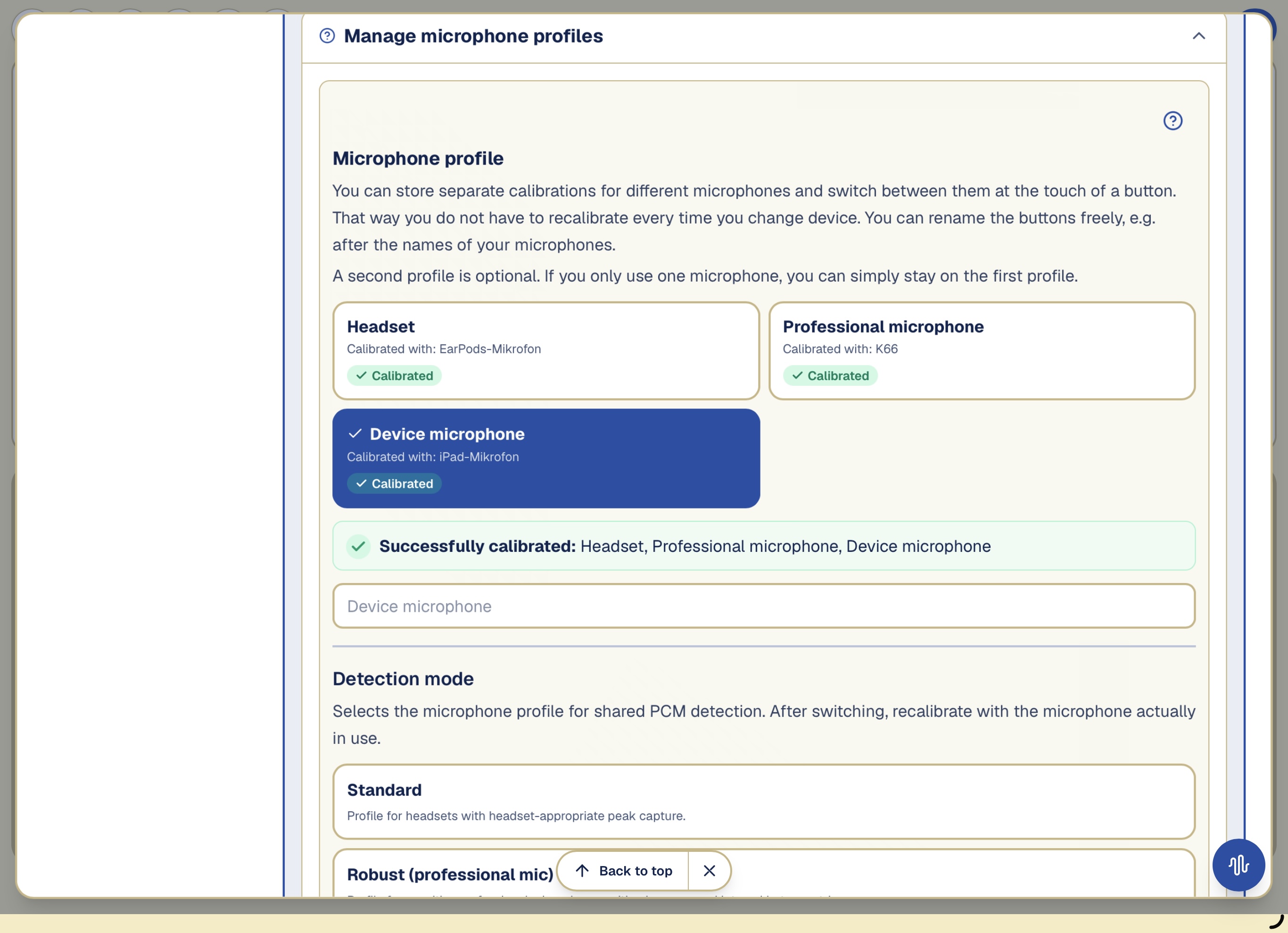
Un chasquido suena distinto según el micrófono. Kalinio puede guardar calibraciones separadas. Calibre cada perfil con el micrófono correspondiente. Al volver a un micrófono ya configurado, elija su perfil guardado. Calibre de nuevo para un micrófono nuevo.
Auriculares con micrófono
Estándar
Para un micrófono que se lleva cerca de la cabeza, por ejemplo unos auriculares con micrófono.
Micrófono profesional
Robusto (micrófono pro)
Para micrófonos profesionales sensibles. Este perfil ofrece mayor protección frente a dos activaciones accidentales muy seguidas.
Micrófono del dispositivo
Micrófono del dispositivo
Para el micrófono integrado de un iPad, iPhone u ordenador portátil.
Los perfiles de micrófono guardan por separado las calibraciones personales, por ejemplo para unos auriculares y el micrófono integrado.
Calibración del chasquido
Calibrar significa repetir el chasquido o gesto varias veces para que Kalinio aprenda la señal personal. Elija un movimiento cómodo y que pueda repetir de forma fiable en la vida diaria.
Haga chasquidos variados: unas veces fuerte, otras suave, unas más agudo, otras más grave. Procure que ningún ruido de fondo obtenga por error una marca de verificación verde durante la grabación. Y: cada chasquido solo debe obtener una marca verde, no dos por error.
En la app: Control → Chasquido de lengua y micrófono → Calibrar chasquidos
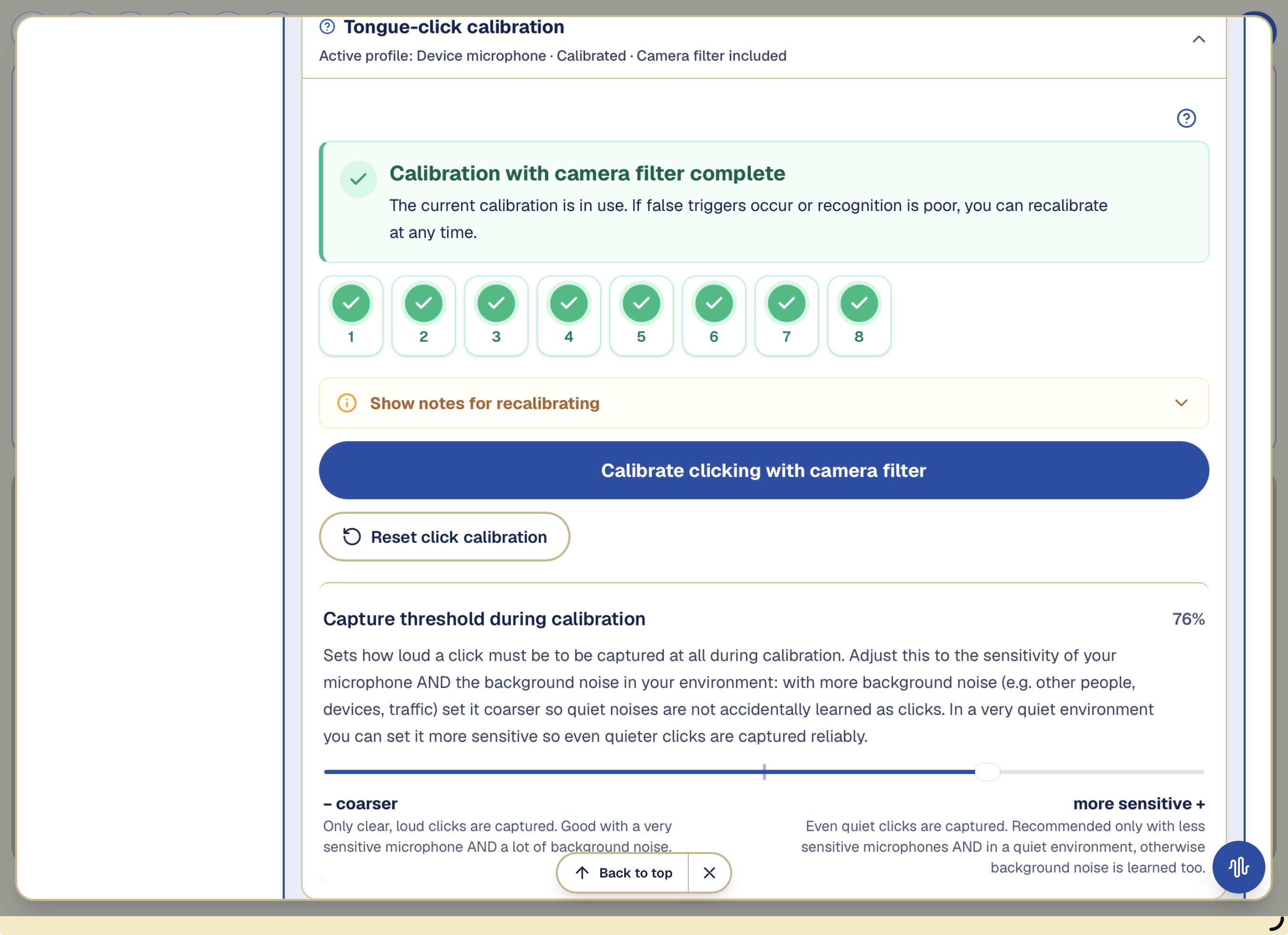
Durante la calibración Kalinio aprende varios ejemplos del chasquido. Las marcas verdes confirman los ejemplos capturados.
Interruptor “Filtro de cámara para el chasquido”
Cuando está activo el Filtro de cámara para el chasquido, un chasquido solo cuenta como clic si la cámara detecta al mismo tiempo un pequeño movimiento de boca. Así Kalinio puede ignorar muchos ruidos sin un movimiento correspondiente. El movimiento de boca por sí solo no hace clic; para eso existe el método independiente «Abrir la boca como clic».
Tras activarlo, hay que recalibrar el chasquido una vez para que la cámara conozca el movimiento de su boca al chasquear.
Interruptor “Voz con el micrófono del dispositivo”
Cuando Kalinio utiliza el micrófono integrado para detectar chasquidos, la voz normal está desactivada de forma predeterminada. El altavoz está cerca del micrófono, por lo que algunos sonidos leídos pueden confundirse con un chasquido.
Boca, sonrisa y lenguaLa cámara frontal reconoce la apertura de boca o sonrisa calibrada y realiza una selección.
Boca y cámara
La cámara frontal puede reconocer abrir la boca o sonreír como método de entrada sin contacto. Elija el gesto que el usuario pueda repetir de forma clara y fiable. Calíbrelo en su posición habitual, sentado o tumbado. La cara y la boca deben verse completas, suficientemente grandes y bien iluminadas.
Interruptor “Activar abrir la boca como clic (Cámara)”
La cámara frontal detecta cuando la boca se abre con claridad y activa un clic. Una vez = clic simple, dos veces seguidas rápidamente = doble clic. Las imágenes nunca salen del dispositivo.
Interruptor “Activar sonrisa como clic (cámara)”
La cámara frontal detecta una sonrisa clara y activa un clic. Una vez = clic simple, dos veces seguidas rápidamente = doble clic. Las imágenes nunca salen del dispositivo.
Calibrar la apertura de boca o la sonrisa
Antes de que Kalinio pueda reconocer de forma fiable una apertura de boca o una sonrisa, el gesto elegido se calibra una vez para el usuario.
Esta calibración se utiliza después para dos funciones:
Selección: Una apertura de boca o una sonrisa puede utilizarse como un clic.
Aceleración de lectura: Si el usuario mantiene el gesto calibrado durante más tiempo, Kalinio puede leer temporalmente las opciones más rápido. En ese caso, el gesto solo acelera la lectura y no realiza ninguna selección.
La selección y la aceleración de lectura tienen controles deslizantes de sensibilidad independientes. Por ejemplo, puede exigirse una apertura de boca clara para un clic, mientras que la aceleración puede comenzar con un movimiento algo más suave o mantenido durante más tiempo.
Consejo para la calibración: Abra la boca o sonría como quiera utilizar el gesto después: de forma clara, pero sin esfuerzo innecesario, y mantenga el movimiento un breve momento. Así Kalinio aprende su movimiento personal y puede distinguirlo mejor de los movimientos habituales de la boca o de las expresiones faciales.
Interruptor “Activar lengua como clic”
Lengua como clic permite seleccionar sacando claramente la lengua. La cámara frontal detecta el movimiento directamente en el dispositivo; las imágenes se procesan localmente.
Saque claramente la lengua, manténgala visible un breve momento y después retráigala por completo. Así se activa una selección.
Para una acción doble, realice este movimiento dos veces seguidas. La lengua debe retraerse por completo entre ambos movimientos. Los dos movimientos deben producirse dentro del intervalo configurado. Mantener la lengua fuera de forma continua cuenta como una sola entrada.
Realice los movimientos con la mayor calma y claridad posibles. Pruebe primero la entrada en la posición corporal y de cámara en la que se utilizará Kalinio.
En la app: Control → Boca y cámara → Interruptor “Activar lengua como clic”
Lectura, voz y aceleraciónEn listas largas puede acelerar temporalmente la lectura.
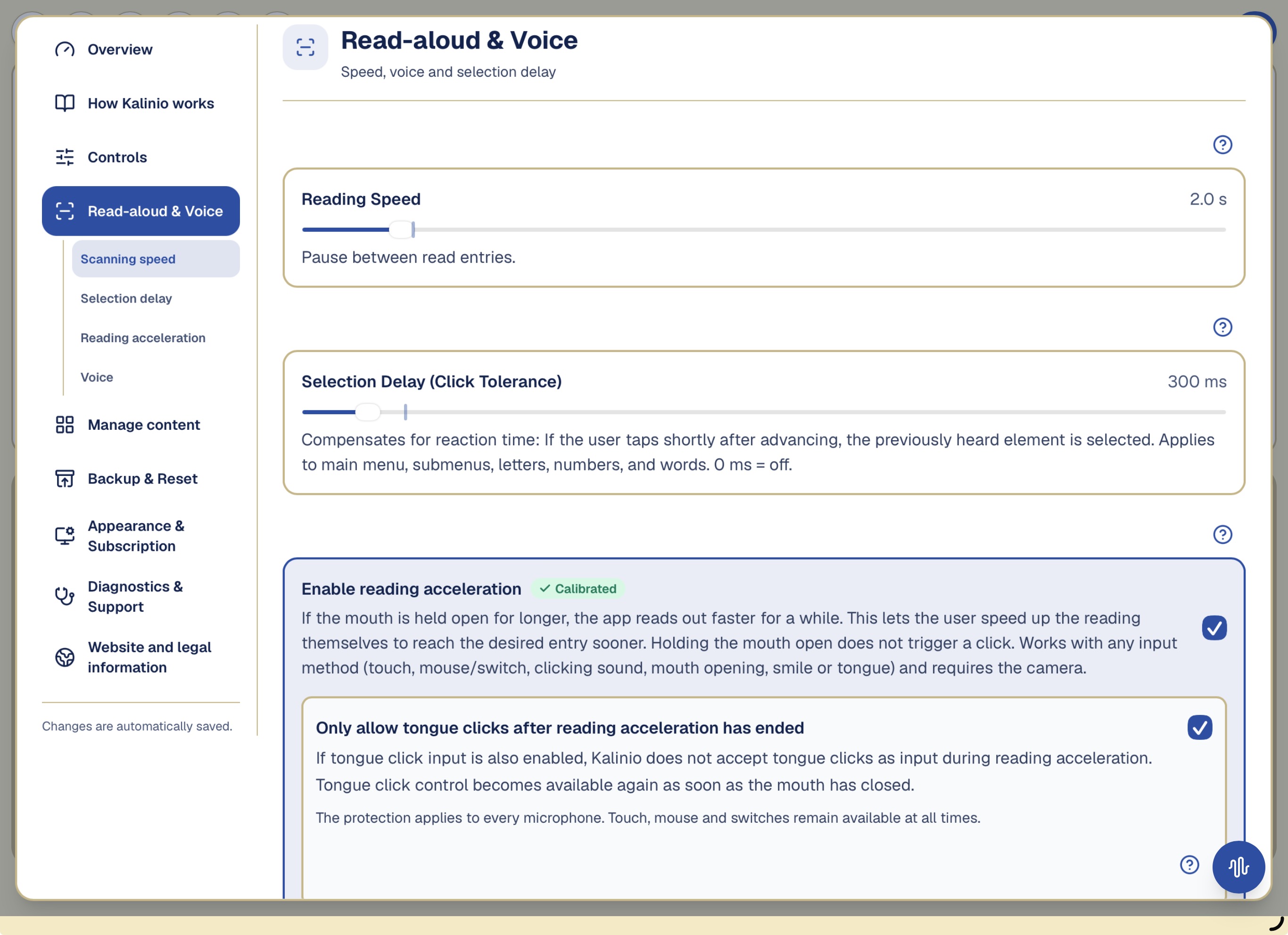
Control deslizante “Velocidad de lectura”
Este control define cuánto espera Kalinio antes de leer y resaltar el siguiente elemento.
Control deslizante “Retraso de selección (Tolerancia de clic)”
Este control compensa una reacción tardía. Si el usuario activa justo después de que Kalinio avance, todavía se selecciona el elemento leído anteriormente. Con 0 ms esta ayuda está desactivada.
Interruptor “Activar la aceleración de la lectura”
En listas largas puede acelerar temporalmente la lectura. Una vez activada y calibrada la función, mantenga la boca abierta o la sonrisa. Kalinio lee más rápido y vuelve al ritmo normal cuando termina el gesto. El gesto mantenido solo acelera la lectura; no selecciona ninguna opción.
Explicar los controles de aceleración de lectura
Con la Aceleración de lectura, el usuario puede hacer que Kalinio lea temporalmente más rápido manteniendo la boca abierta o la sonrisa. El gesto solo acelera la lectura y no selecciona nada.
El control Tiempo hasta la aceleración define cuánto debe mantenerse el gesto. El control Sensibilidad de la aceleración de lectura: ¿Cuánto debe abrirse la boca? / Sensibilidad de la aceleración de lectura: ¿Qué tan marcada debe ser la sonrisa? define cuánto hay que abrir la boca o marcar la sonrisa. Esta función necesita la cámara frontal, una calibración adecuada y luz suficiente.
Lectura y voz: ajuste la pausa entre opciones, el retraso de selección y la aceleración de lectura.
Bloquear los chasquidos durante la aceleración de lectura
Cuando el control por chasquido de lengua y la aceleración de lectura se utilizan a la vez, puede activar una protección adicional contra selecciones involuntarias. Kalinio no acepta entonces chasquidos como entrada durante la aceleración de lectura. Así, los sonidos no pueden activar una selección mediante el control por chasquido en esta fase.
En cuanto el usuario cierra la boca o deja de sonreír, el control por chasquido vuelve a estar disponible automáticamente.
La protección solo afecta a los chasquidos. La entrada táctil, el ratón y los pulsadores siguen disponibles en todo momento.
Campo de selección “Voz de la salida de voz”
Elige la voz con la que se leen letras, palabras y avisos. «Predeterminada (automática)» deja que decida el dispositivo. Solo se muestran las voces que coinciden con el idioma seleccionado. Toque «Probar voz» para oír de inmediato cómo suena la voz seleccionada.
Nota: las voces disponibles dependen del dispositivo. En iPhone/iPad puede añadir voces de sonido más natural en: Ajustes → Accesibilidad → Contenido leído → Voces. Después aparecerán aquí para elegir. Limitación técnica en iPhone/iPad: no siempre es posible cambiar la voz de forma fiable; el sistema a veces sigue usando la voz predeterminada aunque aquí se haya seleccionado otra. Esto se debe al sistema operativo y, lamentablemente, no puede corregirse por completo en la aplicación. Use «Probar voz» para oír lo que realmente se aplica.
Todos los controles explicadosCada control cambia un solo ajuste.
Cada control cambia un solo ajuste. Cambie solo un control cada vez y pruebe después varias entradas simples y dobles. Los porcentajes son ajustes de la app, no medidas médicas.
Control de precisión: hacia «strict», la comparación es más estricta; hacia «loose», se admiten mayores diferencias respecto al chasquido aprendido.
Control deslizante “Umbral de captura durante la calibración”
Este control define el volumen mínimo de un chasquido para que Kalinio lo registre durante la calibración. En un entorno ruidoso, reduzca la sensibilidad para que conversaciones, aparatos o tráfico no se guarden como chasquidos. En un entorno tranquilo puede aumentarla para captar también chasquidos suaves.
¿Cuándo debe cambiarlo?: Cuando chasquidos reales no cuentan al calibrar o el ruido recibe marcas.
Mostrar valor inicial, efectos y posibles consecuencias
Ajuste recomendado
50 %
Ajustarlo más bajo
Solo se capturan chasquidos claros y fuertes. Bueno con un micrófono muy sensible Y mucho ruido ambiental.
Ajustarlo más alto
También se capturan chasquidos suaves. Recomendado solo con micrófonos menos sensibles Y en un entorno silencioso, de lo contrario también se aprende el ruido ambiental.
Control deslizante “¿Cuánto deben coincidir los chasquidos posteriores con el chasquido calibrado? (Este valor se puede cambiar en cualquier momento.)”
Este control determina cuánto debe parecerse un nuevo chasquido a los ejemplos aprendidos durante la calibración.
¿Cuándo debe cambiarlo?: Cuando faltan chasquidos calibrados o activan sonidos parecidos.
Mostrar valor inicial, efectos y posibles consecuencias
Ajuste recomendado
58 %
Ajustarlo más bajo
El chasquido posterior debe parecerse mucho a los chasquidos calibrados para la persona. Menos activaciones falsas.
Ajustarlo más alto
Permite más variación respecto a los chasquidos aprendidos. En el extremo derecho, la comparación personal es deliberadamente muy amplia.
¿Qué puede ocurrir con un mal ajuste?
Muy generoso aumenta falsas activaciones; muy estricto descarta chasquidos intencionados variables.
Control deslizante “Intervalo máx. del doble clic (chasquido)”
Este control solo se aplica al chasquido. Define el tiempo máximo entre dos chasquidos para que Kalinio los reconozca como doble chasquido. Un valor mayor da al usuario más tiempo para el segundo chasquido.
¿Cuándo debe cambiarlo?: Cuando una doble acción se toma como simple o se unen dos acciones separadas.
Mostrar valor inicial, efectos y posibles consecuencias
Ajuste recomendado
1000 ms
Ajustarlo más bajo
Menos tiempo entre los dos impulsos.
Ajustarlo más alto
Más tiempo entre los dos impulsos.
¿Qué puede ocurrir con un mal ajuste?
Muy bajo pierde dobles lentos; muy alto une entradas separadas.
Para entenderlo: Por qué dos chasquidos no deben seguirse demasiado rápido
Un chasquido de lengua no produce solo un sonido muy breve: puede resonar un instante o contener pequeñas señales posteriores. Sin protección, Kalinio podría confundir esos componentes con un segundo chasquido y convertirlos por error en una acción doble.
Por eso, después de cada chasquido reconocido hay un intervalo técnico de protección muy corto. Durante ese intervalo, Kalinio ignora los siguientes impulsos de chasquido. Su duración depende del perfil de micrófono.
Esto ayuda a evitar falsos chasquidos dobles, pero tiene un pequeño inconveniente: si el segundo chasquido se realiza extremadamente rápido, puede caer todavía dentro de ese intervalo y no ser reconocido.
En la práctica: realice los dos chasquidos con rapidez, pero dejando una pequeña separación audible. A la vez, no deben estar tan separados que se supere el intervalo máximo configurado.
Control deslizante “Intervalo máximo de doble clic (solo para ratón o pulsador)”
Este control define el tiempo máximo entre dos clics de ratón o dos activaciones del pulsador para que Kalinio los reconozca como doble clic. Un valor mayor da más tiempo para la segunda entrada.
¿Cuándo debe cambiarlo?: Cuando una doble acción se toma como simple o se unen dos acciones separadas.
Mostrar valor inicial, efectos y posibles consecuencias
Ajuste recomendado
800 ms
Ajustarlo más bajo
Menos tiempo entre los dos impulsos.
Ajustarlo más alto
Más tiempo entre los dos impulsos.
¿Qué puede ocurrir con un mal ajuste?
Muy bajo pierde dobles lentos; muy alto une entradas separadas.
Control deslizante “Intervalo mínimo de doble clic (solo para ratón o pulsador)”
Este control protege frente a dos señales que llegan casi al mismo tiempo. Pueden deberse al rebote técnico de un pulsador o a un pequeño movimiento involuntario que produce dos clics. Kalinio las trata entonces como un solo clic. Con 0 ms la protección está desactivada.
¿Cuándo debe cambiarlo?: Cuando el rebote o pequeños movimientos activan dos veces.
Mostrar valor inicial, efectos y posibles consecuencias
Ajuste recomendado
60 ms
Ajustarlo más bajo
Impulsos muy rápidos cuentan más como doble clic; 0 ms desactiva la protección.
Ajustarlo más alto
Más impulsos muy rápidos se descartan como rebote.
¿Qué puede ocurrir con un mal ajuste?
Muy bajo protege poco; muy alto puede descartar un doble clic rápido deliberado.
Control deslizante “Sensibilidad de la selección: ¿Cuánto debe abrirse la boca para realizar una selección?”
La cámara frontal detecta cuando la boca se abre con claridad y activa un clic. Una vez = clic simple, dos veces seguidas rápidamente = doble clic. Las imágenes nunca salen del dispositivo.
¿Cuándo debe cambiarlo?: Compruebe la iluminación y el ángulo de la cámara. Vuelva a calibrar la apertura de boca o la sonrisa y ajuste, si hace falta, el control Sensibilidad de la selección: ¿Cuánto debe abrirse la boca para realizar una selección? / Sensibilidad de la selección: ¿Qué intensidad debe tener la sonrisa para realizar una selección?.
Mostrar valor inicial, efectos y posibles consecuencias
Ajuste recomendado
60 %
Ajustarlo más bajo
Solo una boca claramente muy abierta activa una selección. Menos activaciones falsas, pero la boca debe abrirse con claridad.
Ajustarlo más alto
Incluso una apertura leve de la boca activa una selección. Funciona más fácilmente, pero puede seleccionar accidentalmente – p. ej. al hablar.
¿Qué puede ocurrir con un mal ajuste?
Si el control es demasiado sensible, los movimientos normales de boca o las expresiones faciales pueden activar una acción por error. Si es poco sensible, el usuario puede tener que exagerar el gesto más de lo que resulte cómodo o posible.
Control deslizante “Sensibilidad de la selección: ¿Qué intensidad debe tener la sonrisa para realizar una selección?”
La cámara frontal detecta una sonrisa clara y activa un clic. Una vez = clic simple, dos veces seguidas rápidamente = doble clic. Las imágenes nunca salen del dispositivo.
¿Cuándo debe cambiarlo?: Compruebe la luz, el ángulo de cámara, la sensibilidad y la calibración personal de la sonrisa.
Mostrar valor inicial, efectos y posibles consecuencias
Ajuste recomendado
60 %
Ajustarlo más bajo
Solo una sonrisa clara activa una selección. Hay menos activaciones falsas, pero la sonrisa debe ser marcada.
Ajustarlo más alto
Incluso una sonrisa leve activa una selección. Funciona más fácilmente, pero otras expresiones pueden seleccionar accidentalmente.
¿Qué puede ocurrir con un mal ajuste?
Si el control es demasiado sensible, los movimientos normales de boca o las expresiones faciales pueden activar una acción por error. Si es poco sensible, el usuario puede tener que exagerar el gesto más de lo que resulte cómodo o posible.
Control deslizante “Sensibilidad de la aceleración de lectura: ¿Cuánto debe abrirse la boca?”
Este control define cuánto debe abrir la boca el usuario para que Kalinio lea más rápido.
¿Cuándo debe cambiarlo?: Compruebe la iluminación, el ángulo de la cámara y la calibración. Después ajuste los controles Tiempo hasta la aceleración y Sensibilidad de la aceleración de lectura: ¿Cuánto debe abrirse la boca? / Sensibilidad de la aceleración de lectura: ¿Qué tan marcada debe ser la sonrisa?.
Mostrar valor inicial, efectos y posibles consecuencias
Ajuste recomendado
60 %
Ajustarlo más bajo
La aceleración de la lectura solo comienza con la boca claramente muy abierta. Hay menos aceleraciones involuntarias, pero la boca debe permanecer bien abierta.
Ajustarlo más alto
Incluso una apertura leve de la boca puede acelerar la lectura. Funciona más fácilmente, pero pequeños movimientos pueden acelerarla sin querer.
¿Qué puede ocurrir con un mal ajuste?
Si el control es demasiado sensible, los movimientos normales de boca o las expresiones faciales pueden activar una acción por error. Si es poco sensible, el usuario puede tener que exagerar el gesto más de lo que resulte cómodo o posible.
Control deslizante “Sensibilidad de la aceleración de lectura: ¿Qué tan marcada debe ser la sonrisa?”
Este control define lo clara que debe ser la sonrisa para que Kalinio lea más rápido.
¿Cuándo debe cambiarlo?: Asegúrese de que el rostro esté bien iluminado y compruebe la cámara, la calibración personal de la sonrisa y la sensibilidad propia de la aceleración.
Mostrar valor inicial, efectos y posibles consecuencias
Ajuste recomendado
60 %
Ajustarlo más bajo
La aceleración de la lectura solo comienza con una sonrisa clara. Hay menos aceleraciones involuntarias, pero la sonrisa debe mantenerse marcada.
Ajustarlo más alto
Incluso una sonrisa leve puede acelerar la lectura. Funciona más fácilmente, pero otras expresiones pueden acelerarla sin querer.
¿Qué puede ocurrir con un mal ajuste?
Si el control es demasiado sensible, los movimientos normales de boca o las expresiones faciales pueden activar una acción por error. Si es poco sensible, el usuario puede tener que exagerar el gesto más de lo que resulte cómodo o posible.
Control deslizante “Intervalo máx. de doble apertura de boca”
Este control solo se aplica a la apertura de boca. Define el tiempo máximo entre dos aperturas para que Kalinio las reconozca como acción doble. Un valor mayor da más tiempo para la segunda apertura.
¿Cuándo debe cambiarlo?: Cuando una doble acción se toma como simple o se unen dos acciones separadas.
Mostrar valor inicial, efectos y posibles consecuencias
Ajuste recomendado
1800 ms
Ajustarlo más bajo
Menos tiempo entre los dos impulsos.
Ajustarlo más alto
Más tiempo entre los dos impulsos.
¿Qué puede ocurrir con un mal ajuste?
Muy bajo pierde dobles lentos; muy alto une entradas separadas.
Control deslizante “Intervalo máximo para sonreír dos veces”
Este control solo se aplica a la sonrisa. Define el tiempo máximo entre dos sonrisas para que Kalinio las reconozca como acción doble. Un valor mayor da más tiempo para el segundo gesto.
¿Cuándo debe cambiarlo?: Cuando una doble acción se toma como simple o se unen dos acciones separadas.
Mostrar valor inicial, efectos y posibles consecuencias
Ajuste recomendado
1800 ms
Ajustarlo más bajo
Menos tiempo entre los dos impulsos.
Ajustarlo más alto
Más tiempo entre los dos impulsos.
¿Qué puede ocurrir con un mal ajuste?
Muy bajo pierde dobles lentos; muy alto une entradas separadas.
Control deslizante “Intervalo máximo entre dos movimientos de la lengua”
Aquí se establece cuánto tiempo puede transcurrir entre dos movimientos separados de la lengua para que Kalinio todavía los reconozca como una acción doble.
¿Cuándo debe cambiarlo?: Cuando una doble acción se toma como simple o se unen dos acciones separadas.
Mostrar valor inicial, efectos y posibles consecuencias
Ajuste recomendado
1800 ms
Ajustarlo más bajo
Los movimientos muy rápidos y visibles solo durante un instante pueden ser demasiado breves para un reconocimiento fiable.
Ajustarlo más alto
Saque claramente la lengua en cada movimiento y retráigala por completo entre ambos. Si necesita más tiempo para dos movimientos consecutivos, puede aumentar el intervalo máximo.
¿Qué puede ocurrir con un mal ajuste?
Muy bajo pierde dobles lentos; muy alto une entradas separadas.
Control deslizante “Velocidad de lectura”
Este control define cuánto espera Kalinio antes de leer y resaltar el siguiente elemento.
¿Cuándo debe cambiarlo?: Cuando la persona pierde el siguiente elemento o espera demasiado.
Mostrar valor inicial, efectos y posibles consecuencias
Ajuste recomendado
1,6 s
Ajustarlo más bajo
Los elementos avanzan más rápido.
Ajustarlo más alto
Los elementos permanecen audibles y visibles más tiempo.
¿Qué puede ocurrir con un mal ajuste?
Muy corto dificulta comprender y activar; muy largo ralentiza la comunicación.
Control deslizante “Tiempo hasta la aceleración”
Este control define cuánto tiempo debe mantener el usuario la boca abierta o la sonrisa antes de que Kalinio lea más rápido.
¿Cuándo debe cambiarlo?: Cuando empieza demasiado pronto o demasiado tarde.
Mostrar valor inicial, efectos y posibles consecuencias
Ajuste recomendado
2,00 s
Ajustarlo más bajo
La aceleración empieza antes durante el gesto mantenido.
Ajustarlo más alto
El gesto debe mantenerse más tiempo.
¿Qué puede ocurrir con un mal ajuste?
Muy corto puede acelerar sin querer; muy largo puede cansar.
Control deslizante “Retraso de selección (Tolerancia de clic)”
Este control compensa una reacción tardía. Si el usuario activa justo después de que Kalinio avance, todavía se selecciona el elemento leído anteriormente. Con 0 ms esta ayuda está desactivada.
¿Cuándo debe cambiarlo?: Cuando el tiempo de reacción elige habitualmente un elemento tarde.
Mostrar valor inicial, efectos y posibles consecuencias
Ajuste recomendado
300 ms
Ajustarlo más bajo
Menos tolerancia retrospectiva; 0 ms la desactiva.
Ajustarlo más alto
Más tiempo para elegir el elemento oído anteriormente.
¿Qué puede ocurrir con un mal ajuste?
Muy bajo no compensa la reacción; muy alto puede elegir el elemento anterior.
Gestionar contenidosEn Gestionar contenido puede crear, renombrar, ordenar o borrar menús y entradas.
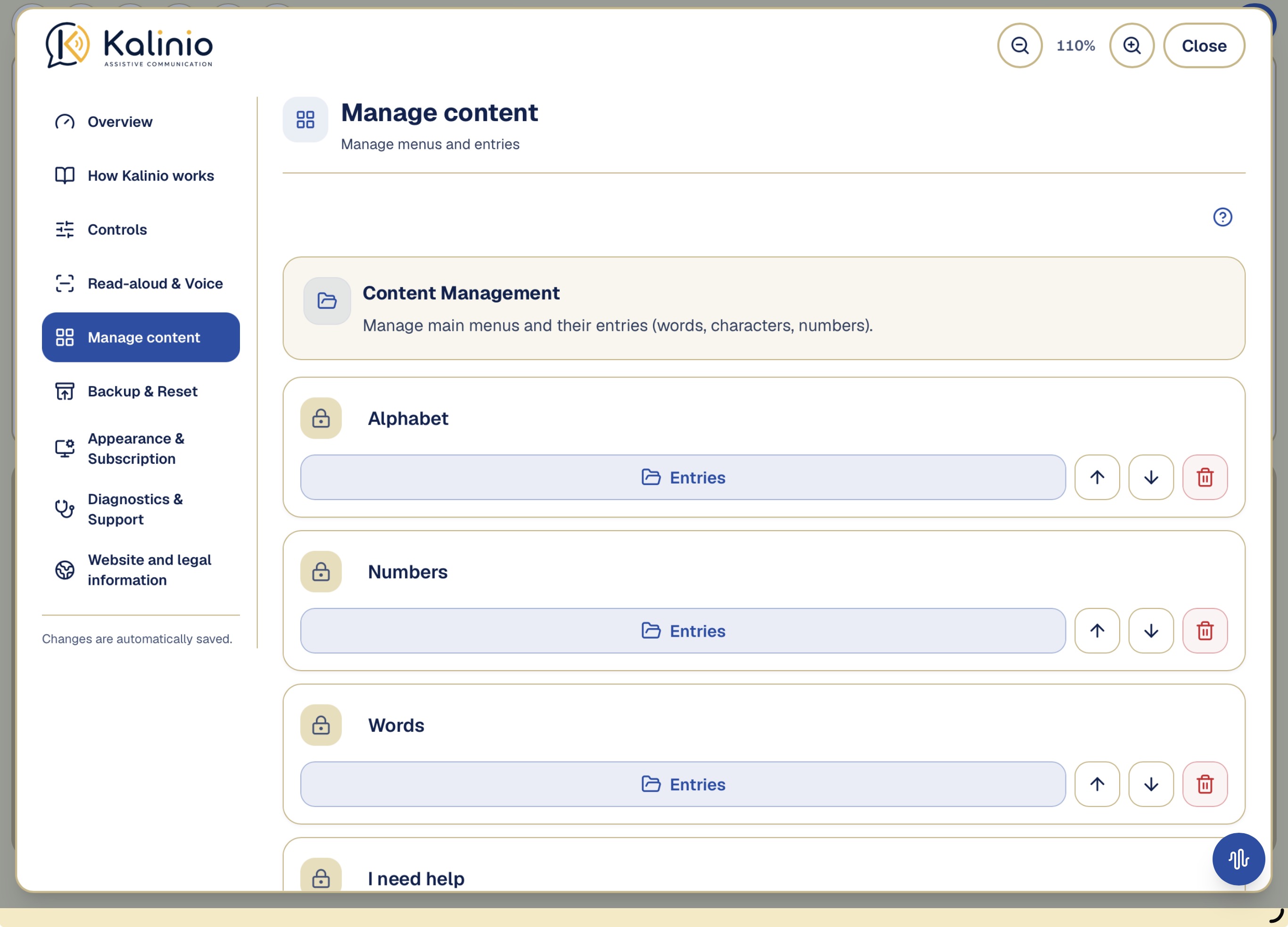
En Gestionar contenido puede crear, renombrar, ordenar o borrar menús y entradas. La copia de seguridad, la restauración y las funciones de restablecimiento separadas se encuentran en la sección Copia de seguridad y restablecimiento.
Nota importante: Los cuatro menús estándar (Alfabeto, Números, Palabras, Necesito ayuda), los comandos (Espacio, Borrar, Borrar todo, Menú) y la voz de lectura siguen automáticamente el idioma elegido: se muestran y se leen en ese idioma. Las letras, los números y las palabras predeterminados también se adaptan al idioma cuando restaura los valores predeterminados en los ajustes: las palabras de ejemplo incluidas (p. ej. «Llamar a enfermería») aparecen entonces automáticamente en el idioma elegido. Solo las palabras que usted añada o modifique y los menús que cree usted mismo se muestran y se leen tal como los introduce. Tradúzcalos a mano al idioma del usuario, mediante Ajustes → Gestionar contenido. Allí puede renombrar cada palabra, añadir nuevas y eliminar las que no necesite. Los símbolos se mantienen como orientación.
En la app: Gestionar contenido
Gestionar contenidos: abra las entradas de un menú para adaptar, por ejemplo, las palabras frecuentes.
Análisis inmediato y soporteAl activar Análisis inmediato en la pantalla principal, aparece un botón adicional abajo a la derecha.
Análisis rápido en la pantalla principal
Al activar Análisis inmediato en la pantalla principal, aparece un botón adicional abajo a la derecha. Púlselo justo después de un error de reconocimiento. Kalinio conserva entonces los seis segundos anteriores para revisarlos. Para el chasquido puede escuchar el sonido; para boca, sonrisa o lengua solo se muestra la zona de la boca. Después Kalinio sugiere posibles causas. La función está normalmente desactivada.
Comparta con soporte únicamente el informe de texto. El audio original o la grabación de cámara contienen datos personales y son solo para su propio análisis.
Solo se muestra la zona normalizada de la boca. No se grabó la cara completa.
Mostrar otras funciones de diagnóstico y soporte
Diagnóstico de reconocimiento de 20 segundos
Vista técnica prolongada para chasquidos y apertura de boca. Úsela principalmente cuando soporte se lo pida.
El diagnóstico de detección funciona con una ventana móvil de 15 segundos. Solo se analizan las mediciones de los últimos 15 segundos; los datos más antiguos se eliminan automáticamente.
Diagnóstico y soporte
Resumen del estado técnico de la aplicación. Útil para encontrar la causa de los problemas o dar al soporte información concreta.
El informe de diagnóstico contiene únicamente información técnica (versión de la app, modelo de dispositivo, sistema operativo, registros de errores y ajustes). No se transmiten entradas de texto personales ni contenidos de comunicación.
En la app: Diagnóstico y soporte
Copia de seguridad y restablecimientoKalinio guarda automáticamente el contenido de comunicación y los ajustes en este dispositivo.
Crear o restaurar una copia de seguridad
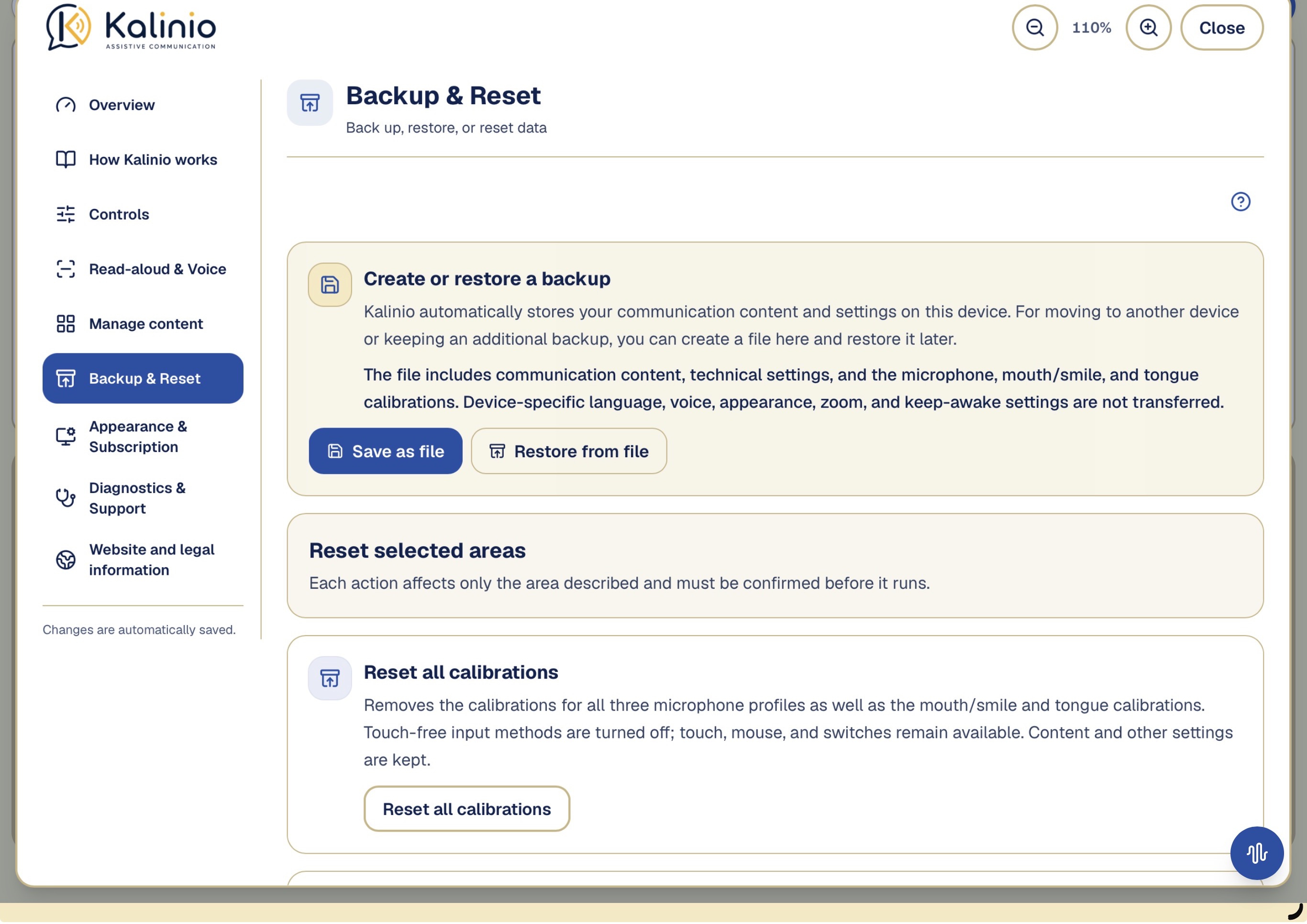
Kalinio guarda automáticamente el contenido de comunicación y los ajustes en este dispositivo. Para cambiar de dispositivo o disponer de una copia adicional, puede crear aquí un archivo y restaurarlo más tarde.
El archivo incluye contenido de comunicación, ajustes técnicos y las calibraciones de micrófono, boca/sonrisa y lengua. No se transfieren el idioma, la voz, la apariencia, el zoom ni la opción de mantener la pantalla activa del dispositivo.
Guardar como archivoRestaurar desde archivo
Crear o restaurar un archivo de copia de seguridad. Los apartados para restablecer son independientes.
Restablecer áreas seleccionadas
Restablecer todas las calibraciones
Elimina las calibraciones de los tres perfiles de micrófono y las de boca/sonrisa y lengua. Se desactivan los métodos sin contacto; el tacto, el ratón y los pulsadores siguen disponibles. Se conservan el contenido y los demás ajustes.
Restablecer contenido de comunicación
Restablece los menús principales, palabras, caracteres, números y su orden al estado original. Se eliminan los menús y entradas creados por usted. Se conservan los ajustes y las calibraciones.
Restaurar ajustes recomendados
Restablece controles como la velocidad de lectura, el retraso de selección, la función doble y la sensibilidad de la cámara a los valores recomendados. Se conservan el contenido de comunicación y las calibraciones personales.
Restablecer Kalinio por completo
Visualización, privacidad y suscripciónLos datos de micrófono, cámara y reconocimiento se procesan localmente.
Campo de selección “Combinación de colores”
Define si la app se muestra en claro u oscuro. «Sistema» sigue automáticamente el ajuste de tu dispositivo.
Sistema · Claro · Oscuro
Interruptor “Mantener la pantalla encendida”
Evita que la pantalla se atenúe automáticamente tras el tiempo configurado en el dispositivo mientras la app está abierta. Recomendado para que la pantalla no se apague durante la escucha y la espera.
Privacidad durante el análisis y el reconocimiento
Los datos de micrófono, cámara y reconocimiento se procesan localmente. Las grabaciones de diagnóstico solo se crean tras activarlas y solo se comparten por acción explícita.
Nota importante sobre protección de datos: el reconocimiento continuo de cara, lengua y chasquido se procesa localmente en el dispositivo. Las grabaciones temporales de diagnóstico solo se conservan localmente cuando inicia conscientemente la grabación correspondiente. Nada se transmite automáticamente. Un informe, audio original o datos de cámara solo salen del dispositivo si elige expresamente compartir/exportar.
Suscripción
Acceso ilimitado a todas las funciones de comunicación
En «Suscripción», dentro de los ajustes, puede consultar el estado actual y gestionar la suscripción a través de Apple. Los nuevos usuarios pueden probar Kalinio gratis durante 14 días si cumplen los requisitos de la oferta de prueba. Después, para seguir accediendo a Kalinio se necesita una suscripción mensual o anual de pago. La app no puede utilizarse sin una suscripción activa. La suscripción se renueva automáticamente salvo que se cancele en los ajustes de suscripciones de Apple.
Gestionar suscripción
Información legal
Aviso legal, política de privacidad y condiciones de uso de esta aplicación
El Acuerdo de licencia de usuario final estándar (EULA) de Apple se aplica al uso de la aplicación Kalinio.
Resolver problemas frecuentesEmpiece por alimentación, permisos, distancia, luz, método activo y estado.
Empiece por alimentación, permisos, distancia, luz, método activo y estado. Después cambie solo el ajuste indicado.
No se reconoció el chasquido de lengua
Comprobar primero
Compruebe que está seleccionado el perfil de micrófono correcto y que el micrófono oye claramente el chasquido. Después vuelva a calibrar y revise los controles Umbral de captura durante la calibración y ¿Cuánto deben coincidir los chasquidos posteriores con el chasquido calibrado? (Este valor se puede cambiar en cualquier momento.). No se oye el sonido. Compruebe el volumen, la distancia al micrófono y el perfil activo.
Después en Ajustes
En la app: Control → Chasquido de lengua y micrófono
Consejo: durante la calibración, haga los chasquidos deliberadamente variados: unas veces fuerte, otras suave, unas más agudo, otras más grave. Así la aplicación aprende todo el rango de su chasquido y lo reconoce después de forma más fiable, incluso cuando la emoción lo hace más fuerte o más débil.
Un ruido ambiental activó una acción
Comprobar primero
Mueva el control ¿Cuánto deben coincidir los chasquidos posteriores con el chasquido calibrado? (Este valor se puede cambiar en cualquier momento.) hacia estricto. Compruebe también el perfil del micrófono y si durante la calibración se guardaron ruidos por error.
Después en Ajustes
En la app: Modo de detección → Calibración del chasquido
Cuando faltan chasquidos calibrados o activan sonidos parecidos.
Una entrada simple se reconoció como doble / Una entrada doble se reconoció como simple
Comprobar primero
Si una sola entrada se interpreta como acción doble, reduzca el control Intervalo máximo correspondiente. Con ratón o pulsador también puede ayudar un Intervalo mínimo mayor. Si dos entradas intencionadas solo se reconocen por separado, aumente el control Intervalo máximo correspondiente. Así el usuario dispone de más tiempo para la segunda entrada.
Después en Ajustes
En la app: Comportamiento común de entrada
Cuando una doble acción se toma como simple o se unen dos acciones separadas.
No se reconoció la apertura de boca o la sonrisa
Comprobar primero
Compruebe la iluminación y el ángulo de la cámara. Vuelva a calibrar la apertura de boca o la sonrisa y ajuste, si hace falta, el control Sensibilidad de la selección: ¿Cuánto debe abrirse la boca para realizar una selección? / Sensibilidad de la selección: ¿Qué intensidad debe tener la sonrisa para realizar una selección?.
Después en Ajustes
En la app: Control → Boca y cámara
La cámara frontal puede reconocer **abrir la boca** o **sonreír** como método de entrada sin contacto. Elija el gesto que el usuario pueda repetir de forma clara y fiable. Calíbrelo en su posición habitual, sentado o tumbado. La cara y la boca deben verse completas, suficientemente grandes y bien iluminadas.
La calibración no cuenta
Comprobar primero
Asegure silencio o buena luz, revise distancia y visión libre, y repita claramente con pausas. Solo el chasquido intencionado debe recibir una marca.
Después en Ajustes
En la app: Calibración del chasquido / Calibrar la apertura de la boca / Calibrar la sonrisa
{n} no contada(s) – mantenga la boca abierta un poco más
Se perdió brevemente el rostro; repita la apertura de la boca.
Comprobar primero
La cámara perdió brevemente el rostro varias veces. Incluso con una alineación correcta, el rostro puede verse demasiado pequeño a esta distancia. Acerque un poco el iPad y repita la apertura de la boca.
Después en Ajustes
En la app: Boca y cámara
Coloque el dispositivo de forma estable y, si es posible, a la altura de la cara. El usuario puede mantener la posición natural de la cabeza. Oriente la cámara para que la cara y la boca se vean completas, suficientemente grandes y bien iluminadas.
La aceleración de lectura no funciona
Comprobar primero
Compruebe la iluminación, el ángulo de la cámara y la calibración. Después ajuste los controles Tiempo hasta la aceleración y Sensibilidad de la aceleración de lectura: ¿Cuánto debe abrirse la boca? / Sensibilidad de la aceleración de lectura: ¿Qué tan marcada debe ser la sonrisa?.
Después en Ajustes
En la app: Lectura en voz alta y voz → Interruptor “Activar la aceleración de la lectura”
Con la **Aceleración de lectura**, el usuario puede hacer que Kalinio lea temporalmente más rápido manteniendo la boca abierta o la sonrisa. El gesto solo acelera la lectura y no selecciona nada.
El control **Tiempo hasta la aceleración** define cuánto debe mantenerse el gesto. El control **Sensibilidad de la aceleración de lectura: ¿Cuánto debe abrirse la boca? / Sensibilidad de la aceleración de lectura: ¿Qué tan marcada debe ser la sonrisa?** define cuánto hay que abrir la boca o marcar la sonrisa. Esta función necesita la cámara frontal, una calibración adecuada y luz suficiente.
Ruido durante la aceleración de lectura
Comprobar primero
Compruebe que terminó el gesto de boca o sonrisa. Mantenga activada la protección que permite chasquidos solo al finalizar y use el análisis inmediato si hace falta.
Después en Ajustes
En la app: Lectura en voz alta y voz → Interruptor “Aceptar chasquidos solo al terminar la aceleración de lectura”
La protección se aplica a cualquier micrófono. El tacto, el ratón y los pulsadores permanecen disponibles en todo momento.
Método de entrada equivocado
Comprobar primero
En Control, compruebe el método sin contacto activo. Chasquido, boca/sonrisa y lengua son alternativas; toque, ratón y pulsadores siguen disponibles.
Después en Ajustes
En la app: Control
Micrófono y altavoz del dispositivo interfieren
Comprobar primero
Con Micrófono del dispositivo, deje al principio la salida de voz normal desactivada. Si la necesita, actívela conscientemente y pruebe falsas activaciones.
Después en Ajustes
En la app: Chasquido de lengua y micrófono → Micrófono del dispositivo
El altavoz del dispositivo está cerca del micrófono integrado. Por eso Kalinio puede confundir su propia locución con un chasquido, mientras que un usuario más alejado puede oírse muy bajo. Esto puede producir selecciones involuntarias. Active la voz solo cuando sea necesaria y pruebe después cuidadosamente el reconocimiento.
La voz no se oye
Comprobar primero
Revise volumen, silencio y salida de audio. Use «Probar voz»; un micrófono conectado puede redirigir el sonido.
Después en Ajustes
En la app: Lectura en voz alta y voz → Campo de selección “Voz de la salida de voz” → Probar voz
Nota: las voces disponibles dependen del dispositivo. En iPhone/iPad puede añadir voces de sonido más natural en: Ajustes → Accesibilidad → Contenido leído → Voces. Después aparecerán aquí para elegir. Limitación técnica en iPhone/iPad: no siempre es posible cambiar la voz de forma fiable; el sistema a veces sigue usando la voz predeterminada aunque aquí se haya seleccionado otra. Esto se debe al sistema operativo y, lamentablemente, no puede corregirse por completo en la aplicación. Use «Probar voz» para oír lo que realmente se aplica.
Restablecer calibraciones o ajustes
Comprobar primero
Cree una copia antes de un restablecimiento amplio. Restablezca por separado calibraciones, contenidos o valores recomendados; el estado de fábrica elimina todos los datos locales.
Después en Ajustes
En la app: Copia de seguridad y restablecimiento → Restablecer áreas seleccionadas